自媒体助手下载安装教程:多平台一键分发工具使用指南

什么是自媒体助手?
同时运营多个平台的自媒体创作者,往往要面对重复登录、逐一发布内容的繁琐操作。自媒体助手正是为解决这一痛点而生的桌面端工具,它帮助用户实现多平台内容的统一管理与一键分发,大幅提升日常运营效率。
这款工具支持 Windows 和 macOS 双平台,覆盖了绝大多数创作者的使用场景。下面详细介绍自媒体助手的下载安装流程以及使用要点。
自媒体助手下载与安装步骤详解
第一步:访问官网进入下载页
首先,访问自媒体助手的官方网站,在首页找到**"立即探索"**按钮并点击,即可进入软件的详细介绍与下载页面。
第二步:选择对应的操作系统版本
进入下载页面后,你会看到针对不同操作系统的安装包选项,主要分为 Windows 版和 macOS 版两大类。
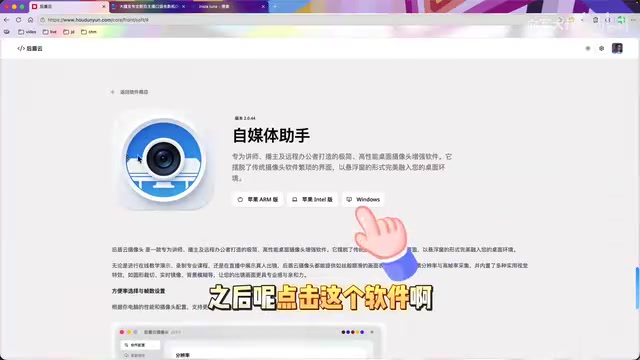
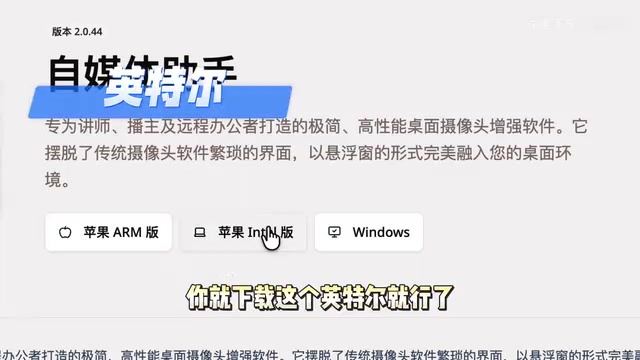
需要特别注意的是,macOS 版本提供了两个不同的安装包,对应苹果电脑的两种芯片架构:
- Intel 版本:适用于 2020 年及之前发布的 Mac 电脑,这些设备搭载的是 Intel 处理器。
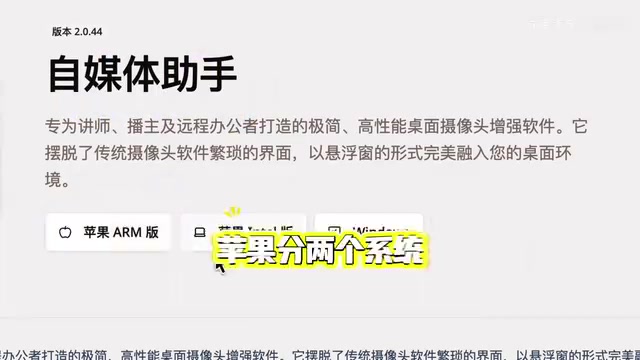
- Apple Silicon 版本:适用于搭载 M1、M2、M3、M4、M5 等苹果自研芯片的 Mac 电脑,基本对应 2020 年底之后发布的机型。
第三步:完成安装并启动
下载完成后,按照常规流程操作即可。Windows 用户双击安装包按提示完成安装;macOS 用户将应用拖入"应用程序"文件夹即可。整个过程非常简单,无需额外配置。
Mac 用户如何判断自己的芯片类型?
如果你不确定自己的 Mac 使用的是哪种芯片,可以按照以下步骤快速查看:
- 点击屏幕左上角的 苹果图标()
- 选择 "关于本机"
- 在弹出的窗口中查看 "芯片" 或 "处理器" 一栏
如果显示的是"Apple M1""Apple M2"等字样,就选择 Apple Silicon 版本;如果显示的是"Intel Core i5""Intel Core i7"等字样,则选择 Intel 版本。
自媒体助手的核心功能与价值
对于自媒体从业者而言,自媒体助手的核心价值在于运营效率的显著提升。当你需要同时在抖音、快手、B站、小红书、微信视频号等多个平台发布内容时,逐一登录、上传、填写标题描述的重复劳动会消耗大量时间。
自媒体助手通过统一的管理界面,让创作者可以一次编辑、多平台同步发布,将更多精力聚焦在内容创作本身。
不过,工具终归只是辅助。内容质量始终是自媒体运营的核心竞争力,再好的分发工具也无法替代优质内容的生产。建议创作者在借助工具提效的同时,持续打磨自己的内容能力。
总结
自媒体助手作为一款轻量级的多平台内容分发工具,下载安装过程简单直观,对新手非常友好。Mac 用户只需注意根据自己的芯片类型选择正确的安装包即可。如果你正在进行多平台内容运营,不妨下载体验一下,看看它能否为你的创作流程带来实质性的效率提升。
相关推荐
Databricks开源Omni:统一管理所有AI Agent的元框架
Databricks以Apache 2.0协议开源Omni项目,通过元框架统一管理Claude Code、Codex等多个AI Agent。支持统一会话、跨供应商交叉审查、安全策略强制执行和实时协作,彻底解决多Agent协同与供应商锁定问题。
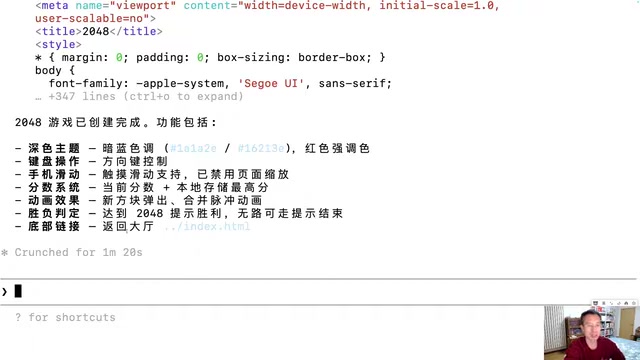
一句话提示词生成10款网页游戏:Claude Code实战体验
资深开发者用Claude Code命令行工具,仅凭一句话自然语言提示词,在一小时内生成2048、五子棋、俄罗斯方块等10款可玩网页游戏并部署上线。深度解析AI编程的真实能力与局限。
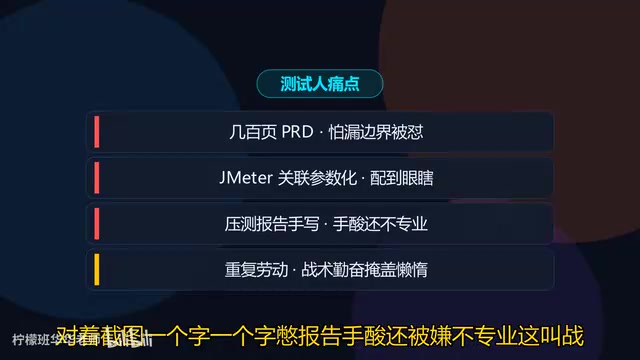
测试人必备的Cursor Skills五大技能包详解
详解测试工程师必备的五大Cursor Skills技能包,覆盖PRD需求分析、用例生成、JMeter脚本自动化、压测报告一键输出、Web自动化测试全流程,助你从执行者升级为质量架构师。