AI大模型下载太慢?国内加速下载+本地适配全攻略
系统讲解国内加速下载大模型及适配LM Studio、Ollama的完整实战流程。
本文针对本地部署AI大模型时最常见的两大痛点——下载速度慢与部署工具适配难——给出了系统性解决方案。下载提速方面,推荐优先使用国内服务器的魔搭社区(ModelScope)命令行下载,或借助专业下载工具替代浏览器直连,实测速度可从百KB级别提升至5-6MB/s。适配部署方面,LM Studio通过`lms import`命令一键导入,Ollama则需额外创建Modelfile配置文件后执行`ollama create`。文章还特别提醒:导入成功不代表效果好,回答质量差往往源于模型参数量太小,而非操作失误,应在硬件条件允许范围内选择更大规格的模型。
本地部署AI大模型时,很多人都会遇到两个绕不开的痛点:模型文件动辄十几GB甚至几十GB,下载速度慢得让人抓狂;好不容易下载完,又不知道怎么把模型文件适配到不同的部署工具中。本文基于B站UP主的实战演示,系统梳理了国内加速下载与本地适配的完整流程,帮你少走弯路。
大模型下载速度慢的原因分析
大模型之所以叫"大",核心原因就在于文件体积庞大。一个量化后的模型文件普遍在6GB到20GB之间,而这还只是相对较小的规格。如果直接通过海外模型托管平台(如Hugging Face)下载,国内用户往往会遭遇几十KB甚至一百多KB每秒的龟速,一个模型下载几个小时是常态。
问题的根源在于网络链路和服务器地理位置。解决思路有两条:一是选择对国内用户友好的模型社区,二是使用专业下载工具替代浏览器直连。 下面分别展开介绍。
方法一:通过魔搭社区(ModelScope)加速下载
魔搭社区(ModelScope)是由阿里巴巴与相关计算机委员会共同发起的AI开源大模型社区,服务器位于国内,对中文用户非常友好,下载速度有天然优势。
如何找到目标模型
进入魔搭社区的模型库后,可以按任务类型进行筛选,比如选择"文本生成"就能过滤出对应类别的模型。社区中涵盖了DeepSeek广告、智谱GLM等主流开源模型。
这里有一个实用建议:在下载前,务必查看模型主页的"交流反馈"板块。 这里聚集了其他用户的真实使用体验,如果好评较多,通常说明该模型质量可靠、值得下载。这是判断模型可用性的一个低成本方法。
命令行下载单个模型文件
魔搭社区在模型页面提供了清晰的操作指引,整体流程分两步:
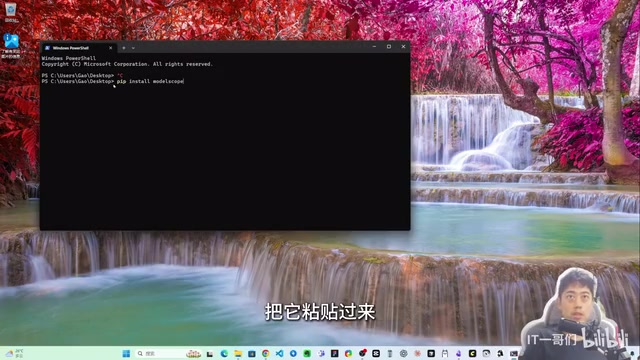
- 安装ModelScope工具:复制页面提供的安装命令,粘贴到命令行终端执行。
- 下载指定文件:复制下载单个文件的指令,注意几个关键参数——
model后面对应的是模型仓库名称,务必与实际仓库保持对齐;文件名对应你要下载的具体模型文件(例如某个6.19GB的量化版本);下载目录用./表示下载到当前文件夹。
把指令拷贝到目标文件夹的命令行终端中执行,回车即可开始下载。由于走的是国内链路,速度明显更快,稍等片刻即可完成。
方法二:使用专业下载工具提速
除了魔搭社区,还有一条通用性更强的思路——用专业下载工具替代浏览器直连。这个方法不受限于特定社区,几乎适用于任何模型下载链接。
工具安装与验证
首先通过命令安装下载工具,安装完成后输入版本查询指令进行验证,能正常显示版本信息即表示安装成功。
下载速度实测对比
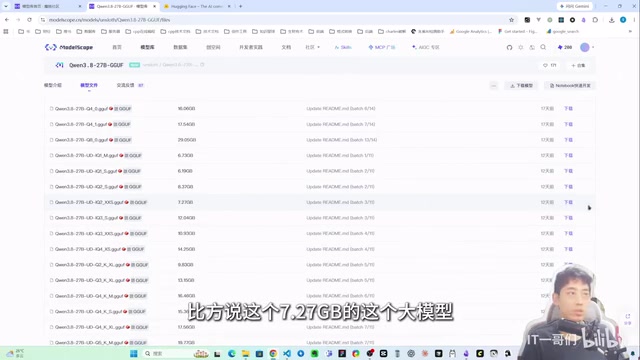
视频中做了一个直观对比:如果直接用谷歌浏览器下载某个7.27GB的模型,速度只有一百多KB每秒;而改用下载工具后,只需将模型名称和下载链接分别填入指令,再到目标文件夹的命令行中执行,速度可以飙升到5-6MB每秒。
这里有一个需要注意的细节:使用下载工具时如果开启了代理(如VPN/科学上网),可能会报error错误。这并非软件或模型的问题,而是两个软件之间抢占网络资源导致的冲突。正常单独使用下载工具时不会出现该问题,无需担心。
本地模型适配部署工具的方法
下载完模型文件后,还需要将其"导入"到具体的部署工具中才能使用。这里针对两款常见工具——LM Studio 和 Ollama 分别说明适配方法。
LM Studio 导入模型
LM Studio的适配相对简单:
- 在模型文件所在文件夹右键打开命令行终端;
- 使用
lms import指令引入模型(lms是LM Studio的命令行工具),后面跟上对应的模型文件名称; - 回车后按提示选择路径并可自定义模型名称(如
abc)。
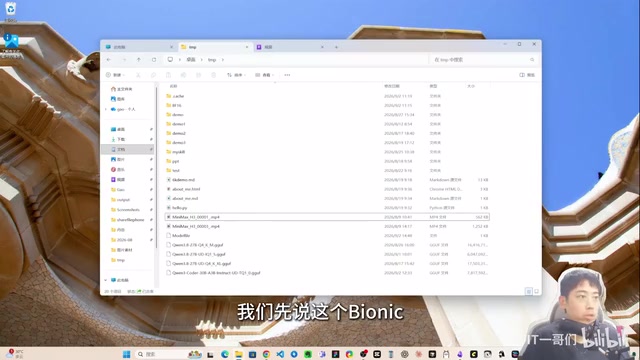
完成后打开LM Studio,在资源库中就能看到刚导入的模型。可以在对话界面测试加载是否正常,验证适配是否成功。
Ollama 导入模型(Modelfile配置)
Ollama的适配步骤稍微复杂一些,需要借助一个配置文件:
- 创建 Modelfile:在模型所在目录新建一个文件,命名为
Modelfile(注意大小写与命名规范)。 - 编写配置内容:用文本编辑器打开该文件,写入
FROM ./模型文件名,指向当前目录下的模型文件。路径与文件名必须与实际完全一致,否则会导入失败。 - 执行创建命令:保存后打开命令行,执行
ollama create 模型名 -f Modelfile,其中模型名可自定义(如qianwen),-f指定来源为刚才的Modelfile。
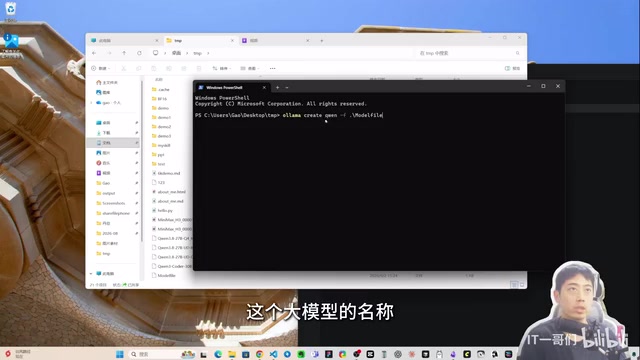
执行完成后打开Ollama,即可在对话界面选择刚创建的模型进行使用。通过性能监控可以观察到GPU显存占用会随模型加载而上升,说明模型已成功载入。
适配成功不等于效果好:模型规模的影响
视频中有一个值得注意的细节:UP主导入的某个5.76GB小模型,虽然适配和导入都完全正常,但实际对话时却出现了报错、答非所问的情况。
这里要明确区分两个概念:
- 适配/导入是否成功:属于工具配置层面的问题,只要流程正确就能成功。
- 模型效果好不好:取决于模型本身的规模和质量。文件越小、参数量越低的模型,性能表现通常越有限。
因此如果你导入后发现回答质量很差,先不要怀疑自己的操作,很可能是模型本身太小、能力有限。想要更好的体验,需要在硬件条件允许的范围内选择更大规格的模型。
总结
本地部署大模型的下载与适配,核心就是解决"速度"和"兼容"两个问题:
- 下载慢:优先使用魔搭社区(国内链路快、中文友好),或借助专业下载工具替代浏览器直连,速度可提升数十倍。
- 适配难:LM Studio用
lms import一键导入;Ollama需要额外创建Modelfile配置文件后执行ollama create。 - 效果差:先排查是否为模型本身规模太小,而非操作问题。
掌握这套流程后,本地部署大模型的门槛会大大降低。至于模型的具体部署环境搭建和接入DeepSeek等应用的细节,可以进一步查阅相关的进阶教程。
相关推荐

DeepSeek Harness速通指南:从安装到5个实战案例
DeepSeek Harness 是什么?本文基于 B 站教程,介绍这款 AI Agents 软件的工作原理、安装配置、四种工作模式,并通过 3D 赛车游戏、官网、音乐播放器、科普动画、自开发插件五个实战案例展示其能力,附 Token 省钱技巧。

拆解DeepSeek Super-agent架构:Router+Worker如何破解多会话管理瓶颈
解读DeepSeek Super-agent论文:Router+Worker双层架构如何通过Fast Pass、链式召回、存算分离解决多AI会话管理瓶颈,并分析其对人注意力瓶颈的真实缓解程度与工程取舍。

5天1.9万星!DeepSeek开源AI程序员为何爆火
DeepSeek开源AI程序员5天斩获1.9万星,从零登顶GitHub榜首。它为何爆火?本文分析智能体赛道热潮、AI自写代码的叙事以及从问答工具到AI员工的范式转变,并提醒研究代码仍需谨慎审核。