AI开发的iOS App如何打包上线?完整实操教程

AI生成的iOS代码通过Xcode打包并用TestFlight分发内测的完整流程指南
本文详细介绍了将AI编程工具生成的iOS App代码部署到真机的全流程:先用Xcode打开项目并在模拟器中测试,然后配置版本号、通过Archive打包上传至App Store Connect,最后在TestFlight中创建内测群组邀请测试员安装。文章还列出了常见易错点,如设备必须选Any iOS Device、版本号需保存、测试员邮箱须为Apple ID等。
前言
用Cursor、Bolt这类AI编程工具生成了一个iOS App的代码,接下来怎么让它真正跑在iPhone上?
不少开发者(特别是没有iOS开发背景的)往往卡在这一步:Xcode怎么构建?怎么打包上传到App Store Connect?TestFlight又该怎么配置才能让团队成员装上测试版?
这篇文章把从项目文件到手机安装的全流程梳理清楚,帮你快速走通iOS App的封装与内测分发。
用Xcode打开项目并运行模拟器
打开项目文件
AI工具生成的iOS项目文件夹里,通常有一个蓝色图标、后缀为.xcodeproj的文件。双击它就能用Xcode打开整个项目。
前提条件: Mac上必须装好Xcode。没装的话直接去Mac App Store搜索下载(文件比较大,预留好磁盘空间)。
关于Xcode: Xcode是Apple官方提供的集成开发环境(IDE),是开发iOS、macOS、watchOS和tvOS应用的唯一官方工具链。它内置了基于LLVM/Clang的编译器、界面构建器(Interface Builder)、性能分析工具(Instruments)以及模拟器等核心组件。对于AI生成的iOS代码,Xcode承担着从源码到可运行应用的完整编译链接工作,没有它就无法完成后续任何打包和分发步骤。
关于
.xcodeproj文件: 它实际上是一个文件夹(Package),内部包含project.pbxproj等配置文件,记录了项目的文件引用、编译目标(Target)、构建设置(Build Settings)和依赖关系。如果AI生成的项目使用了CocoaPods或Swift Package Manager管理第三方依赖,你可能还会看到.xcworkspace文件——这种情况下应该优先双击打开.xcworkspace而非.xcodeproj,否则依赖库可能无法正确加载。
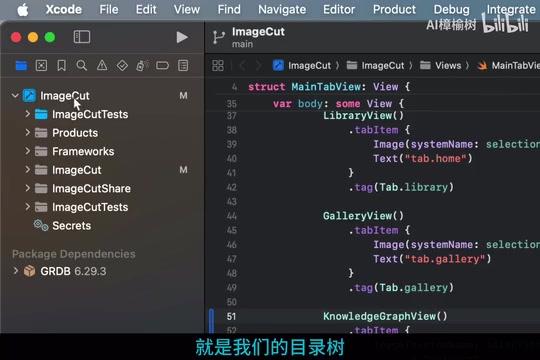
运行模拟器测试
Xcode的界面和VS Code有点像,左侧是目录树。具体操作步骤:
- 在左侧目录树中选中根目录文件
- 点击顶部工具栏的播放按钮(Run)开始构建
- 等底部状态栏显示 "Build Succeeded"
- 模拟器自动启动并运行App
第一次打开模拟器时,Xcode会引导你安装对应的iOS固件,装完后才能选择具体的模拟器设备型号。iOS模拟器通过软件层模拟iPhone/iPad的运行环境,能覆盖绝大多数功能测试场景,但涉及摄像头、NFC、蓝牙等硬件相关功能时,仍需在真机上验证。
在模拟器上把所有页面、组件和功能都跑一遍,确认没问题再进入下一步。
打包并上传到App Store Connect
配置版本号
模拟器测试通过后,准备上传到App Store Connect(简称ASC)。
关于App Store Connect: ASC是Apple提供的应用管理后台,开发者可在此管理应用元数据、版本发布、销售数据、TestFlight内测以及用户评价。使用ASC需要有效的Apple Developer Program会员资格(年费99美元),这也是将应用分发给他人的前提条件。如果你还没有开发者账号,需要先在developer.apple.com完成注册和付费,整个审核流程通常需要1-2个工作日。
关键设置:
- 把顶部模拟器选择器切换为 "Any iOS Device"(不能选具体模拟器型号)
- 修改版本号(Version)和构建号(Build)
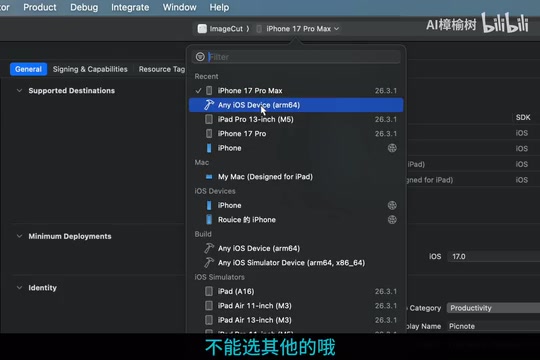
举个例子:上一版本是1.0、Build为16,这次大改可以设为1.1、Build为17。
⚠️ 重要提醒: 改完版本号必须按
Command + S保存,否则修改不生效!很多人第一次都会踩这个坑。
版本号(Version/CFBundleShortVersionString)是面向用户展示的版本标识,遵循语义化版本规范(如1.0.0);构建号(Build/CFBundleVersion)是内部递增的整数,每次上传到ASC都必须比上一次更大,即使版本号相同也不能重复使用同一个构建号。
执行Archive打包
- 点击菜单栏 Product → Archive
- 等待打包完成(顶部会显示进度条)
- 弹出Organizer窗口说明打包成功
- 确认版本信息无误,点击蓝色的 "Distribute App" 按钮
- 等上传进度条跑完,出现绿色成功图标就表示上传完成
Archive的本质: Archive是Xcode将应用编译为可分发格式(
.xcarchive)的过程,与开发阶段的普通Build有本质区别——它会应用Release编译配置(开启代码优化、去除调试符号)并进行正式的代码签名,同时生成dSYM符号表文件(用于后续崩溃日志的符号化解析)。只有经过Archive流程生成的包体,才符合App Store和TestFlight的分发要求。这也是为什么必须先将设备切换为"Any iOS Device":选择真实设备或模拟器时,Xcode会使用开发证书签名,而Archive需要使用发布证书(Distribution Certificate)。
通过TestFlight分发内测版本
在App Store Connect中配置TestFlight
上传成功后,登录 App Store Connect,进入App页面,切换到 TestFlight 标签页。
TestFlight平台背景: TestFlight是Apple官方的Beta测试平台,2014年被Apple收购后深度整合进iOS生态,成为iOS应用内测分发的唯一官方渠道。它分为两种测试模式:内部测试(Internal Testing) 最多支持100名测试员,测试员必须是开发者账号的团队成员,无需额外审核即可立即分发;外部测试(External Testing) 则最多支持10,000名测试员,面向更广泛的用户群体,但首次提交需要经过Apple的Beta App审核(通常1-2天)。对于团队内测场景,使用内部测试即可快速启动。TestFlight分发的应用有效期为90天,到期后需重新上传新版本才能继续测试。
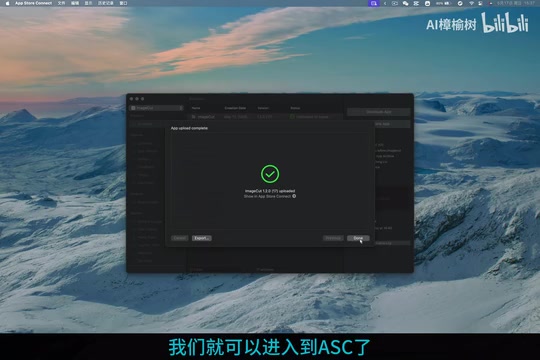
在「构建版本」区域的「上传中」列表里能看到刚才上传的版本。刚上传时显示「处理中」,大约3-5分钟后变为「完成」状态。处理阶段Apple会对包体进行加密处理和基础合规检查,完成后才能分发给测试员。
创建内测群组并添加测试员
- 在「测试员」下方的 "内部测试" 区域,点击蓝色加号
- 创建一个内测群组(名称随意,比如"开发团队")
- 建议勾选 "自动分发",后续每次上传新版本会自动推送给测试员
- 点击 "用户和访问",通过加号添加测试成员
⚠️ 邮箱必须是对方的Apple ID账号,否则邀请无效。
测试员如何接受邀请并安装App
点击「邀请」后,受邀者会收到一封邀请邮件。
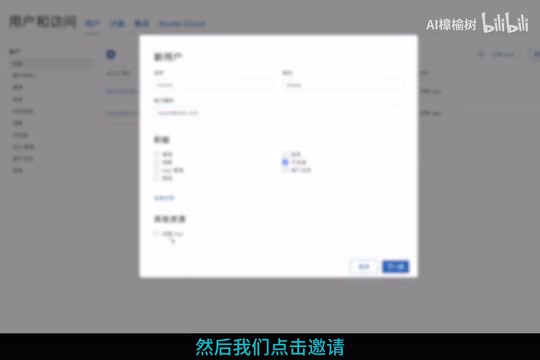
受邀者的操作流程:
- 点击邮件中的「同意邀请」,按步骤完成注册
- 系统生成一个兑换码,复制备用
- 在iPhone上打开 TestFlight App(这是参与Apple内测的唯一入口,可在App Store免费下载)
- 首次进入时粘贴兑换码进行兑换
- 之后就能直接安装App了
后续每次发布新版本,TestFlight都会推送更新通知,测试员直接点更新就行。需要注意的是,TestFlight安装的应用与正式版App Store应用是独立的,两者可以同时存在于设备上,但TestFlight版本会在应用图标上显示橙色的"TEST"标识,方便区分。
总结与常见问题
整个流程四步走:模拟器测试 → Archive打包 → 上传ASC → TestFlight分发。
几个容易出错的地方:
- 打包时设备必须选"Any iOS Device",选了具体模拟器型号会导致Archive选项灰掉
- 版本号改完一定要
Cmd+S保存 - 测试员邮箱必须是Apple ID对应的邮箱
- 构建号每次上传必须递增,不能与历史版本重复
- TestFlight是iOS内测唯一的官方渠道,没有其他替代方案(企业证书分发属于另一套体系,有严格的使用限制)
对于用AI工具开发App的人来说,掌握这套打包上线流程,就能把AI生成的代码快速变成真正能用的产品,在团队内部快速迭代验证想法。从"代码写完了"到"手机上能用",其实就这么几步。
核心要点
- 使用Xcode打开AI生成的iOS项目,通过模拟器进行功能测试验证
- 打包时必须将设备选择为Any iOS Device,修改版本号后需Cmd+S保存
- 通过Product→Archive完成打包,点击Distribute App上传至App Store Connect
- 在TestFlight中创建内测群组,添加测试员时邮箱必须为Apple ID
- 受邀测试员通过TestFlight App兑换码安装,后续可自动接收版本更新
相关推荐
 教程攻略
教程攻略ChatGPT Plus订阅指南:GPT-5.5、image-2与Codex值得升级吗
详解ChatGPT Plus核心功能GPT-5.5、image-2图像生成和Codex编程助手的实际体验,对比Plus与Pro方案差异,并提供国内用户安全订阅的完整操作流程与避坑建议。
 教程攻略
教程攻略Cursor+Codex双IDE协同:开源项目二开实战方法论
基于实战经验总结的开源项目二次开发完整方法论,详解Cursor+Codex双IDE协同工作流,涵盖二开七环节、MVP验证、AI读源码技巧,帮助开发者三天跑通项目、两周完成业务集成。
 教程攻略
教程攻略Cursor多Agent实战:50分钟搭建Next.js全栈博客
使用Cursor IDE多Agent协作模式,50分钟内从零搭建全栈博客。涵盖Next.js、Clerk认证、Supabase数据库集成,详解4个AI Agent分阶段开发流程与关键避坑经验。