AI入门第一步:用Anaconda搭建Python数据分析环境

用Anaconda集成环境一键搞定Python数据科学依赖,再用Prompt管理库、Jupyter写代码,三步走通AI学习环境。
本文针对零基础学员介绍了一套AI与数据分析环境搭建方案,核心建议是使用Anaconda集成环境取代逐个手动安装库的方式。Anaconda预置了NumPy、Pandas、Matplotlib等常用数据科学库,省去了版本冲突和依赖管理的烦恼。安装时推荐选择Python 3版本,并按系统位数下载对应安装包;若官网下载慢可使用国内镜像。装好后只需掌握两个工具:Anaconda Prompt用于通过conda命令查看、安装和更新库;Jupyter Notebook则提供浏览器内的交互式编程环境,支持分块执行代码并即时查看结果,特别适合数据分析场景。完成这三步配置后,学习者便可将精力集中在算法理解与数据处理上,而非环境折腾。
学习人工智能和数据分析,环境配置往往是第一个拦路虎。很多初学者卡在这一步——需要安装 NumPy、Pandas、Matplotlib 等一堆 Python 库,如果一个一个手动装,不仅繁琐,还容易因版本冲突而报错。本文整理了一套面向零基础学员的环境搭建方案,核心思路只有一个:用集成环境 Anaconda 一次性解决所有依赖问题。
为什么推荐用 Anaconda 而不是手动装库
做 AI 和数据分析,几乎绕不开 Pandas、NumPy、Matplotlib 这几个 Python 库。如果不借助集成环境,你需要先在官网下载 Python,再通过 pip 命令逐个安装这些库。这条路能走通,但对新手来说门槛较高,尤其是网络、版本、依赖关系任何一环出问题都会卡住。
Anaconda 的价值就在于「打包」——它把 Python 解释器和常用的数据科学库一并集成好了。装完 Anaconda,NumPy、Pandas、Matplotlib 这些库其实已经躺在里面了,不用再单独操心。对于希望把精力放在学习算法和数据分析本身、而非环境折腾上的人来说,这是最省事的选择。
版本怎么选:Python 2 还是 Python 3
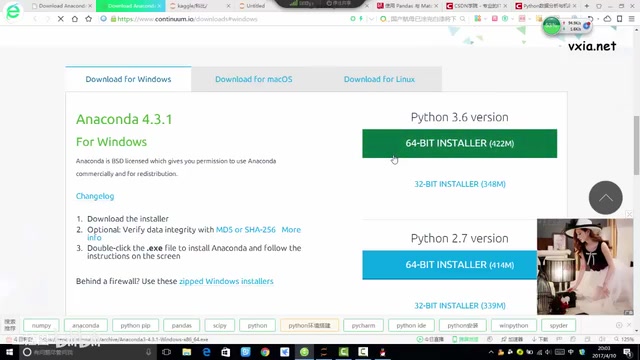
Anaconda 提供 Windows、macOS、Linux 三个平台的安装包,大多数人用的是 Windows 版。下载时会看到两个 Python 版本可选,一个偏新一个偏旧。就数据分析和 AI 学习而言,两者差异并不是重点——语法上的新旧特性不影响你理解核心内容。
不过如果你的电脑里还没有任何 Python 环境,建议直接选较新的 Python 3 版本,64 位系统就下 64 位安装包,32 位系统对应 32 位。这样后续兼容性更好,也不用担心被淘汰的问题。
如果从官网下载速度慢(国外服务器访问偶尔吃力),可以找国内网盘镜像资源,下载速度会快很多。安装包本质是一个 .exe 文件,双击后一路「下一步」、选好安装目录,即可完成,过程非常简单。
Anaconda 底层依赖一套名为 conda 的包管理与环境管理系统。与 Python 自带的 pip 相比,conda 的核心优势在于它能同时管理 Python 本身和非 Python 的底层依赖(如 C/Fortran 编译的数值计算库),并在安装前自动进行版本兼容性检查,从而大幅降低「装完新库导致旧库报错」的风险。此外,conda 还支持创建相互隔离的「虚拟环境」:不同项目可以使用不同版本的 Python 和库,彼此互不干扰。对初学者来说这个特性暂时用不上,但随着项目增多它会变得非常重要。
安装完成后的两个核心工具
装好 Anaconda 后,开始菜单里会出现一个 Anaconda 文件夹,里面有不少可执行程序。对初学者来说,真正常用的只有两个:Anaconda Prompt 和 Jupyter Notebook。搞懂这两个,日常学习就够用了。
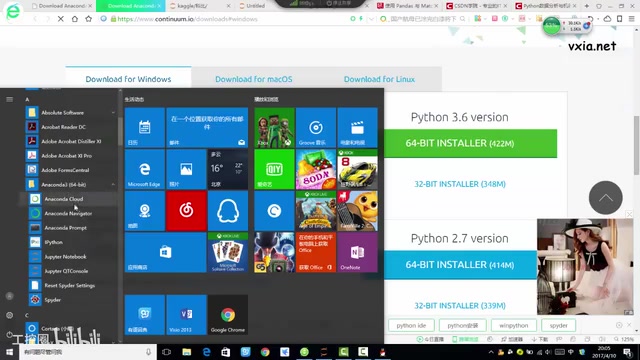
Anaconda Prompt:管理库的命令行
Anaconda Prompt 长得很像 Windows 的 CMD 命令行,但它是专门服务于 Anaconda 环境的。CMD 是系统通用命令行,而 Prompt 则聚焦于 Anaconda 相关的操作,两者定位不同。
打开 Prompt 后,最常用的几条命令是:
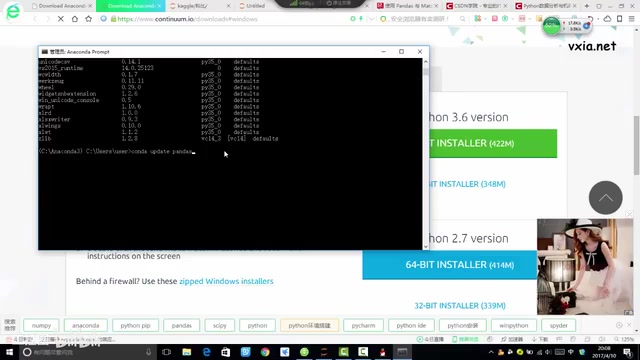
conda list:列出当前 Anaconda 已经安装的所有库。执行后会返回一长串结果,你可以从中查到 Pandas、Matplotlib 等库是否已经就位。conda install 库名:安装一个新库。比如需要某个库时,输入命令加库名回车即可。conda update 库名:更新指定的库。Anaconda 自带的库版本可能偏旧,用这条命令就能升级到较新版本。
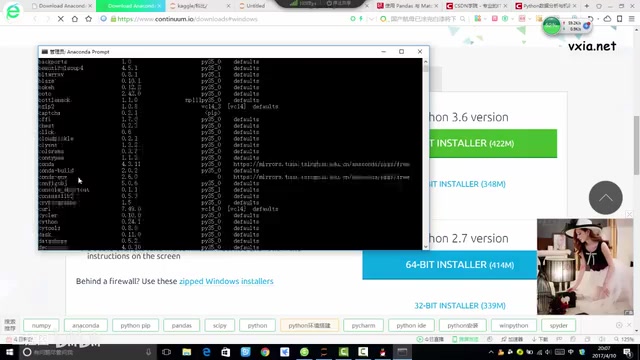
实际验证时,执行 conda list 就能在返回结果里找到 Pandas、Matplotlib 这些库——这也印证了 Anaconda 确实已经把常用库预装好了。之后学习 TensorFlow 时,需要额外用 conda install 装一次;其余大多数场景下都不必再单独安装库。
Jupyter Notebook:浏览器里写代码
第二个核心工具是 Jupyter Notebook,它是写代码、运行代码的地方,相当于一个编译执行环境。与很多人习惯的 PyCharm 等传统 IDE 不同,Notebook 是运行在浏览器里的交互式编程环境。
打开 Notebook 后会进入一个网页界面。想新建文件,点击右上角的「New」按钮,可以选择新建文件夹(Folder)或新建 Python 文件。通常选 Python 3 就能创建一个脚本文件,然后就可以在里面编辑和运行代码了。
Notebook 的优势在于「即写即run」——代码可以分块执行、即时查看结果,特别适合数据分析这种需要频繁试验、观察中间输出的场景。这也是数据科学和 AI 教学普遍采用它的原因。
Jupyter Notebook 的文件格式以 .ipynb 为扩展名(全称 Interactive Python Notebook)。它的核心设计是单元格(Cell):每个单元格可以独立包含代码或文字说明(Markdown),并单独执行。代码单元格运行后,输出结果(包括图表)会直接显示在单元格正下方,形成一份「可执行的文档」。这种设计让数据分析过程可以像写实验报告一样,把代码、运行结果、文字解释穿插在一起,便于反复修改和分享。不同于 PyCharm 等 IDE 必须运行整个脚本文件,Notebook 允许只重新执行某一个单元格,极大提高了探索性分析的效率。
小结:先把环境跑通再谈学习
环境配置看似枯燥,却是 AI 学习不可跳过的一环。没有配好环境,后续所有代码练习都无从谈起。整套流程可以概括为三步:下载安装 Anaconda(推荐 Python 3 版本)→ 用 Anaconda Prompt 管理和更新库 → 在 Jupyter Notebook 里写代码。
把这三步走通,你就拥有了一个开箱即用的数据分析与 AI 学习环境,可以把注意力真正放在算法理解和数据处理上,而不再被繁琐的依赖安装消耗精力。
相关推荐
Kimi K3.1开源模型实测:3万亿参数挑战闭源巨头
Kimi K3.1 开源权重模型深度实测:3万亿参数MoE架构、100万token上下文,3D渲染惊艳但空间推理与事实准确性存短板。基准逼近Opus 5.5,每任务成本仅2.11美元,开源前沿的真实水位全解析。
SQL Agent模式选择层实测:Opus竟输给Sonnet,投票机制零收益
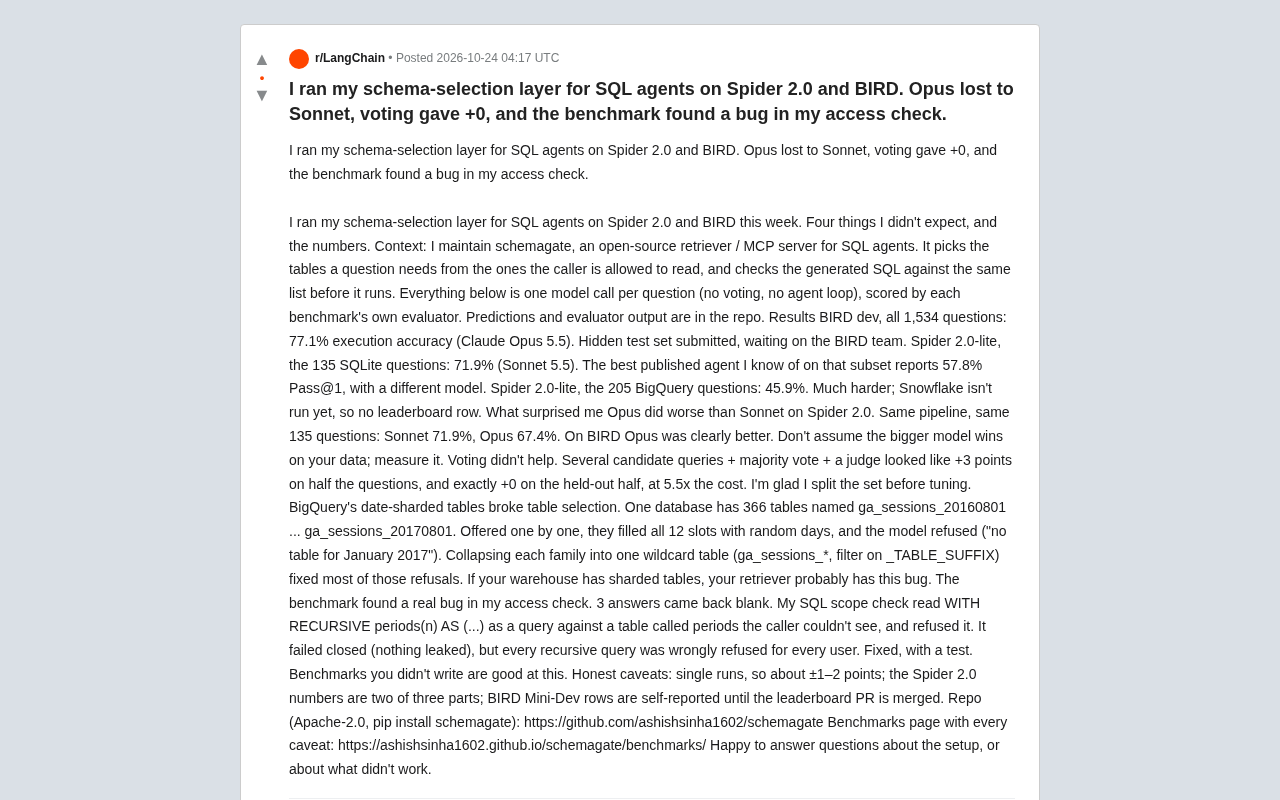
开源项目 schemagate 在 BIRD 与 Spider 2.0 上实测 SQL Agent 模式选择层:Opus 在 Spider 2.0 上输给 Sonnet,投票机制留出集收益为零,BigQuery 分片表击穿选表逻辑,基准测试还暴露了权限校验 bug。
Anthropic新指南:大多数AI Agent不需要堆子代理,单一主循环才是正解
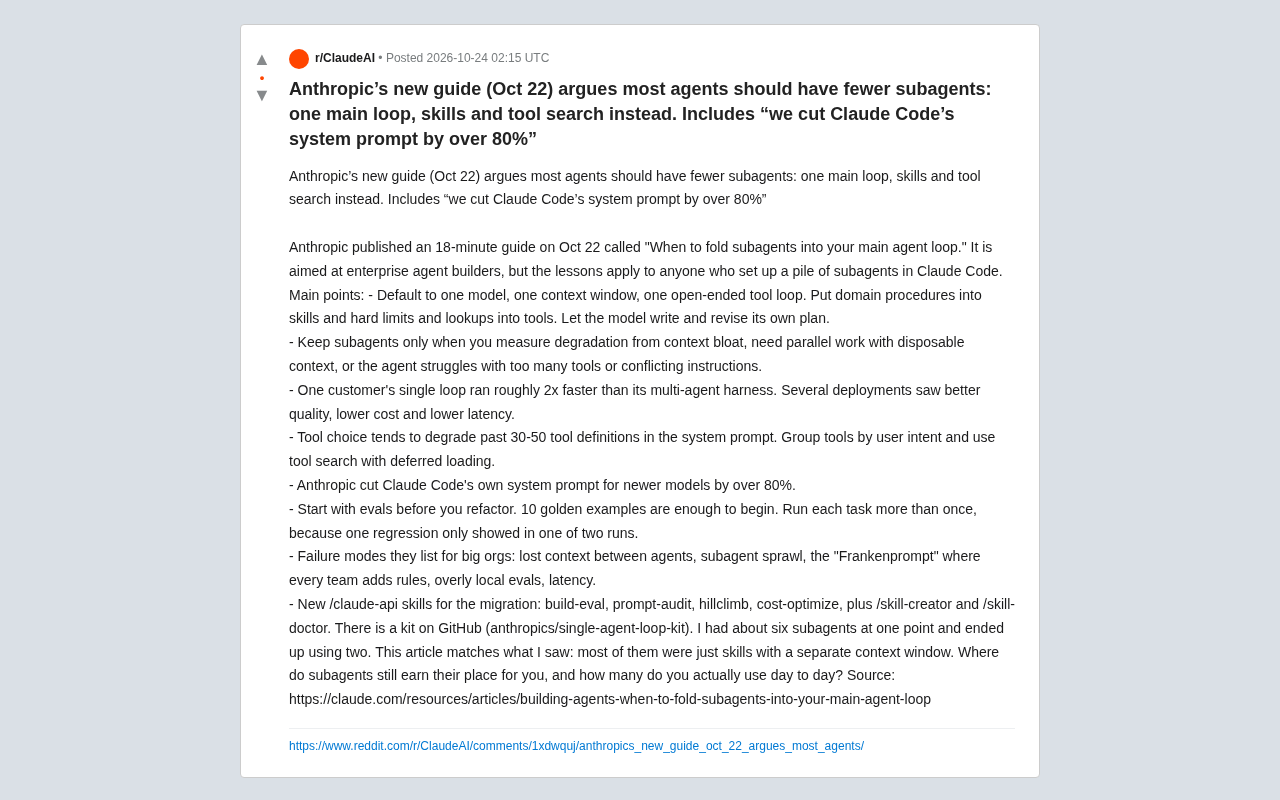
Anthropic发布Agent架构新指南,主张大多数场景应回归单模型单上下文的开放式工具循环,仅在可测量退化时才拆分。指南披露单循环比多代理快约2倍,工具定义超30-50个后选择质量下降,Claude Code系统提示词削减超80%。