B站保姆级Codex攻略:从安装到实战避坑

Codex桌面端从注册安装到额度使用的全流程避坑指南与用工具哲学。
本文基于B站一期Codex全攻略视频,梳理了从注册GPT账号到日常使用的关键环节。安装阶段建议通过微软商店装到系统盘,避免非C盘路径导致打不开;登录阶段的手机号验证、403地区不支持、令牌交换失败等问题多指向网络与缓存,优化网络、清缓存、重登录三步可解;高频的「重新连接5次」需在用户目录 .codex 下创建 .env 文件填入代理端口,配置混乱时可按「网页端求助—重登录—删目录重装」阶梯处理,重装前务必备份本地项目。额度方面,Plus采用周100分、5小时20分的积分制,高推理强度消耗极快,需求大者可补差价升级Pro 5X。作者最后提醒多数付费教程是割韭菜,主张直接上手、清晰表达需求。
在AI编程工具层出不穷的当下,OpenAI推出的Codex桌面端凭借与GPT账号体系的深度绑定,成为不少开发者日常写代码、做动效、搭网站的得力助手。但真正上手时,注册、安装、登录验证、网络代理、额度限制等问题往往把新手挡在门外。B站一期号称「全B站最细」的Codex全攻略视频,用一个完整流程把从注册GPT账号到日常使用的各个环节讲了个透。本文基于该视频内容,梳理出最值得收藏的关键信息。
从注册到安装:先把地基打牢
视频的第一步是解决账号问题。作者建议直接打开GPT官网,点击右上角免费注册,用163或QQ邮箱接收验证码即可完成注册,名字和年龄可以随意填写。这一步没有太多门槛,真正的分水岭出现在下载安装环节。
据作者观察,不少人在下载Codex桌面端后遇到「打不开」的情况,原因往往出在安装路径上——如果安装到非C盘,可能触发启动异常。更稳妥的做法是直接通过微软商店搜索ChatGPT进行安装,系统会默认装到系统盘,基本不会遇到打不开的问题。
登录验证:手机号与网络的连环坑
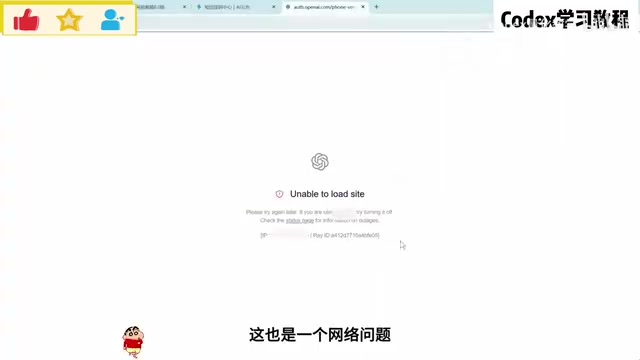
安装完成后,登录环节才是真正的「劝退区」。作者遇到的第一个问题是手机号验证,给出了两条解决路径:一是订阅会员,老账号有概率跳过验证;二是找美区手机号接码。刚注册的新账号即使订阅会员,大概率仍需要验证,而注册时间较久的账号订阅后跳过验证的概率更高。
紧接着是一连串网络相关报错:403地区不支持、令牌交换失败、登录弹窗异常等。作者的经验是,这些问题基本都指向网络和缓存——优化网络、清除缓存、重新登录,三步走通常能解决。换句话说,Codex的登录问题很少是软件本身的bug,更多是网络环境配置不到位。
高频报错「重新连接5次」的根治方案
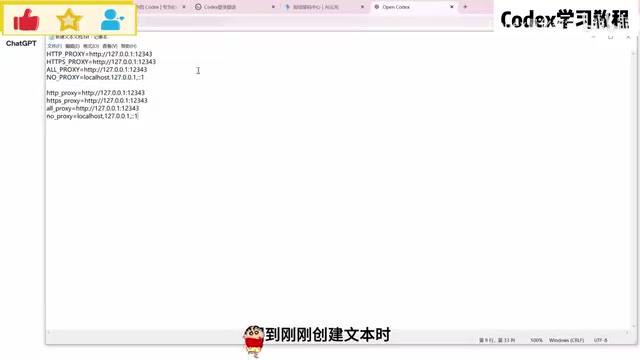
视频中花了大篇幅讲解一个高频问题:每次对话都显示重新连接5次。作者的解决方案是手动创建环境文件。具体操作是打开C盘用户目录下的.codex目录,新建TXT文本,粘贴指定代码,并将末尾的端口号改为自己网络代理的全局或TUN模式端口。找不到端口时,作者甚至建议直接让Codex自己查找端口并生成.env环境文件,保存后重启Codex即可。
对于配置混乱导致的各种异常,作者给出了从温和到暴力的阶梯方案:先在网页端向GPT描述问题、让它一步步指导还原配置;其次尝试退出重新登录;最暴力的方式是删除Codex目录重装,但作者特别提醒这会连带删除本地项目,操作前务必先让网页端GPT教你怎么备份。
什么是 .codex 目录与 .env 环境文件
.codex 目录是 Codex 桌面端在本地存放配置与缓存的默认位置,Windows 下通常位于 C:\Users\<用户名>\.codex。其中 .env 是通用的环境变量文件格式,每行以 KEY=VALUE 形式书写,程序启动时会读取这些键值对来覆盖默认设置。对 Codex 而言,把代理端口写进 .env,相当于在启动前就把网络出口固定下来,避免客户端自动探测失败而反复重连。需要注意两点:一是 Windows 资源管理器默认隐藏已知扩展名,新建 txt 后必须确认文件名是 .env 而不是 .env.txt;二是端口号要与代理软件实际监听端口一致,常见代理的 HTTP 端口为 7890、混合端口为 7897,TUN 模式下则通常无需额外指定。
额度机制:Plus用户的真实痛点
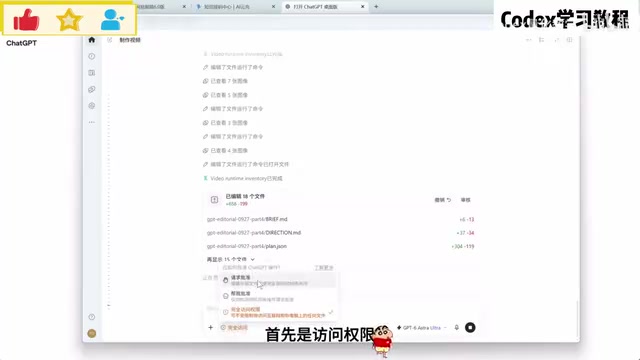
进入正式使用环节后,作者重点科普了额度规则。Plus会员并非「5小时内随便用」,而是采用积分制:一周总额度100分,5小时内最多用20分,用完需等下一个5小时窗口恢复,周额度耗尽则要等到下周。更关键的是,GPT最高模型的消耗速度极快,拉满推理强度可能几分钟就把额度耗光。作者直言这是很多Plus用户的痛点,并建议需求量大的人通过商城补差价升级Pro会员——Pro 5X拥有Plus五倍的额度,且5小时限制会消失。
作者也提醒,升级套餐从升级当天重新计算一个月,充值前可通过网页端账单确认自己是否为非区充值(交易记录显示PHP即为非区),再按流程获取账号Session、计算差价、提交付款。
积分制额度的计算逻辑
Codex 的额度并非按「请求次数」或「时长」计量,而是按 token 消耗折算成积分:不同模型、不同推理强度对应不同的折算倍率。推理强度越高、上下文越长,单次对话扣分越多,这也是「拉满强度几分钟耗光」的原因。周额度与 5 小时窗口是两套并行限制——前者是总量上限,后者是速率上限,任一触顶都会触发等待。理解这一点后,节省额度的实用做法包括:把长任务拆成小段、在简单问题上切换到低推理强度或更轻量的模型、避免反复重发超长上下文。Pro 5X 取消 5 小时窗口限制,本质上是把速率约束放开,只保留更高的总量池。
使用哲学:别把教程当护城河
视频最后,作者抛出了一个颇为犀利的观点:现在网上大部分AI使用教程,尤其是收费课,本质上是在割韭菜。大模型本身能力已经足够强,搭网站、剪视频这类需求都能直接完成,遇到不懂的直接问即可。很多演示安装插件、操控电脑的内容更多是表演效果,只要清晰说出需求,模型会自动帮你落地目标。
作者的核心建议是「先上手用起来」:与其埋头啃繁杂教程,不如多看博主分享的成品和思路,直接拿来动手创作。用得多了,自然能按自己的想法实现想要的效果。这番话虽然带有个人色彩,但对于被教程焦虑裹挟的新手来说,不失为一剂清醒剂。
写在最后
这期视频的价值在于把Codex使用中最容易卡住的环节——安装路径、登录验证、代理端口、额度规则——逐一拆解,并给出了可操作的排查顺序。对于刚接触Codex的开发者,按图索骥能省下不少折腾时间。不过也需要提醒,视频中的网络代理配置、非区充值等操作涉及账号安全与平台规则,实际执行时需自行评估风险。工具终究是工具,真正的门槛从来不是安装教程,而是你能否清晰地定义问题并持续动手实践。
相关推荐
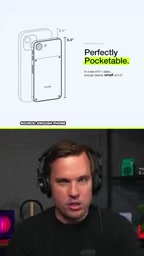
5.3英寸手机众筹:小屏复兴还是599美元的无奈?
Enough Phone 在 Kickstarter 众筹,5.3 英寸小屏搭配 8GB 内存和 5000 万像素传感器,定价 599 美元。The Vergecast 讨论小屏手机能否在旗舰大屏与功能机之间找到中间地带,以及廉价手机为何越来越难做。
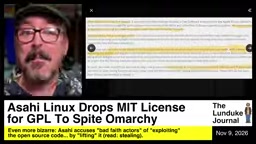
Asahi Linux弃用MIT转GPL:一场针对Omarchy的闹剧?
Asahi Linux将代码许可证从MIT改为GPL V2,指控Omarchy窃取代码并商业化。分析认为此举理由牵强且违反MIT协议,暴露开源社区政治分歧与AI争议。
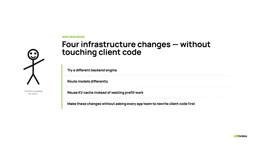
5分钟读懂NVIDIA Dynamo前端:兼容OpenAI的推理架构入口
NVIDIA Dynamo前端是什么?本文基于官方5分钟系列视频,解析它如何以OpenAI兼容API作为稳定边界,实现后端引擎替换、路由与KV缓存复用的解耦架构。