B站保姆级Codex教程:从安装到实战避坑指南

Codex桌面端从注册、登录排错到额度管理与实战的保姆级避坑指南。
本文基于B站一期被称「10月底讲得最细」的Codex桌面端教程,结合其他技术博主经验,整理了从注册到实战的全流程避坑要点。注册环节提醒桌面端应装到系统盘,微软商店安装更稳妥;登录环节系统归纳了手机号验证、403与令牌交换失败、对话提示重新连接5次三类问题,并给出配置.env代理端口等可复现解法;额度部分拆解了Plus会员按周计算叠加5小时滚动窗口的机制,建议慎用最高模型,重度用户可补差价升级Pro获得5倍额度并取消5小时限制。设置上建议开满权限与推理强度,作者还主张直接上手实战而非啃收费教程。
OpenAI Codex 桌面端正在成为开发者与创作者的新宠,但注册、安装、登录和额度管理中的种种坑,让不少新手望而却步。B站一期被观众称为「10月底讲得最细」的保姆级教程,把从账号注册到功能实战的全流程拆了个透。本文结合该视频内容,并交叉参考其他技术博主的经验,整理出一份可操作的避坑指南。
从零注册:账号是第一步
教程从最基础的 GPT 账号注册讲起。打开官网点击免费注册,用 163 或 QQ 邮箱接收验证码即可完成,姓名和年龄可随意填写。这一步本身不难,真正的门槛在后面——下载桌面端。
视频作者提醒,安装 Codex 桌面端时如果装到非系统盘,可能出现打不开的问题,建议直接安装到 C 盘。更省事的做法是打开微软商店搜索 ChatGPT 安装,系统会自动装到系统盘,基本不会遇到打不开的情况。这一点与多个技术社区反馈一致:桌面端对安装路径的敏感度较高,系统盘是更稳妥的选择。
登录验证与网络问题的系统性解法
登录环节是新手最容易卡住的地方。视频归纳了三类典型问题:
手机号验证。新注册账号登录 Codex 时通常需要手机号验证,解决方法有两个——订阅会员有概率跳过验证,或使用美区手机号接码。作者特别指出,刚注册的账号即使订阅会员,大概率仍要验证;注册较久的账号订阅后跳过验证的概率更高。
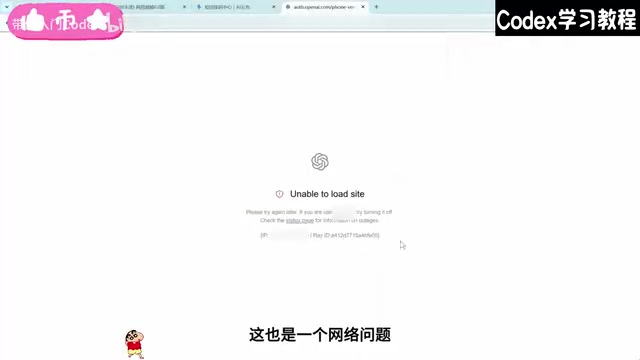
403 与令牌交换失败。这类报错本质是网络问题。据视频演示,403 提示地区不支持、令牌交换失败、登录弹出一系列异常,基本都指向网络和缓存。优化网络、清除缓存后重新登录,多数情况可以解决。
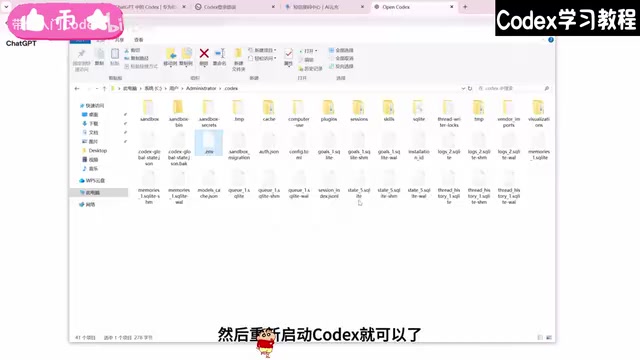
对话时提示重新连接 5 次。这是评论区反馈最多的问题。作者的完整解法是:进入 C 盘用户目录下的 Codex 目录,新建 TXT 文本,粘贴指定代码,并将末尾的端口号改为自己网络代理的端口(必须是全局或 TUN 模式)。找不到端口时,可以直接让 Codex 帮忙查找并创建环境文件。保存后将文件后缀改为 .env,重启 Codex 即可。手动创建同理。
对于登录后对话报错的情况,作者判断是使用了 API 登录。他建议新手先用官方 GPT 账号正常登录,熟练后再考虑 CCSwitch 等第三方工具,否则容易遇到各种异常。
令牌交换失败(Token Exchange Failed) 是 OAuth 授权流程中的典型报错。Codex 桌面端登录时,客户端会先拿到一个短期授权码,再向 OpenAI 的认证服务器「交换」为长期访问令牌(access token)。这个过程需要客户端与认证服务器之间建立可信的 HTTPS 连接,并校验回调地址与地区信息。当本地网络存在代理劫持、DNS 污染、系统时间偏差或缓存了过期的证书/令牌时,交换请求就会被拒绝,表现为令牌交换失败或 403。因此「优化网络 + 清除缓存」之所以有效,是因为它同时修复了连接链路和本地过期状态。若反复失败,可检查系统时间是否自动同步、代理是否为全局模式,以及是否残留旧的登录凭据。
文中提到的 .env 文件是存放环境变量的配置文件,键值对以 KEY=VALUE 形式书写,常被用来保存代理地址、端口、API 端点等不宜硬编码的参数。Codex 读取该文件后,会把其中的代理端口作为与服务器通信的出口。需要注意两点:一是文件必须保存为纯文本且扩展名为 .env,若系统隐藏了已知扩展名,容易变成 .env.txt 而失效;二是代理端口必须与本地代理软件(如 Clash、V2Ray)实际监听的端口一致,且代理需处于全局或 TUN 模式,否则 Codex 的流量不会经过代理,配置形同虚设。修改后需完全退出并重启 Codex 才能生效。
额度机制:Plus 用户的核心痛点
理解额度规则,比装好软件更重要。视频用具体例子拆解了 Plus 会员的限制:额度按周计算,同时存在 5 小时滚动窗口。以一周 100 分、5 小时内 20 分为例,20 分用完要等下个 5 小时窗口恢复,本周额度耗尽则要等到下周。最高模型消耗速度极快,拉满的话几分钟就能用完。
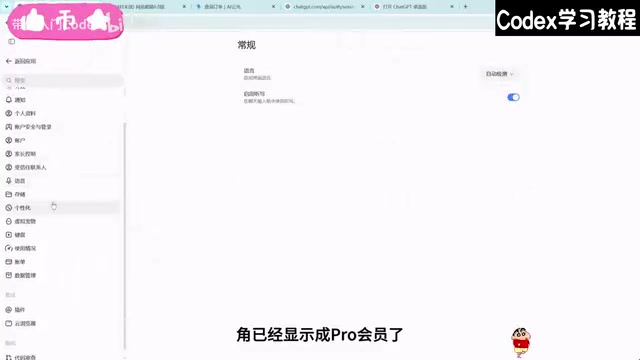
作者的建议是 Plus 用户慎用最高模型。如果需求量大,可以在商城补差价升级 Pro——视频演示了升级流程:打开网页端确认账号,获取 Session 并复制代码,计算差价后提交订单,系统通常在一分钟内完成升级。升级后 5 小时限制消失,额度恢复为 Plus 的 5 倍,且从升级日期起重新计算一个月。
5 小时滚动窗口是一种限流策略:系统并不在固定整点重置,而是以「当前时刻往前推 5 小时」为区间统计已消耗额度,随着旧请求逐渐滑出窗口,额度被逐步释放。这与「每周总额度」叠加,形成双层限制——短窗口控制突发使用,周额度控制总量。因此用户感觉「等一会儿又能用了」,本质是早期消耗滑出了 5 小时窗口。理解这一点有助于安排任务:把高强度、高模型消耗的工作分散到不同时段,避免在窗口初期就把额度打满。Pro 档位取消 5 小时限制,正是解除了第一层约束。
设置与实战:权限、推理强度与使用心法
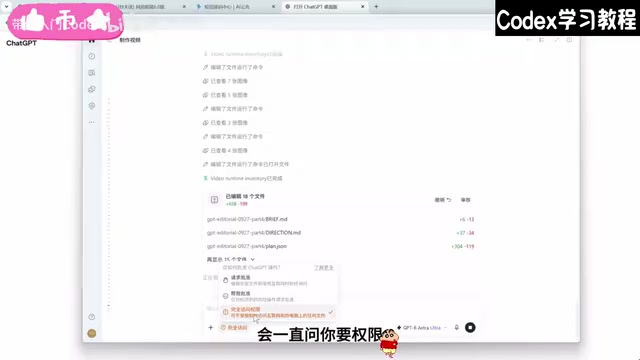
进入 Codex 后的常规设置,作者给了几条实用建议:开启完整访问权限,避免 AI 干活时反复弹窗要权限;配置权限尽量给到最大;网页搜索和推理强度全部开启,再根据任务复杂度调整。
至于怎么用,作者的观点颇为直接:网上大部分 AI 使用教程,尤其是收费课,本质是割韭菜。如今大模型能力已经很强,搭建网站、剪辑视频这类需求可以直接让模型完成,遇到不懂的直接问。很多演示安装插件、操控电脑的内容只是表演效果,只要清晰说出需求,模型会自动落地目标。
他的核心建议是:与其啃繁杂教程,不如先上手用起来,多看博主分享的成品和思路,直接拿来动手创作,用多了自然能按自己的想法实现效果。这一观点带有个人色彩,但也反映了当前 AI 工具学习路径的一种务实转向——从「学工具」到「用工具解决问题」。
综合来看,这期教程的价值在于把零散的报错和配置问题系统化,并给出了可复现的解决步骤。对于刚接触 Codex 的用户,按这个顺序排查,能省下大量试错时间。
推理强度(Reasoning Effort) 是部分大模型提供的可调参数,用于控制模型在给出答案前进行内部推理的深度。档位越高,模型会花更多「思考 token」做分解、验证与自我检查,复杂任务的正确率通常更高,但响应更慢、消耗额度也更多;档位越低则响应快、成本低,适合格式转换、简单问答等任务。实践中可按任务复杂度切换:调试疑难代码、做架构设计时调高,日常改文案、查资料时调低。它与「网页搜索」开关一样,属于用额度换质量的权衡项,而非越高越好。
相关推荐

触屏MacBook与混乱的苹果:一场刻意为之的冒险
The Vergecast 深入讨论触屏 MacBook Pro 的发布逻辑、ProLed 命名争议、iPad 被 iPhone 与 Mac 两头挤压的困境,以及苹果在 AI 时代如何靠高端硬件维持竞争力。

研究权力50年:Robert Caro的写作与权力洞察
Robert Caro研究权力50年,在访谈中谈Lyndon Johnson的说服力与杠杆、Robert Moses从理想主义到冷酷的变迁、大规模建设的困境,以及传记写作中压缩主题与孤独专注的方法。

2万美元的机器人能替你干家务吗?实测结果令人意外
一段YouTube实测视频展示2万美元机器人如何响应洗碗、关灯、倒垃圾、喂狗等指令。本文分析其真实能力边界、语音交互技术现状,以及家务机器人距离普及还有多远。