B站最细Codex保姆教程:从安装配置到实战避坑

Codex 桌面端 AI 编程助手的注册、安装、登录避坑与额度升级全指南。
本文基于 B 站 UP 主的保姆级教程,系统梳理了 OpenAI 桌面端 AI 编程助手 Codex 的上手指南。内容覆盖注册 GPT 账号、下载安装(务必装到 C 盘)、手机号验证的两种解法、403 与令牌交换失败等网络缓存问题的处理,以及通过创建 `.env` 文件配置代理端口来根治“重新连接5次”的方法。文章还详解了 Plus 会员每周 100 分、每 5 小时 20 分的额度机制,最高模型消耗极快需慎用,并介绍了补差价升级 Pro 解除限制的流程。最后给出权限、推理强度与模型选择的设置建议,并提醒读者不要被收费 AI 教程割韭菜,先动手用起来、遇问题直接问 GPT 才是最高效的路径。
为什么Codex值得一试?
Codex 是 OpenAI 推出的桌面端 AI 编程助手,它深度集成 GPT 模型,能直接在你的电脑上执行任务、编写代码、生成内容。与网页版 ChatGPT 不同,Codex 可以访问本地文件、运行命令,真正成为你的"数字员工"。B 站 UP 主近期发布的一期保姆级教程,从注册到实战,把新手可能遇到的坑几乎讲了个遍。本文基于该视频内容,结合多源信息,为你梳理一份清晰的 Codex 上手指南。
注册与安装:从零开始
注册 GPT 账号
打开 GPT 官网,点击右上角"免费注册",使用 163 邮箱或 QQ 邮箱均可。填入邮箱后接收验证码,然后随意填写名字和年龄即可完成注册。整个过程没有太多门槛,但后续使用 Codex 需要订阅会员才能解锁完整体验。
下载与安装 Codex
登录后,在官网点击 Codex 下载桌面端。这里有一个关键细节:务必安装到 C 盘。UP 主在视频中强调,安装到其他盘可能导致程序打不开。如果不放心,也可以直接打开微软商店搜索 ChatGPT 安装,系统会自动装到系统盘,基本不会遇到打不开的问题。
登录问题全解析:网络、验证与令牌
手机号验证的两种解法
登录 Codex 时,部分账号会要求手机号验证。UP 主给出两个方案:一是订阅会员,有概率跳过验证;二是找美区手机号接码。不过,新注册的账号即使订阅会员,大概率仍需验证;而注册较久的账号订阅后大概率能跳过。
网络与缓存问题
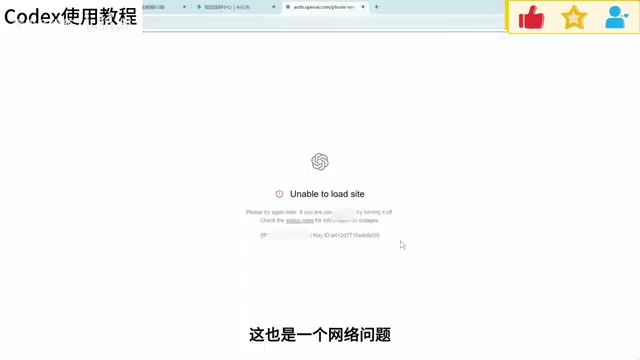
登录过程中可能遇到 403 地区不支持、令牌交换失败等提示,本质上都是网络或缓存问题。UP 主建议优化网络、清除缓存,再重新登录,基本能解决。
TUN 模式与全局代理是理解本文多处网络配置建议的前提。普通代理模式下,只有明确支持系统代理设置的应用(如浏览器)才会走代理;而 Codex 这类需要访问本地文件、运行命令并连接外部服务的桌面程序,往往不读取系统代理配置。TUN 模式(虚拟网卡模式)会在操作系统层面接管所有流量,让任何程序都自动经过代理,因此文中要求代理“必须是全局或 TUN 模式”。文中提到的“端口”即代理软件在本机监听的本地端口(如 7890、12343 等),.env 文件里的配置就是告诉 Codex 通过这个本地入口转发请求。若端口填错或代理未开启,症状通常就是连接失败、反复重连或令牌交换异常。
"重新连接5次"的根治方法
对话时反复显示"重新连接5次"是常见问题。解决方法是在 C 盘用户目录下找到 .codex 文件夹,创建一个 txt 文本,粘贴特定代码(代码中需将末尾的 12343 改为你网络代理的端口,必须是全局或 TUN 模式)。找不到端口?UP 主提供一个巧思:让 Codex 自己查找端口,然后发送代码让 Codex 帮你创建 .env 环境文件。保存后将 txt 改名为 .env,重启 Codex 即可。

配置还原与账号切换
若遇到其他登录异常,最稳妥的方法是去网页端 GPT 说明情况,让它一步步教你还原配置。有时退出重新登录就能解决;最暴力的方式是删除 .codex 目录重装,但可能丢失本地项目,操作前务必让 GPT 教你备份。UP 主还提醒:新手不要用 API 或非官方方式登录,容易出各种问题,先用官方账号熟练后再考虑进阶工具。
.codex 目录与 .env 文件是 Codex 在本地保存配置的核心位置。该目录通常位于用户主目录(Windows 下即 C 盘 Users\你的用户名)中,存放登录凭证、会话状态、代理与环境变量等设置,因此文中很多故障都能通过修改或重建它来解决。.env 是通用的环境变量文件格式,每行形如 KEY=VALUE,程序启动时会自动读取。注意两点:一是 Windows 默认隐藏已知文件扩展名,把 txt 改名为 .env 后实际可能变成 .env.txt,需先在文件夹选项中开启“显示文件扩展名”;二是删除该目录相当于重置全部本地配置,登录状态与项目关联信息可能一并丢失,操作前应备份。
额度机制与会员升级:Plus 用户的痛点
5 小时限制的真实含义
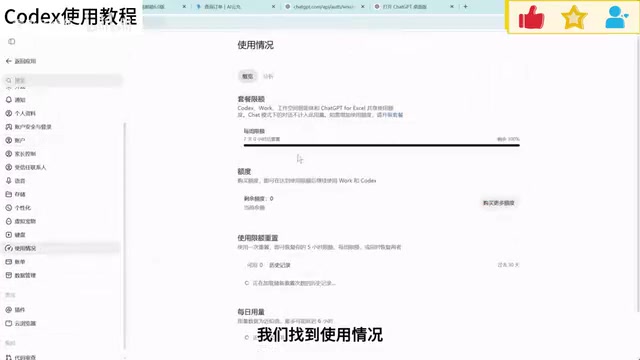
很多 Plus 用户误以为 5 小时内可以无限使用,实际规则是:一周总额度 100 分,每 5 小时最多用 20 分。20 分用完需等下一个 5 小时恢复,本周额度耗尽则要等到下周。最高模型消耗极快,拉满可能几分钟就用完,Plus 用户需慎用。
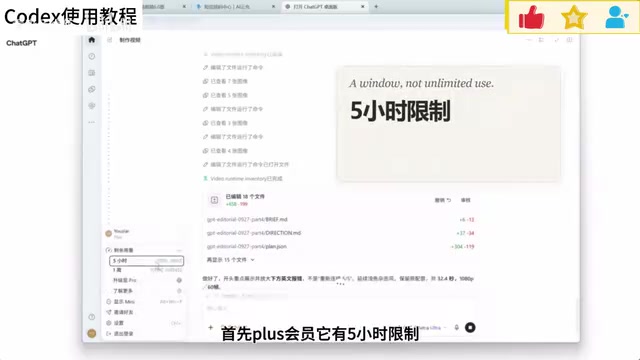
Plus 与 Pro 的额度体系值得单独说明。OpenAI 对 ChatGPT 付费订阅设有滚动窗口式用量限制:短期窗口(如每 5 小时)限制突发用量,长期窗口(如每周)限制总量,两者叠加生效,因此“5 小时内无限使用”是一种常见误解。不同模型消耗权重不同,能力越强的模型单次请求扣分越多,这就是文中“最高模型几分钟拉满”的原因。Pro 档位相当于把额度上限成倍放大,并放宽或取消短期窗口限制,适合高频重度使用者;轻度用户留在 Plus 更划算。理解这套“积分+窗口”机制,才能合理规划任务,把高消耗模型留给真正复杂的难题。
补差价升级 Pro
如果需求量大,UP 主建议在商城补差价升级套餐。确认自己是否非区充值:打开网页端设置-账单,交易记录显示币种为 PHP 即非区。升级流程与首次充值类似:打开 GPT 确认账号,获取 session,粘贴代码计算差价,提交付款。升级后从当天起重新计算一个月,系统通常一分钟内自动升级为 Pro。Pro 5x 会员是 Plus 的 5 倍额度,5 小时限制消失。
常规设置与实战心法
权限与推理强度
首次使用时,Codex 会频繁请求权限。UP 主建议在设置中开启完整访问权限,避免反复确认。配置权限尽量给到最大,网页搜索选择实时,推理强度根据任务复杂度调整。模型选择上,Astra 最强但消耗额度最快,其次是 CO 和 Luna,按需选用。
别把 AI 教程当韭菜课
UP 主在视频结尾分享了一个犀利观点:网上大部分收费 AI 教程本质是割韭菜。如今大模型能力已很强,搭建网站、剪辑视频等需求直接提就行,模型会自动安装插件。与其埋头啃教程,不如先上手用起来,多看博主分享的成品,直接拿来创作。长期多用,自然能按自己的想法实现效果。
总结
Codex 的上手门槛主要在登录与网络配置,一旦跑通,它就是一个强大的生产力工具。本文覆盖了注册、安装、登录避坑、额度机制、升级路径和设置建议,希望能帮你少走弯路。记住 UP 主的核心建议:先动手用起来,遇到问题直接问 GPT,比看任何教程都高效。
相关推荐

Claude Sonnet 6疑泄露,Anthropic内部模型加速惊人
Anthropic疑似泄露Sonnet 6,Meter报告称其AI研发加速1.9倍;OpenAI发布GPT-6 Cyber,GPT-6.2 Astra或将至;Google Gemini Omni 1.2 Flash登顶视频生成榜;Meta stealth模型与实时头像亮相;市场波动下Google仍投170亿美元建数据中心。

科幻小说对AI的预测有多准?
科幻小说对AI的预测有多准?本文结合Hacker News讨论,分析科幻作品在AI发展中的远见与盲区,探讨其真正价值在于启发思考而非精准预测。

SwarmEvolve:潜空间智能体集群加速进化搜索
SwarmEvolve框架让数百个低成本智能体在潜空间中集群推理,通过KV缓存共享信息,在数学发现和科学计算问题上实现快速进化搜索,中位数仅3-8分钟达到其他框架60分钟的最佳分数。