Claude Code 交互技巧实战:四组高频操作让你会用而非会打字

拆解 Claude Code 四组核心交互操作:切模式、消息队列、Esc 打断回退、感叹号执行命令。
本文整理 Claude Code 的四组高频交互操作,核心思路是「先看当前状态,再选对应动作」。Shift+Tab 切换权限模式,Plan 模式让 AI 先出方案再动手,控制的是行动边界而非模型能力;工作时可随时追加消息进入队列补充方向,但普通消息与斜杠命令处理时机不同,紧急叫停不能靠排队;Esc 可打断当前操作但不回滚已完成的工作,双击 Esc 打开回退菜单可选择检查点,但无法撤销部署等外部副作用;输入开头加感叹号进入 Shell 模式直接执行命令,Ctrl+B 可将长任务放后台,但后台运行不等于任务已成功完成。
很多人用 Claude Code 的方式其实很被动:打字、回车、盯着它干活,想补一句又怕打断,发现方向不对就直接重开。但这个终端界面本质上是在同时处理你的输入、工具调用、执行结果和权限提示——不是任何时候按同一个键,效果都一样。先看清当前状态,快捷键才会变成助力,而不是一按就慌。
本文整理 B 站「Claude Code 白板课」第四集的内容,拆解四组高频交互操作:切模式、排队说话、打断、回退,以及直接在终端里跑命令。需要提醒的是,官方文档的版本和你的终端可能存在差异,按键不生效时记得对照帮助说明确认。
第一组:Shift+Tab 切换权限模式
按 Shift+Tab 可以切换权限模式。切完之后,先看界面的模式提示,确认自己现在在哪一档。这里的模式控制的是「它能怎么行动」,而不是在换一个更聪明的模型——这个区别很关键。可用的档位取决于你的配置和版本。
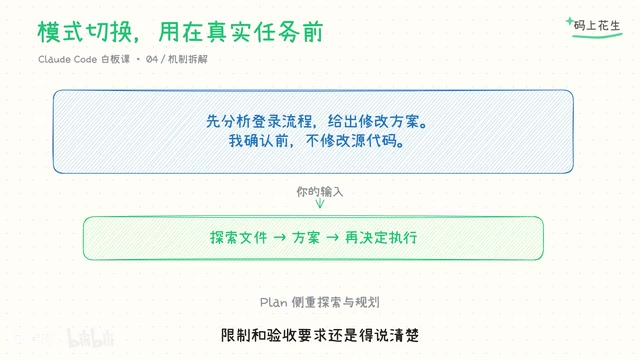
遇到复杂改动时,可以切到 Plan 模式,让它先探索、提出方案,再决定怎么执行。比如你要调整登录流程,先让它分析现状、列出修改方案,等你确认之后再动手改代码。这样你能在它动手前就发现问题:有没有漏掉错误处理、测试,或者旧接口的兼容。
但模式只是约束了行动方式,目标、限制和验收要求还是得你说清楚,否则它只是换了个模式继续猜。
Claude Code 的权限模式通常包含几个层级:Auto(自动) 模式下 AI 可以自主执行文件读写、运行命令等操作;Plan(规划) 模式下 AI 只会分析和提出方案,不会实际修改文件;部分版本还有 Ask(询问) 模式,每次涉及文件修改或命令执行前都会请求确认。这些模式的本质是「信任边界」的设定——越自动化的模式意味着你给了 AI 更大的自主执行空间,越保守的模式则把决策权留在人这一侧。对于不熟悉代码库的新项目,或者改动范围模糊的任务,优先选保守模式能避免 AI 在错误方向上跑太远。
第二组:消息队列,边干边补充
它正在工作时,你可以继续输入补充要求,按回车,消息会进入队列。比如它在读测试代码,你补一句「只改登录模块」,再补一句「不要调整公共接口」——不必等它整个任务结束才说。
普通消息会在工具调用完成后被送进当前这轮工作,还没处理完的消息也会在轮次结束后继续送出。但要注意,队列里不同类型的内容,处理时机并不完全一样:普通消息和斜杠命令(slash command)不能都理解成「马上同时执行」。命令和斜杠命令通常会等本轮结束后,再按顺序处理。
所以追加消息适合补充边界条件,而不适合用来紧急停手。如果你要的是立刻叫停,就别只往队列里排一句,也别排一堆互相矛盾的要求。
斜杠命令(slash command)是 Claude Code 内置的一类特殊指令,以 / 开头,例如 /diff(查看改动)、/clear(清空上下文)、/help(查看帮助)等。它们与普通对话消息的本质区别在于:普通消息是「告诉 AI 要做什么」,斜杠命令是「直接操控工具本身的行为」。正因如此,两者在队列中的处理优先级和时机有所不同——斜杠命令通常需要等当前工具调用轮次结束后才会被处理,而不会插队打断正在进行的操作。理解这个区别,可以帮助你更准确地预判追加输入何时会真正生效。
第三组:Esc 打断与回退菜单
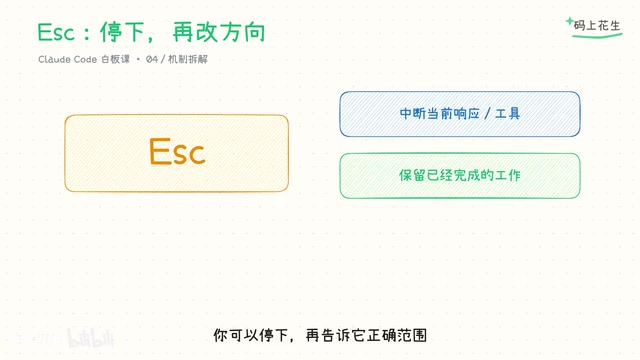
正常工作中按 Esc 可以中断当前响应或工具调用,让你把方向重新说清楚。但它已经做完的工作会保留——不是按一次 Esc 就自动把所有文件恢复原状。比如它改错了模块,你可以先停下来,再告诉它正确的范围。
如果当前打开的是对话框,Esc 往往会先关闭对话框;在权限提示上,Esc 可能意味着拒绝这次操作。所以同样是先看状态、再按键。
双击 Esc 是个容易记错的细节:输入框里有草稿时,双击会先清空草稿;只有输入框为空时,双击才会打开回退菜单。在菜单里你可以选择回到之前的检查点、回复代码、回退对话,或者按提供的选项处理上下文。但检查点不是万能的时光机——远程数据库、部署、终端命令造成的副作用,不能指望菜单一键全部撤销,恢复前先确认好范围。
回退菜单中的「检查点(checkpoint)」机制,本质上是 Claude Code 在对话过程中自动保存的会话快照,记录了特定时刻的对话上下文和部分文件状态。这与 Git 的 commit 类似,但覆盖范围更窄:它主要针对 Claude Code 自身管理的对话历史和编辑器内的文件变更,对于已经通过终端命令执行的操作(如数据库写入、git push、npm publish 等)无能为力。因此检查点更适合用来「回到某个讨论节点重新出发」,而不是真正意义上的「撤销所有副作用」。在执行任何不可逆操作前,手动做一次 Git commit 仍然是更可靠的保险。
第四组:感叹号直接跑命令
在输入开头加感叹号就进入 Shell 模式。比如输入 !git status 可以直接查看仓库状态,命令和输出会进入当前会话,Claude 能据此继续解释。你不用先说「请帮我运行」再等它把简单命令翻译一遍。
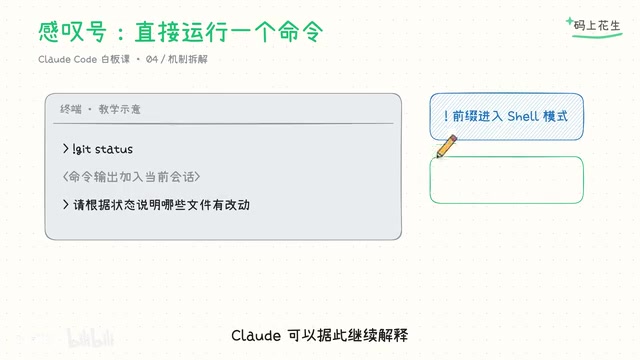
但这里会真的执行命令,所以先拿熟悉的只读命令练习,别把删除指令当提示词随手回车。长命令在前台跑着时,可以用 Ctrl+B 把运行中的任务放到后台(用 tmux 的话需要按两次),你也可以直接要求它在后台运行合适的长命令,然后继续其他沟通。
要注意,后台不等于取消,也不等于它已经成功。测试、构建这类任务,最后仍要看输出和退出结果——界面能打字,不代表检查已经通过。
tmux(Terminal Multiplexer,终端复用器)是一个允许在单个终端窗口中创建、管理多个会话和窗口的工具。在 Claude Code 中使用 Ctrl+B 将任务放到后台时,如果你的终端环境运行在 tmux 内,Ctrl+B 会被 tmux 优先捕获作为它自己的前缀键,因此需要连按两次(第一次触发 tmux,第二次才传递给 Claude Code)。如果你不使用 tmux,单次 Ctrl+B 即可。对于需要长时间运行的构建或测试任务,也可以直接在提示词中要求 AI 以后台方式启动命令(如 nohup 或 & 追加),这样比手动切换后台更不容易出现按键冲突。
三个顺手的小工具
除了四组核心操作,还有几个值得记住的小工具:/diff 查看改动,Ctrl+R 搜索历史输入。如果你熟悉 Vim,可以在配置里切换编辑模式。写长提示时,还可以用终端支持的多行输入方式。
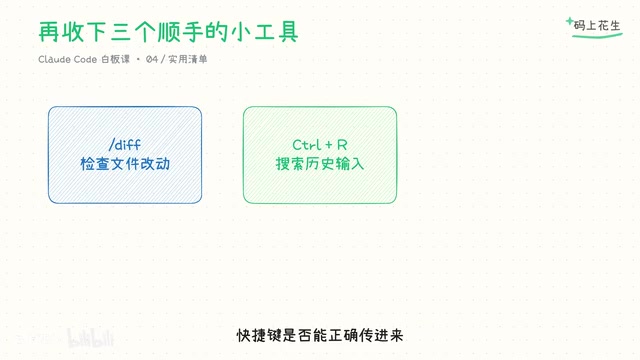
这些快捷键能否正确传进来,取决于你的终端和设置,所以同样建议先练熟再上手。
一句话记住:先选模式,再谈配合
收藏整张快捷键表不等于已经会用。真正的逻辑是:先选模式,工作中可以补充方向,不对就停下来;打断、回退和后台执行各自解决不同问题,知道当前状态再选对应动作,你和这个 AI 同事的配合才会顺手很多。
可以试着打开一个自己的项目练习:按一次 Shift+Tab 观察模式提示怎么变化,再让它解释一个模块;趁它工作时追加两条相关要求(比如「重点看入口函数」「暂时不改代码」),观察队列和处理时机。这比单纯记住键名更有帮助。
下一集将讲权限模式——弄清楚哪些动作需要确认、哪些可以自动放行。交互用顺了,还得知道这位 AI 同事的「门禁卡」该开到哪一层。
相关推荐

Claude Sonnet 6疑泄露,Anthropic内部模型加速惊人
Anthropic疑似泄露Sonnet 6,Meter报告称其AI研发加速1.9倍;OpenAI发布GPT-6 Cyber,GPT-6.2 Astra或将至;Google Gemini Omni 1.2 Flash登顶视频生成榜;Meta stealth模型与实时头像亮相;市场波动下Google仍投170亿美元建数据中心。

科幻小说对AI的预测有多准?
科幻小说对AI的预测有多准?本文结合Hacker News讨论,分析科幻作品在AI发展中的远见与盲区,探讨其真正价值在于启发思考而非精准预测。

SwarmEvolve:潜空间智能体集群加速进化搜索
SwarmEvolve框架让数百个低成本智能体在潜空间中集群推理,通过KV缓存共享信息,在数学发现和科学计算问题上实现快速进化搜索,中位数仅3-8分钟达到其他框架60分钟的最佳分数。