Claude Code 桌面端实战:从设计到 GitHub 自动合并的完整工作流
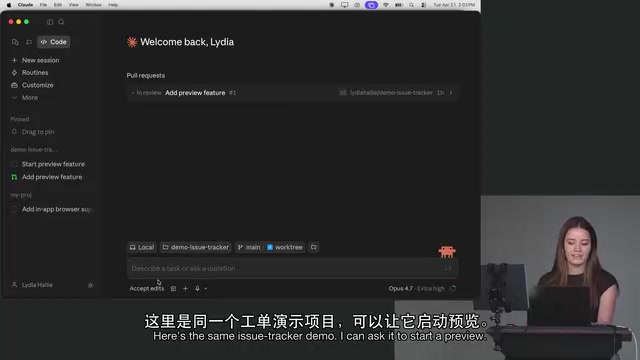
Claude Code桌面端打通「设计→编码→PR→CI→合并」全链路,将AI编程从命令行对话升级为可视化开发平台。
本文梳理了Anthropic团队对Claude Code桌面端及相关工具链的现场演示。核心亮点包括:Claude Design设计原型可一键handoff到Claude Code并自动搭建脚手架;桌面端通过内置预览与元素选择,无需浏览器插件即可将React组件信息精准传递给模型;基于GitHub App的CI联动功能可在PR测试失败时自动迭代修复,配合GitHub原生auto merge实现全流程无人值守;上下文管理方面,compact命令支持携带hint提示以避免关键计划在压缩中丢失;auto memory功能则会在检测到重复指令时自动写入memory.md,但目前偏向记录个人偏好而非项目级配置。整体方向是将AI从单一编码助手演进为覆盖完整开发生命周期的协作平台。
Claude Code 的桌面端正在把 AI 编程从命令行的「黑盒对话」拉回到可视化、可交互的开发体验。在一场来自 Anthropic 团队成员的现场演示中,我们看到了一条从 Claude Design 原型设计,到 Web 端接力、再到桌面端编码、最终完成 GitHub PR 自动合并的完整链路。本文梳理其中几个关键能力与使用技巧。
从设计稿到代码:一键 handoff 工作流
演示者坦言「设计一直是我最头疼的环节」,而 Claude Design 的出现改变了这一点。通过一次性(one-shot)生成的设计原型,可以直接 handoff 到 Claude Code,甚至立即发送到 Web 版的 Claude Code。
有意思的是,当一个只有设计、没有任何代码库连接的原型被打开时,Claude Code 会主动询问「要不要帮你搭建(scaffold)脚手架?」。这种从「我有一个想法」到「我有一个可运行原型」的过渡,极大降低了从创意到落地的门槛。演示者的原话是:「能够如此轻松地把它交接给 Claude Code,这是一个非常顺滑的工作流。」
脚手架(Scaffold) 在前端开发中指的是自动生成项目初始结构的过程,包括目录布局、配置文件、依赖声明等基础骨架。传统流程中,开发者需要手动运行 create-react-app、vite 或 next 等 CLI 工具,并回答一系列配置问题才能得到可运行的项目。Claude Code 在这里的突破在于:它能读取设计原型的视觉结构,推断出合适的技术栈和组件层级,直接生成带有真实代码的可运行项目,而不只是空目录模板。这使得「有设计稿但还没写过一行代码」的状态,可以在几秒内跳转到「本地服务器已启动、组件已拆分」的状态。
桌面端:无需 IDE 和浏览器插件的可视化编辑
演示者的个人最爱仍然是 Claude Code 桌面端。与 CLI 相比,桌面端的核心优势在于可视化上下文。
当你有任何前端项目时,预览会直接集成在桌面应用内——不需要 Chrome 扩展,不需要额外配置。应用通过一个 launch.json 文件来启动开发服务器,前端画面直接在应用内渲染。
更关键的是元素选择能力。演示中,演示者直接选中界面上的一个按钮,说「把这个按钮变成蓝色」。桌面端会截取屏幕截图,并把对应的 React 组件、所有 props 和类型信息一起发给模型。模型因此能精确知道要改什么。
这解决了 CLI 的一大痛点:在命令行里说「把按钮变蓝」,模型往往会反问「哪个按钮?」,除非你自己手动截图,否则来回沟通成本很高。而桌面端把这一步自动化了。
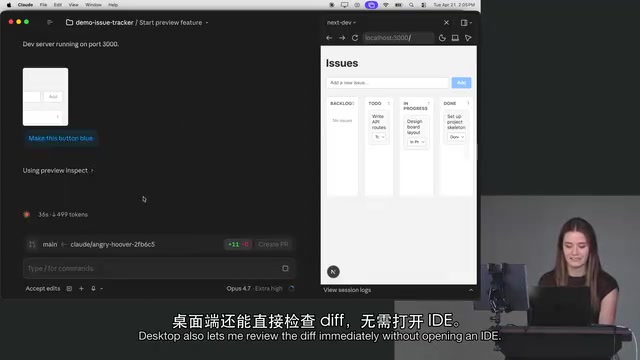
完成修改后,你可以直接在应用内查看 diff,无需打开任何 IDE,还能在 diff 上添加评论再发回给 Claude Code 继续调整。
PR 创建与 CI 自动修复:把 GitHub 流程托管给 AI
桌面端的「Create PR」按钮背后其实是一个 skill(技能)。点击按钮即触发创建 PR 的技能,Claude 作为 co-author 自动署名。
权限管理方面,演示者提到新增的 auto mode 很实用。此前的两种模式各有缺陷:bypass 模式会跳过所有权限询问(略显危险),而 accept edits 模式又会频繁询问(过于啰嗦)。auto mode 介于两者之间,提供了更平衡的体验。
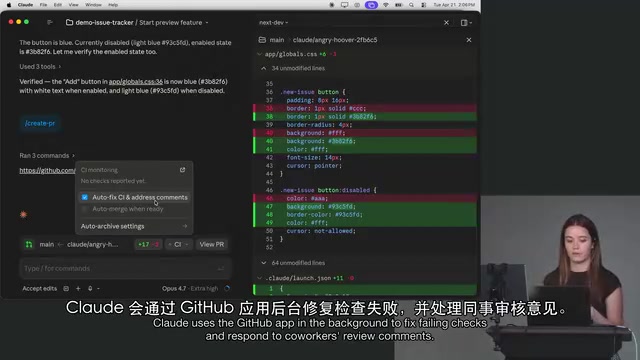
真正强大的是 CI 联动。基于 GitHub App,当 PR 触发的 CI 失败时,你可以直接让 Claude「自动修复 CI 并处理评论」。Claude 会在后台迭代修复测试失败的问题,并响应同事在 PR 上留下的 review 评论。
如果再配合 GitHub 的 auto merge 设置,整个流程可以做到「开完 PR 就不用再管」——Claude 迭代修复直到 CI 全绿、评论全部处理完毕,GitHub 自动合并。这把人从繁琐的 CI 调试循环中解放出来。
GitHub App 是 GitHub 提供的一种集成机制,允许第三方服务以独立身份(而非借用某个用户账号)访问仓库事件和 API。与 OAuth App 不同,GitHub App 拥有细粒度的权限控制,可以精确声明它只读取 CI 状态、只写入 PR 评论,而不需要获取账号的全部权限。Claude Code 借助这一机制监听 PR 的 check_run 失败事件,并在检测到测试失败时自动触发修复流程。auto merge 则是 GitHub 原生提供的功能:当 PR 满足所有分支保护规则(如 CI 全绿、必要审查通过)时,GitHub 会自动执行合并,无需人工点击按钮。两者结合,使得 AI 的修复循环与 GitHub 的合并策略形成了完整的闭环。
上下文管理:compact、clear 与新会话的区别
面对「token 优化」的提问,演示者详细解释了几个容易混淆的概念。
compact(压缩)
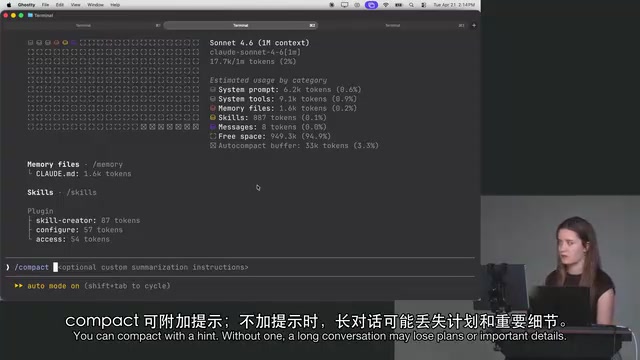
当上下文接近用量上限(比如百万 token 里已用 60 万),而很多早期消息已不再相关时,可以使用 compact。它会再向模型发起一次调用,把所有对话消息合并压缩,只保留与当前会话相关的内容,从而释放大量被占用的上下文。
一个很多人不知道的技巧是:compact 可以带 hint(提示)。对于超大对话,如果不加提示直接压缩,Claude 可能会遗忘计划或你之前明确交代过的内容——因为它不知道该优先保留什么。此时可以提示它「确保保留我之前的所有评论和所有计划」,压缩效果会好很多。
clear 与新会话
- clear:在同一窗口切换到全新任务时使用,它不会保留任何历史。
- compact:保留历史的摘要版本。
- clear vs 新标签页:演示者认为两者本质相同——想留在同一窗口就用 clear,想开新终端/标签页则随意。
理解这几个命令的差异,需要先了解大语言模型的上下文窗口(Context Window) 概念。每次向模型发送请求时,所有历史对话消息都需要被打包进这个窗口,它有固定的 token 上限(Claude 目前支持约 200K token)。窗口填满后,模型要么拒绝处理,要么丢弃最早的消息。Compact 的本质是用一次「总结调用」把大量原始消息替换成一段高密度摘要,相当于把100页会议记录压缩成2页要点,代价是丢失部分细节,但保留了对后续任务最有用的脉络。这也解释了为什么 hint 如此关键——在压缩时明确告知模型「这些内容必须保留」,可以防止它按照通用摘要策略误删重要的技术决策或待办事项。
记忆文件:Claude 到底记住了什么
桌面端新增的 auto memory(自动记忆) 功能,会在检测到你多次重复某些指令时,自动写入一个 memory.md 文件。
需要注意的是,当前的记忆更偏向个人层面的纠正和偏好,而非特定项目的配置。演示者透露正在写一篇关于「Claude 到底记住了什么」的博客,因为目前哪些提示会被记住、哪些需要每次会话重新添加,确实还不够清晰。
小结
这套演示展现的核心价值在于:Claude Code 正从单纯的编码助手,演进为覆盖「设计 → 编码 → 预览 → PR → CI 修复 → 合并」全链路的开发平台。桌面端的可视化元素选择、CI 自动修复、auto memory 等能力,都在降低 AI 协作的摩擦成本。对于长期被设计环节困扰、或希望把重复 GitHub 流程托管出去的开发者而言,这是值得尝试的工作流。
相关推荐

腾讯WorkBuddy实测:AI Agent如何碾压传统聊天助手
腾讯WorkBuddy实测对比豆包:AI Agent如何直接操作电脑完成PPT转PDF、文件归档等任务。从安装门槛、国内生态、价格、插件市场四方面分析WorkBuddy优势,并给出AI Agent选择建议。

奥特曼称个人PC囤RAM“相当糟糕”,数据中心利用率更高
OpenAI CEO萨姆·奥特曼在Reddit引发热议的表态中称,个人PC配备大量RAM是“相当糟糕”的资源利用方式,数据中心凭借集中调度能实现更高内存利用率。本文解析这一观点背后的技术逻辑与行业信号。

付费5美元教AI说话:一场关于AI训练本质的社会实验
一位开发者搭建了运行真实语言模型的「假AI实验室」,用户支付5美元即可教模型一句话。这个社会实验揭示了AI训练中数据成本、用户参与和话语权的深层关系。