Codex登陆Windows:AI代理接管你的电脑干活

OpenAI Codex更新:AI可直接操控Windows电脑,支持手机远程指挥。
OpenAI Codex应用重大更新,Windows版正式支持Computer Use功能,AI可直接操控鼠标键盘在真实桌面环境中完成任务。同时新增Chrome多标签页后台并行工作集成,以及iOS/Android移动端远程访问能力,用户可通过手机随时随地监控和启动电脑上的AI任务,实现"人在外面跑,AI在家干活"的人机协作模式。
OpenAI 的 Codex 应用迎来重大更新——Windows 版本正式支持「Computer Use」(计算机操控)功能,同时新增移动端远程访问能力。这意味着你可以让 AI 代理直接操控你的 Windows 电脑完成各种任务,而你甚至不需要坐在电脑前。
Computer Use:让 AI 接管你的屏幕
Codex 的 Computer Use 功能允许 AI 控制你电脑上的任何应用程序,代替你执行各种操作任务。与传统的 AI 助手不同,它不仅仅是给你建议或生成代码,而是真正地操控鼠标、键盘,在你的桌面环境中完成实际工作。
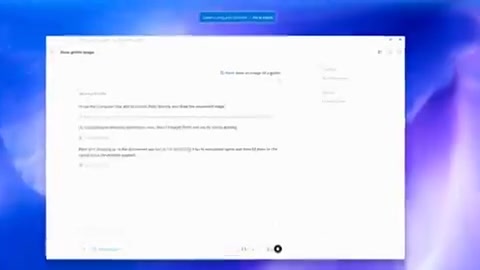
启用方式也非常简单:进入 Codex 应用的设置页面,开启 Computer Use 选项。之后在任何新对话中,你可以通过「Add Computer」按钮激活计算机操控模式,甚至可以指定电脑上已安装的特定应用程序让 Codex 去操作。
当 Codex 开始执行任务时,它会接管你的电脑屏幕和光标。你会看到桌面和光标发生视觉变化——这正是 AI 在工作的标志。官方建议,这时候你完全可以站起来活动一下、喝杯水,或者去参加下一个会议,把笔记本留在桌上就好。
Chrome 集成:后台多标签页并行工作
如果你的任务主要在浏览器中完成,OpenAI 推荐使用 Codex for Chrome 集成方案。相比 Computer Use 的全屏接管模式,Chrome 集成有一个显著优势:它可以同时在多个标签页中后台工作,不会占用你的屏幕控制权。

这种分工策略很清晰:浏览器内的任务交给 Chrome 集成,其他需要操作桌面应用的任务则使用 Computer Use。两者互补,覆盖了绝大多数日常工作场景。
移动端远程控制:随时随地指挥你的电脑
这次更新最令人兴奋的功能之一是移动端访问能力。通过 iOS 或 Android 上的 ChatGPT 应用,你可以远程监控和管理 Codex 在 Windows 电脑上执行的任务。

设置流程如下:
- 点击 Codex 应用底部的移动端图标,或进入「设置 > 连接」菜单
- 确保你已登录 ChatGPT 账户
- 扫描二维码,在手机端的 ChatGPT 应用中登录 Codex
- 你的 Windows 设备会自动出现在设备列表中
连接成功后,你可以在手机上查看正在运行的任务,也可以启动新任务。只要你的电脑处于开机状态且连接了网络,你就能使用已有的插件,甚至启动涉及 Computer Use 的新任务——真正实现了「人在外面跑,AI 在家干活」。

工作方式的范式转变
这次更新透露出一个有趣的工作理念:当你的 AI 代理在电脑上忙碌时,你可以拿起纸和笔做一些需要深度思考的事情。官方甚至称这是一种「power move」——让 AI 处理执行层面的工作,而你专注于思考和决策。
这种人机协作模式正在从概念走向现实。过去我们谈论 AI 代理(AI Agent),更多是在讨论它们在沙盒环境中的能力;而现在,Codex 的 Computer Use 功能让 AI 代理直接进入了用户的真实工作环境,操控真实的应用程序,完成真实的任务。
安全与体验:值得关注的问题
当然,这种「AI 接管电脑」的模式也带来了一些需要思考的问题:
- 安全性:AI 操控电脑时可能接触到敏感信息,权限边界如何界定?
- 可靠性:如果 AI 在执行任务时出错,可能造成的影响比纯文本交互大得多
- 使用体验:Computer Use 模式下会完全接管屏幕,意味着你在此期间无法使用电脑
尽管如此,这无疑是 AI 代理落地的重要一步。从「对话式 AI」到「行动式 AI」,Codex 在 Windows 上的这次更新,让我们看到了 AI 助手从「顾问」向「执行者」角色转变的清晰路径。
相关推荐
 产品体验
产品体验程序员桌面布局指南:打造让你「回到家」的高效工作空间
探索程序员如何打造高效舒适的桌面布局。从多显示器配置到人体工学设计,解析技术工作者的桌面哲学,帮助你构建提升专注力与生产力的个人工作空间。
 产品体验
产品体验Qoder vs Cursor实测对比:同样20美金谁更强?
实测对比Qoder和Cursor两款AI IDE,从Agent自主修复能力、人工沟通次数、架构决策等维度评测。Qoder仅需2次沟通完成任务,Cursor需8次。详细分析两者差异,帮你选择最适合的AI编程工具。
 产品体验
产品体验Cursor云Agent演示:打通软件开发全链路瓶颈
深度解析Cursor云Agent最新Demo,展示如何通过云端虚拟机、自动测试产物和全链路控制平面,系统性消除软件开发生命周期中的人类瓶颈,让Agent自主运行、人按需介入。