Codex桌面版安装全攻略:三种方式详解

为什么要重新讲Codex桌面版安装
OpenAI的Codex桌面版经历了一次重要变化:它不再是一个独立的软件,而是合并到了ChatGPT桌面客户端之中。这意味着过去大量以"独立Codex"为前提的安装教程都已经过时——从图标到入口,整个安装逻辑都发生了改变。
OpenAI Codex最初是基于GPT-3微调的代码生成模型,于2021年作为GitHub Copilot的底层引擎首次亮相,能够理解自然语言指令并将其转化为可执行代码,支持Python、JavaScript、Go等十余种编程语言。随着GPT-4的发布,OpenAI逐步将代码能力整合进统一的大模型架构中,Codex不再作为独立产品线存在,而是成为ChatGPT生态中的一个功能模块。这种合并策略反映了AI行业的一个趋势:从垂直单一工具向统一平台演进,降低用户在多个客户端之间切换的认知成本。
另一个变化点在于DeepSeek的接入方式。此前由于Codex不支持直连DeepSeek,用户往往需要借助cc-switch、Codex++等协议中转软件才能完成配置。但在最新更新中,Codex已经原生支持相关适配,不再需要这些第三方工具。DeepSeek是由深度求索公司开发的大语言模型系列,其开源的DeepSeek-Coder和DeepSeek-V2/V3在代码生成和推理任务上表现优异,被开发者社区广泛采用。此前的中转方案本质上是通过API代理层将DeepSeek的OpenAI兼容接口转发给Codex客户端,需要额外配置端口转发和API格式适配等参数,对非技术用户门槛较高。新版原生支持自定义API端点后,用户可以直接填入DeepSeek的API地址和密钥,无需任何中间层。基于这两个原因,重新梳理一份面向当前版本的安装教程就显得很有必要。
本文聚焦于Codex桌面版(现为ChatGPT桌面版)的安装,主要覆盖三种方式:官网下载安装、微软应用商店安装、离线安装包安装。至于如何在Codex中直连DeepSeek,则属于配置层面的独立话题,本文不展开。
方式一:从OpenAI官网下载安装
由于Codex已经并入ChatGPT,官方下载地址实际上就是ChatGPT桌面版的下载页面。针对Mac和Windows两个平台,分别提供.dmg和.exe两种安装文件。无论你从Codex的官方下载页、还是ChatGPT官方下载页进入,最终跳转的都是同一个下载链接。
对于因网络问题无法访问官网的用户,可以选择网盘中提供的备份文件,其中包含了Mac版、Windows官方安装程序以及离线安装包等多种选择。
Windows下的安装流程
以Windows为例,双击下载的ChatGPT install.exe文件即可。需要注意的是,这个exe文件本质上只是一个安装引导器(stub installer),双击后它会自动跳转到Windows应用商店进行实际的下载和安装。
Windows应用商店(Microsoft Store)采用的是MSIX/AppX打包格式,这是微软推出的现代应用分发标准。与传统的MSI或exe安装程序不同,MSIX包具备沙箱隔离、自动更新、干净卸载等特性。ChatGPT的exe安装引导器本身体积很小,它的唯一功能就是调用Windows Store协议(ms-windows-store://)触发商店下载。这种设计让应用能享受商店的自动更新机制和数字签名验证,同时也解释了为什么某些网络环境下exe文件"什么都没做"——实际上是商店连接失败导致的。
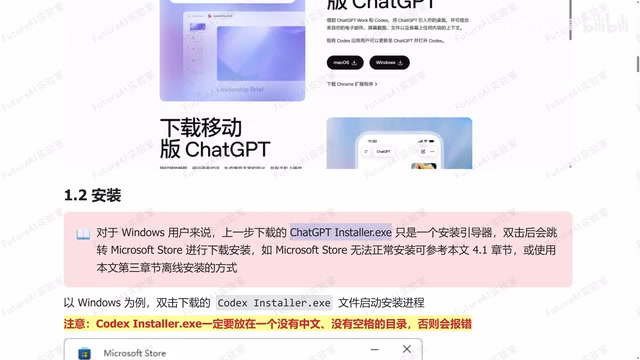
这里有一个极易踩坑的细节:安装文件必须放在没有中文、没有空格的目录下,否则弹框可能直接报错。如果双击后没有出现"正在下载"的提示,可以参考文档4.1章节使用第三方下载方式,或直接改用离线安装。
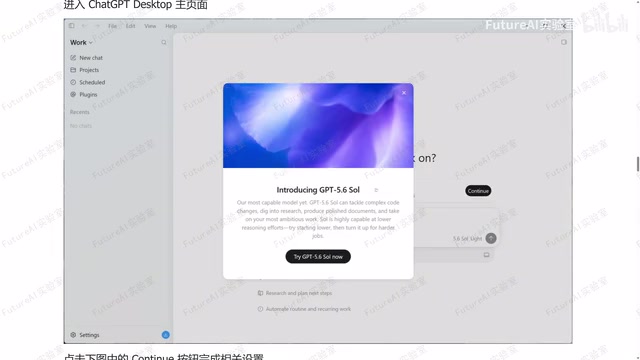
首次启动与账号登录
安装完成后,如果没有科学上网,程序会白屏一段时间——这是因为它正在请求OpenAI服务器,需要等待失败超时后才会自动进入下一步。
ChatGPT桌面版基于Electron框架开发,本质上是一个嵌入了Chromium浏览器内核的桌面应用。启动时,客户端会向OpenAI的认证服务器(通常是auth0.openai.com等域名)发起HTTPS请求以验证会话状态。在无法直连这些服务器的网络环境下,TCP连接会进入SYN等待状态,直到系统默认的连接超时时间(通常为30秒左右)耗尽后才会返回错误。Electron的渲染进程在等待期间无法加载任何UI资源,因此呈现为白屏。超时后客户端的错误处理逻辑会接管,将用户引导至本地登录界面。
进入登录环节时会有两个选项:
- Continue to sign in:适用于后续使用ChatGPT官方账号登录的用户,会在浏览器中打开OpenAI授权页面;
- Sign in another way:适用于使用DeepSeek等非ChatGPT账号的用户。
如果选择第二种方式,在API Key输入框中可以先随便输入一个值(如123456)再点击Continue。同样地,没有科学上网时这一步会再次白屏约半分钟。之后进入工作场景选择页面,直接按Escape跳过即可,最终就能进入ChatGPT Desktop主页面。首次进入还需点击Continue完成沙箱等必要环境的设置。
设置完成后,界面顶部提供了ChatGPT Worker与Codex两种模式的切换。其中Codex就是原来的Codex功能,用起来与之前的独立版本差别不大。
方式二:从微软应用商店安装
第二种方式最为简单:直接打开Windows应用商店,搜索"ChatGPT",找到对应图标点击安装即可。后续的登录、设置步骤与官网安装方式基本一致。
如果在这一步遇到无法安装或报错的问题,多半是Windows系统更新缺失导致的,可参考文档4.1章节按步骤解决。对于普通用户而言,应用商店方式省去了下载引导器这一环节,是最直接的选择。
方式三:离线安装包安装(仅限Windows)
离线安装适用于前两种方式都失效的场景,但目前仅支持Windows平台。整个流程分为三步:获取应用链接、解析下载安装包、执行安装。
获取链接与下载安装包
首先访问微软应用商店官网(网页版),搜索ChatGPT进入应用详情页,将地址栏的链接复制出来。接着打开第三方解析网页,粘贴刚才复制的链接并点击解析按钮,页面会列出一系列文件。
这里只需要关注.msix格式的文件,并根据自己的CPU架构选择对应版本(X64或ARM64)。MSIX是微软在2018年推出的下一代应用打包格式,继承了AppX的容器化理念并增加了对Win32应用的支持。一个MSIX文件本质上是一个ZIP压缩包,内含应用程序文件、清单文件(AppxManifest.xml)和数字签名。
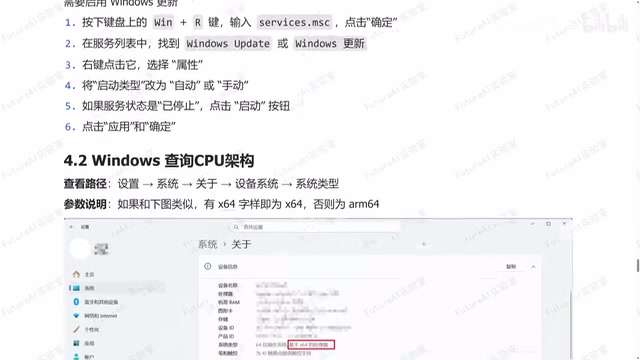
查看CPU架构的方法很简单:进入Windows设置 → 系统 → 关于,找到"系统类型"一栏,如果显示X64就下载X64版本,否则选择ARM64。X64(也称AMD64或x86-64)是目前主流PC处理器的指令集架构,由AMD设计并被Intel采用,覆盖了绝大多数台式机和笔记本电脑。ARM64(也称AArch64)则是ARM公司设计的64位精简指令集,以低功耗著称,近年来通过高通骁龙X系列和微软Surface Pro X等产品进入PC市场。Windows on ARM通过内置的x86仿真层可以运行X64程序,但会有性能损失,因此安装原生ARM64版本的应用能获得更好的运行效率和电池续航。
如果解析网页无法直接下载,也可以右击链接复制地址后用其他下载工具处理,或直接从网盘获取(ARM和X64两个版本都已备好)。
执行安装
拿到.msix文件后,安装有两种方式:
- 直接双击下载的msix文件即可完成安装;
- 如果双击失败,则通过PowerShell命令安装。
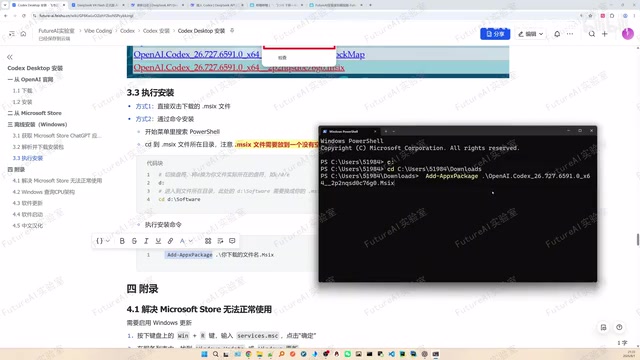
命令行安装的关键仍然是:msix文件必须放在没有空格、没有中文的目录下。路径中包含中文或空格会导致命令解析失败,这是PowerShell对特殊字符处理的已知限制——虽然理论上可以用引号包裹路径来规避,但最简单的做法仍然是使用纯英文无空格的目录。通过PowerShell的Add-AppxPackage命令安装时,系统会验证包的数字证书链、检查依赖框架(如.NET、VCLibs运行时),然后将应用注册到系统的包管理器中。
具体操作是打开PowerShell,先切换盘符(如D:回车),再用cd命令进入文件所在目录,最后执行Add-AppxPackage命令。输入文件名时可以只打开头字母再按Tab键自动补全,非常方便。
安装后的常见问题
软件更新:安装完成后,若有新版本,应用页面会出现一个下载图标,点击即可更新。安装完成后程序会自动退出,重新启动即可。
启动方式:在Windows开始菜单搜索"ChatGPT"点击打开,建议将其固定到任务栏方便下次一键启动。需要注意的是,每次启动没有科学上网时都会在页面停留约半分钟,原因同样是请求OpenAI服务器;有科学上网时则会很快。
中文汉化:这是ChatGPT桌面版做得不够理想的地方——目前的中文汉化方案仍然需要科学上网才能生效,否则语言设置不会应用。设置路径为Settings → General → Language,选择"简体中文"后需要完全退出ChatGPT(点击Quit ChatGPT或杀掉后台进程)再重新启动,一般即可生效。这一限制的原因在于语言包资源可能托管在OpenAI的CDN上,本地客户端需要在线拉取对应的翻译文件才能完成界面切换。
小结
随着Codex合并进ChatGPT桌面版,安装门槛其实并不高,但几个细节容易让新手踩坑:目录不能含中文和空格、没有科学上网时的白屏是正常现象、离线安装要选对CPU架构。三种方式中,官网和微软应用商店适合大多数用户,离线安装则是网络受限时的兜底方案。对于希望接入DeepSeek等第三方模型的用户来说,好消息是新版Codex已经原生支持直连,不再需要额外的中转软件。
相关推荐

GPL vs MIT许可证:开源社区的Copyleft哲学之争
深入解析GPL与MIT/BSD宽松许可证的核心分歧,探讨Copyleft传染性条款的利弊、Rust重写运动对许可证生态的影响,以及开发者如何根据项目目标选择合适的开源许可证。

Seed7语言内存安全机制解析:值语义与确定性回收的独特路径
深入解析Seed7编程语言的内存安全实现机制,包括边界检查、值语义、空指针消除及确定性内存回收策略,对比Rust所有权模型,探讨不同于GC的自动内存管理新思路。

脉冲神经网络能在边缘设备上真正提效吗
深入分析脉冲神经网络(SNN)在ESP32等边缘设备上的实际能效表现,探讨神经形态芯片落地困境、通用MCU架构错配问题,以及当前边缘AI开发者的务实选择。