DeepSeek Harness保姆级教程:桌面端安装与插件开发实战
DeepSeek Harness 桌面端上手教程:安装、权限、四种模式与插件开发全流程。
本文梳理了 DeepSeek Harness 桌面端的完整上手路径。安装后必须先添加工作区,文件操作被限制在该文件夹内;三档权限从仅查看到完全权限逐级放开风险,完全权限应谨慎开启。Harness 内置标准、PTC、极简、创造四种模式,分别面向日常任务、批量工具调用、模型基础能力测试和插件开发。插件架构是核心设计,所有 Agent 能力都由插件组合而成,可通过社区市场 DSH Market 安装 Token 监控等插件,也可在创造模式下让模型直接生成插件代码。文末以接入豆包生图 API 为例演示了从生成插件到填写密钥的完整流程,并给出三条上手建议。
DeepSeek Harness 的桌面端正式发布后,不少关注 AI 办公自动化的用户都在寻找一份能落地的上手教程。B站上这支保姆级视频从安装、权限配置、四种运行模式讲到插件市场的使用,最后还完整演示了如何借助创造模式从零做一个生图插件。对想搭建个人自动化 AI 应用的开发者来说,这套流程值得完整走一遍。
安装与工作区初始化
下载与安装
安装入口在 DeepSeek广告 Harness 官网,根据操作系统选择对应安装包,下载后双击即可完成。桌面端的安装流程没有额外门槛,安装完成后直接进入主界面。
添加工作区
首次使用时需要先添加工作区:选择一个已有文件夹或新建一个文件夹作为工作区。这一步决定了 Harness 的文件操作范围——它只能在这个文件夹内读取和修改内容。工作区机制既是权限边界,也是后续所有文件类任务的基础。
界面结构与权限模型
加号菜单与常用功能
主界面左上角的加号按钮集中了预设功能,包括添加文件、压缩对话和更改权限等,属于高频操作的快捷入口。
三档权限的选择逻辑
Harness 提供三档权限,理解它们的区别是用好这个工具的前提:
- 仅查看:模型只能读取工作区文件夹内的内容,不能做任何修改。
- 工作区内修改:在读取基础上增加写入能力,涵盖新增和删除文件。
- 完全权限:模型可以操作电脑上的所有文件。这档权限风险最高,视频作者也明确建议酌情开启,不要在日常任务中默认使用。
权限设计体现了"按需授权"的思路,把高风险能力显式暴露给用户,而不是默认全部放开。
模型选择
模型方面推荐 DeepSeek V4E Flash。按视频中的说法,它是 DeepSeek 当前最强的模型,同时自带视觉能力,响应速度也很快。对于需要读图或处理混合内容的办公场景,视觉能力是实打实的加分项。
这里提到的 DeepSeek V4E Flash 中的“Flash”通常指面向低延迟、高吞吐优化的模型版本,主打响应速度和成本效率;“视觉能力”则指模型可以直接理解图片输入,例如读取截图、扫描件或图表内容。对办公自动化场景而言,视觉能力意味着 Harness 可以在处理包含图片的文件时不必先做 OCR 转换,而是让模型直接理解图像内容,再配合文件读写工具完成任务。需要注意的是,带视觉能力的模型在图像细节密集或文字极小的场景下仍可能出错,关键数据最好保留人工核验环节。
四种运行模式拆解
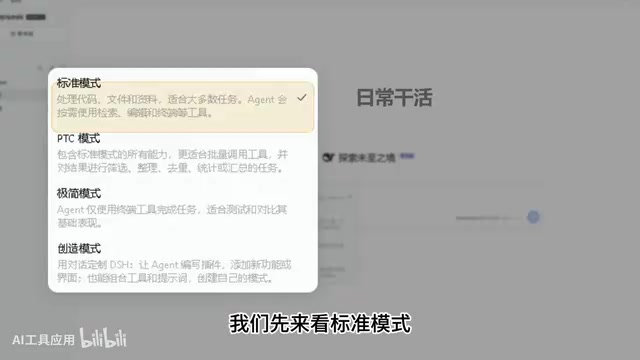
Harness 内置四种配置模式,面向完全不同的使用场景。
标准模式
默认模式,提供通用的 Agent 能力:读写文件、执行命令、搜索等一应俱全。日常办公任务用这个模式就够了。
PTC 模式
能力集合与标准模式一致,差别在于工具调用方式:不让模型逐个点击工具,而是写一段代码批量调用工具。处理大量文件、批量执行并汇总结果时,这种方式的效率优势更明显。
PTC 是 Programmatic Tool Calling 的缩写,指让模型不依赖逐个工具调用的对话框,而是生成一段代码,在代码中按程序逻辑调用多个工具、处理中间结果并汇总输出。相比逐次调用,PTC 能减少模型与工具之间往返的轮次,降低上下文占用,并便于对循环、条件分支、批处理等场景做显式控制。它要求模型具备较好的代码生成能力,同时也对工具的接口规范提出要求——工具需要能被代码稳定调用。PTC 在批量文件处理、数据清洗与汇总类任务中优势明显,但调试成本高于普通模式,出错时往往需要阅读生成代码来定位问题。
极简模式
只保留一个终端,其余能力全部砍掉,系统提示词也压缩到一句话。它的定位是测试模型本身的基础能力,与其他模式做横向对比,日常任务基本用不上。
创造模式
在标准模式的工具集之上,增加了查询 Harness 内部 API 和编写插件的能力。想给 Harness 加功能、改界面,或者自定义一个新模式,都从这个模式入手。
插件架构:一切皆插件
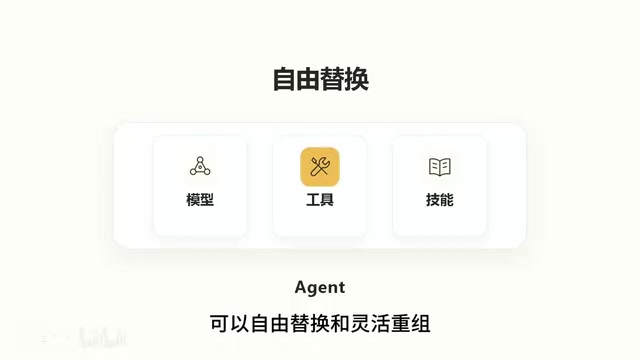
插件体系是 Harness 最受关注的设计。在 Harness 中,模型、工具、技能等所有 Agent 能力都由插件组合而成,可以自由替换和重组。这种架构的直接好处是:通过增加插件就能扩展 Agent 的能力边界,最终拼出一个贴合自己工作流的 Agent。
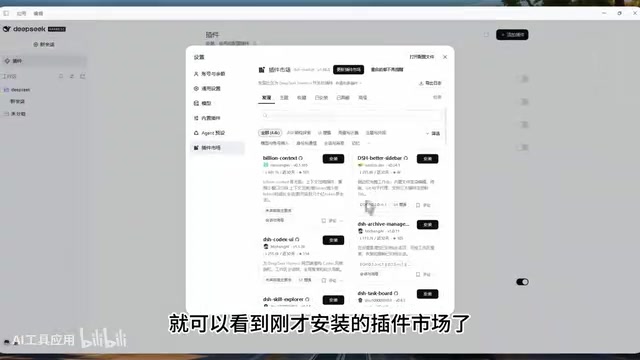
官方自带了一套插件社区和添加插件的功能,但按视频作者的体验,自带版本不太好用。因此教程的第一步是安装社区插件市场 DSH Market:在左上角点击插件,选择添加插件,输入 DSH Market 并安装,完成后立即启用。回到首页点击左下角设置,就能看到刚装好的插件市场,后续插件都可以在这里一站式浏览、搜索和管理。
一个具体的例子是 Token 用量监控。在用量与计费分类下安装 DSH Context 插件,刷新页面后左上角会出现对应入口,可以按时间筛选查看 Token 消耗,也能看到每个对话的消耗量。对经常跑长任务的用户来说,这类可观测性插件很实用。
用创造模式做一个生图插件
插件市场没有合适插件时,可以自己做一个。视频演示了一个完整例子:给 Harness 加上生图能力,接入豆包生图 API。
让模型生成插件
新建一个对话,把模式切换到创造模式,发送预设的提示词,模型就会开始编写插件。等待完成后进入设置页面,可以看到新增的"豆包生图"插件,此时需要填入 API Key。
获取 API Key
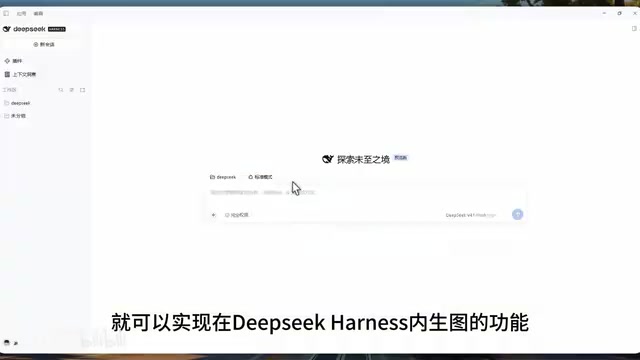
API Key 来自火山方舟平台:点击大模型,找到豆包图像创造模型 5.0,点击右上角 API 接入。第一步获取 API Key,没有的话先创建;第二步快速接入测试,在这里可以一键开通所有模型。开通完成后,把 API Key 填回 Harness 的插件页面并保存,Harness 就具备了生图能力。
整个流程下来,插件从生成到接入 API 再到启用,没有涉及手写代码,创造模式承担了大部分工程工作。这也是"一切皆插件"架构的实际价值:能力扩展的门槛被压到了提示词和 API Key 的层面。
火山方舟是字节跳动旗下的模型服务平台,提供豆包系列等模型的 API 接入、密钥管理和调用计费。文中提到的“豆包图像创造模型 5.0”即平台上的文生图模型,通过 API 接入后可按请求调用生成图片。API Key 是调用凭证,相当于账号在接口层面的密码,一旦泄露可能被他人消耗额度,因此应妥善保管、避免写入公开代码或截图。平台通常按调用量或生成张数计费,接入前建议先了解配额与价格,并在插件中做好失败重试与错误提示,避免批量调用时产生意外消耗。
上手建议
对于准备尝试 Harness 的办公自动化用户,可以从三条线切入:先用标准模式加工作区内修改权限跑通日常文件任务;再装 DSH Market 和 DSH Context 这类基础插件,建立对 Token 消耗的感知;最后用创造模式改造一个自己高频使用的能力,比如接一个内部 API 或第三方服务。权限方面保持克制,完全权限只在必要场景临时开启。
相关推荐

神秘庄园新说书人:YouTube悬疑推理游戏亮相
YouTube新说书人带来庄园谋杀谜题:八位宾客、一场命案、谋杀恶魔与可怜虫的阵营对决。魔法与悬疑融合,时间压力下的社交推理游戏,为互动叙事提供新思路。

WorkBuddy深度解析:国产AI智能体如何自动干活
基于B站课程实测,解析WorkBuddy如何作为国产AI智能体自动执行PPT转PDF、归档等任务,对比传统问答AI与Codex的差异,涵盖安装、生态适配、定价与学习路径。

Cherry Studio+MCP搭建自动化AI智能体与本地知识库实战
基于B站实战教程,详解用Cherry Studio配置MCP服务器、接入DeepSeek V3实现文件读写与网页抓取自动化,并用Ollama本地部署通义千问3与bge-m3搭建私有知识库,含环境安装与模型选择的避坑要点。