Dify+RAG实战:私有化部署搭建游戏助手

Dify 私有化部署教程:选型对比、WSL+Docker 环境搭建与 RAG 应用路径。
本文是一篇面向零基础学习者的 Dify 入门教程。文章首先对比 Dify 与 Coze 的路线差异:Dify 支持私有化部署,数据可 100% 留在本地,适合金融、医疗等合规场景;Coze 以云端托管为主,数据需交由第三方管理。接着详细介绍了三种部署路径,重点推荐在 Windows 上通过 WSL 加 Docker Desktop 完成本地部署,并逐步讲解 WSL 版本验证、Docker 安装与 Dify 容器启动的全过程。最后指出整体学习路径是“知识库注入资料 + 工作流编排检索生成”,最终形成 RAG 游戏助手,并强调该案例可迁移到毕业论文或小项目。
为什么选择 Dify 而不是 Coze
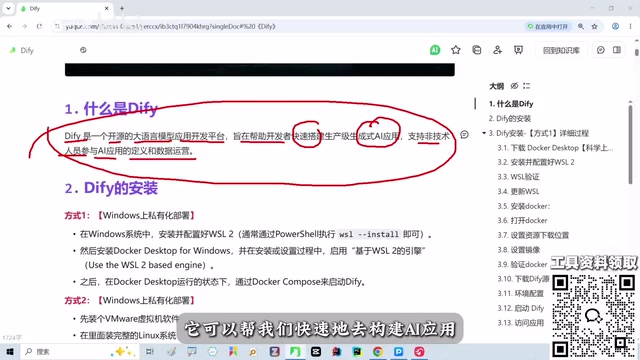
在动手之前,有必要先厘清工具选型。据 B 站教程作者介绍,Dify 是一个开源的大模型应用开发平台,核心价值在于支持非技术人员通过零代码方式参与 AI 应用的定义和数据运营。
与同类的 Coze 相比,两者走向了不同的路线。Coze 以云端托管为主,近期版本迭代后对非编程人员更友好,但企业数据需交由第三方管理。对于金融、医疗等有合规要求的场景,这往往不可接受。Dify 则支持私有化部署,数据可以百分之百留在本地,这是教程作者反复强调的优势。
教程面向的是零基础学习者,目的是先用直观的方式理解智能体、知识库这些概念,再过渡到 LangChain 等框架的代码开发。拖拽式的可视化编排正好承担了这个“脚手架”角色。
RAG(检索增强生成) 是一种让大模型在生成回答前,先从外部知识库中检索相关文档片段,再结合这些片段生成答案的技术架构。它的核心价值在于解决大模型“知识过时”和“幻觉”问题:模型本身不存储私有数据,而是通过实时检索获取依据。在 Dify 这类平台中,RAG 通常由“知识库”模块(负责文档上传、切分、向量化)和“工作流”模块(负责编排检索与生成步骤)共同实现。对于企业场景,RAG 能让模型基于内部文档作答,同时避免微调带来的高昂成本。
私有化部署的三种路径与取舍
Dify 官方提供了多种安装方式,教程重点对比了其中三种。
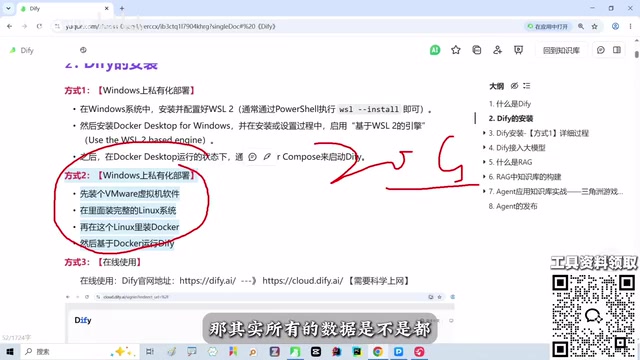
第一种是在 Windows 机器上通过 WSL 加 Docker Desktop 完成本地部署。这是作者最推荐的方式,安装几个软件即可运行,数据完全掌控在自己手中。
第二种是在虚拟机中部署。这种方式较重,仅虚拟机本身就会占用相当可观的磁盘空间,但同样能实现数据本地化。作者个人不太推荐,因为对初学者来说负担偏大。
第三种是直接使用官方云服务。数据存放在美国东部地区的服务器上,作者明确表示不太推荐——几乎所有人都更希望自己的 demo 或企业真实数据 100% 落在本地。
这种取舍背后其实是一个常见误区:很多人把“能不能跑起来”当成唯一标准,忽略了数据主权。一旦涉及真实业务数据,托管方案的成本就会从“省事”变成“合规风险”。
WSL 与 Docker 的环境准备
选择方式一后,第一步是安装 Docker Desktop,在此之前需要先配置 WSL。教程的流程是:在控制面板的“程序”中找到“启用或关闭 Windows 功能”,勾选相关选项,然后在控制台输入 wsl --version 验证。
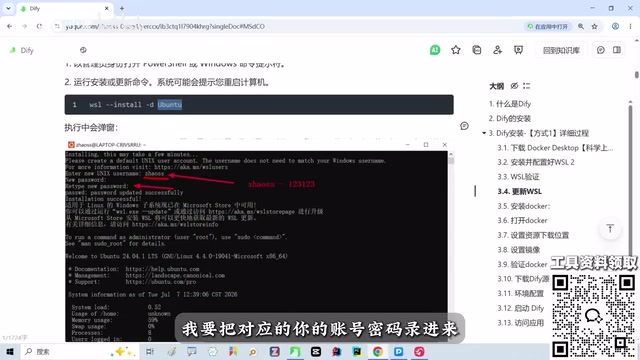
如果提示选项无效,说明当前 WSL 是默认版本,不支持该命令,需要通过更新命令升级。更新过程中会顺带安装 Ubuntu,并要求设置账号密码——作者提醒不需要和演示保持一致,自己设定即可。用 exit 退出后再次验证版本,有效则继续,无效则重复更新。
WSL 就绪后安装 Docker Desktop,按向导下一步即可,安装完成后重启机器。首次运行会出现欢迎界面,直接跳过,无需注册登录。左下角出现 running 标识,说明 Docker 引擎已正常启动。
这一步对零基础学习者最容易卡住。作者的建议很直接:不要在学习主线上纠结 Docker 和 WSL 的原理,先跟着笔记把环境跑通,细节课后再补。这种“先跑通再理解”的策略,对工具类学习确实更高效。
WSL(Windows Subsystem for Linux) 是 Windows 10/11 内置的兼容层,允许用户在 Windows 上直接运行 Linux 环境,无需安装双系统或完整虚拟机。WSL 2 采用轻量级虚拟机技术,提供接近原生的 Linux 内核兼容性,是运行 Docker Desktop 的推荐后端。安装 WSL 时,系统会默认安装一个 Linux 发行版(如 Ubuntu),用户需设置独立的用户名和密码,这与 Windows 账户无关。wsl --version 命令用于检查 WSL 版本,若提示无效,通常意味着系统仍在使用旧版 WSL 1,需通过 wsl --update 升级。
在 Docker 上启动 Dify
Docker 运行正常后,进入 container 设置,按笔记中的命令拉取镜像,然后配置 Dify 的源码和环境变量。教程强调笔记是刚整理出来的,严格按流程走一般不会出问题。
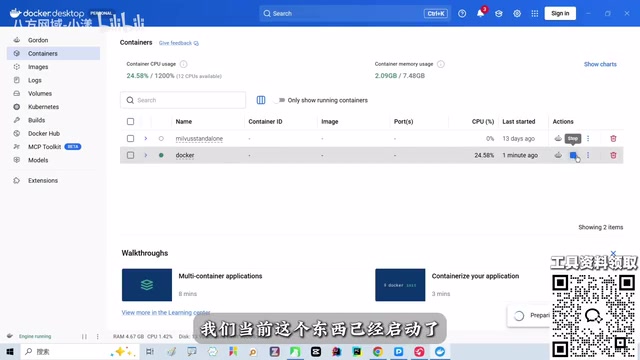
启动后可以看到 Dify 的容器处于 running 状态。作者对比了早先的部署方式,认为现在这种方案更轻量,不像以前那样占内存还麻烦。随后通过笔记中提供的路径访问 Dify 服务,首次使用需要设置用户名、密码和邮箱。
登录后可以看到主页、工作室、知识库、集成、Marketplace 等模块。作者在课前清空了所有内容,准备在课堂上从零配置,这也让演示更贴近真实的新手起点。
Docker 镜像 是打包好的应用及其依赖(代码、运行时、库、环境变量)的只读模板,容器则是镜像的运行实例。拉取 Dify 镜像即从镜像仓库下载官方预构建的 Dify 服务模板。环境变量 是容器启动时注入的配置参数,例如数据库连接串、密钥、端口等,Dify 的部署脚本通常通过 .env 文件管理这些变量。使用 docker compose 可一次性启动 Dify 的多个关联容器(API、前端、数据库等),实现一键部署。这种容器化方式保证了环境一致性,避免“在我机器上能跑”的问题。
从知识库到工作流的搭建思路
教程的最终目标是搭一个“三角洲”游戏专属助手,路径是知识库加工作流。虽然原文在环境部署部分着墨较多,但整体设计逻辑已经清晰:先通过知识库注入游戏相关资料,再用工作流编排检索与生成流程,形成 RAG 应用。
对于零基础学习者,这条路径的价值在于可迁移。作者提到,跑通这个案例后,无论是用于毕业论文还是后续的小项目,都能直接复用。知识库负责“喂料”,工作流负责“调度”,智能体负责“决策”,三者组合起来就是一套完整的 AI 应用骨架。
需要说明的是,本教程目前公开的内容主要覆盖工具选型与环境部署,知识库构建和工作流编排的具体操作尚未展开。建议结合完整笔记跟进后续步骤。
相关推荐

Claude Sonnet 6疑泄露,Anthropic内部模型加速惊人
Anthropic疑似泄露Sonnet 6,Meter报告称其AI研发加速1.9倍;OpenAI发布GPT-6 Cyber,GPT-6.2 Astra或将至;Google Gemini Omni 1.2 Flash登顶视频生成榜;Meta stealth模型与实时头像亮相;市场波动下Google仍投170亿美元建数据中心。

科幻小说对AI的预测有多准?
科幻小说对AI的预测有多准?本文结合Hacker News讨论,分析科幻作品在AI发展中的远见与盲区,探讨其真正价值在于启发思考而非精准预测。

SwarmEvolve:潜空间智能体集群加速进化搜索
SwarmEvolve框架让数百个低成本智能体在潜空间中集群推理,通过KV缓存共享信息,在数学发现和科学计算问题上实现快速进化搜索,中位数仅3-8分钟达到其他框架60分钟的最佳分数。