Google EmbeddingGemma 2 本地部署教程:四模态AI搜索实战

谷歌EmbeddingGemma 2可本地部署,将文本、图片、视频、音频统一映射到向量空间,实现跨模态语义搜索。
谷歌推出的EmbeddingGemma 2是一款仅约1.49GB的轻量级本地多模态搜索模型,能将文本、图像、视频、音频四种模态统一映射到768维共享向量空间,从而实现任意模态之间的语义交叉检索——无需关键词标注,只凭内容本身的语义相似度召回结果。实测中,在含猫、狗两类内容的混合文件夹里,搜索"猫"能准确按相似度排序跨模态结果,图片、视频互搜同样有效,音频识别略弱。部署流程涉及Python环境安装、虚拟环境配置和显卡版PyTorch安装,有一定技术门槛,但步骤清晰,命令行操作为主。该工具支持100多种语言、8K上下文,适合摄影师、视频创作者及有大量本地多媒体素材需要管理的用户,且全程本地运行,不上传数据,隐私有保障。
一个模型,让文字、图片、视频、音频互相搜索
谷歌最新推出的 EmbeddingGemma 2 是一款本地部署的多模态 AI 搜索模型,它最大的亮点在于把文本、图像、视频、音频四种模态统一映射到共享的 768 维向量空间中。这意味着你不再是靠关键词匹配文件,而是靠语义相似度检索内容——用文字搜图片、用图片搜视频、用视频搜音频,四种模态之间可以任意交叉检索。
这个模型据 B 站 UP 主超哥的实测分享,支持 100 多种语言,上下文长度为 8K,而模型文件本体只有约 1.49GB,几乎任何一台普通电脑都能装得下。对于需要在本地整理大量多媒体素材的用户来说,这种轻量级跨模态搜索工具的实用价值相当高。
向量空间与语义相似度是理解这款工具的关键概念。传统搜索依赖关键词匹配——文件名或标签里有"猫"这个字才能被找到。向量检索则不同:模型会把每段文字、每张图片、每段音视频都"压缩"成一串固定长度的数字(即向量),内容越相近的文件,它们的向量在数学空间里的距离就越近。768维指的是这串数字有768个分量,维度越高,模型能捕捉到的语义细节通常越丰富。当四种模态共享同一个向量空间时,一张猫的照片和一段描述猫的文字会被映射到彼此相邻的位置,跨模态检索因此成为可能。衡量两个向量"有多近"常用余弦相似度,结果在0到1之间,越接近1代表语义越相似——这也是文章中"相似度接近1.0"的含义。
实测:语义搜索到底强在哪
为了验证模型的跨模态能力,测试用的文件夹里放了 27 个项目:8 个文本、7 张图片、6 个视频、6 个音频,内容大致分为“猫”和“狗”两类。
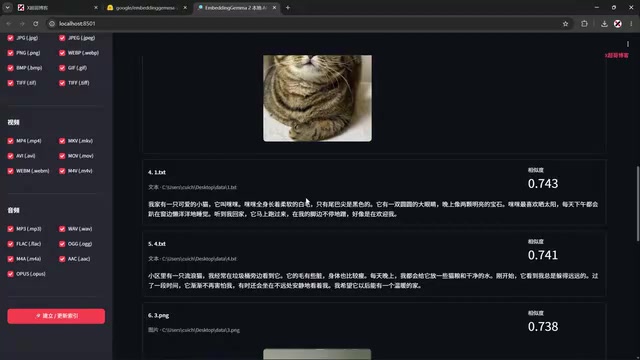
搜索“猫”时,结果里排在前面的依次是猫的视频、猫的文本、猫的图片,而狗因为相似度低被排到了靠后位置。关键之处在于——那些视频和图片文件本身并没有标注“猫”或“狗”的关键词,模型依然能准确识别内容并召回。这正是语义向量检索相较传统关键词搜索的核心优势:它理解的是内容本身,而不是文件名或标签。
搜索目标还可以进一步筛选,只显示文本、图片、视频或音频中的某一类。用图片反向搜索时,上传一张猫的图,模型能检索出对应的猫视频;用视频文件搜索时,被选中的视频相似度接近 1.0 排在首位,其余相近内容按相似度递减排列。音频搜索的表现略弱一些——狗叫声这类音频特征不够明显时,相似度判断偶尔会有偏差,但整体仍可用。
由于结果是按相似度排序的,“最低相似度”和“搜索结果数量”这两个参数直接影响召回效果,是使用时需要留意的设置。
部署前的准备:下载模型与安装环境
整个部署流程分为四大步,第一步是下载模型及项目文件。模型托管在 HuggingFace 上,发布才一天,包含模型文件(1.49GB)在内的所有文件都需要下载。由于逐个下载较为繁琐,超哥把全部文件打包到了网盘(夸克/迅雷均可),整个文件夹一次性下载即可。

第二步是安装 Python 环境。下载 Python 安装包后双击运行,务必勾选“Add to PATH”选项,再点击立即安装。安装完成后在 CMD 中输入验证命令,若显示出 Python 版本号(如 3.12.0),说明环境就绪。
配置虚拟环境与依赖安装
第三步是配置本地搜索模型,这是整个流程中命令最多的环节,按顺序执行即可:
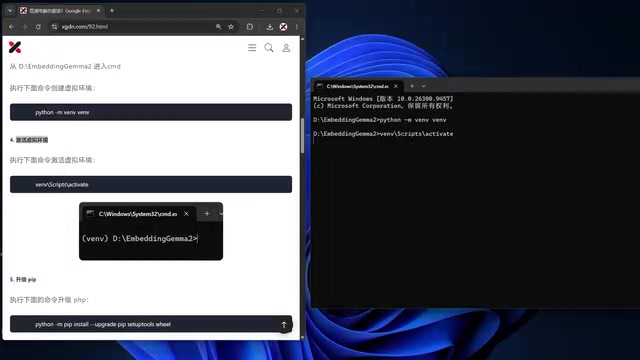
创建并激活虚拟环境
- 在某个磁盘(如 D 盘)新建一个文件夹,名称按教程提供的复制;
- 把网盘下载的全部文件剪切进这个文件夹;
- 在文件夹地址栏输入
cmd回车,进入该目录的命令行; - 执行创建虚拟环境的命令,完成后目录中会生成对应文件夹;
- 执行激活命令,当命令行前缀变成特定样式时即激活成功。
升级 pip 并安装依赖
激活环境后,依次执行:升级 pip 命令 → 安装显卡版 PyTorch 命令 → 运行检测命令(看到 True 以及显卡名称说明 CUDA 可用)→ 安装项目依赖命令。所有依赖安装完毕,配置阶段就结束了。
需要提醒的是,教程中有一处命令误写(pip 写成了 ppp),实际操作时注意纠正即可。显卡版 PyTorch 的安装意味着模型能借助 GPU 加速,这也是搜索响应速度快的原因之一。
Python虚拟环境是隔离不同项目依赖的标准做法。不同的AI项目往往需要特定版本的库,直接安装在系统Python里容易引发版本冲突。虚拟环境相当于为这个项目单独划出一块"沙盒",在其中安装的所有包不会影响系统全局环境,也不会被其他项目干扰。激活虚拟环境后命令行前缀会发生变化(通常显示环境名称),这是确认操作在正确环境中进行的重要标志。**显卡版PyTorch(CUDA版本)**则是让模型能够调用NVIDIA GPU并行计算的关键——CPU处理向量运算速度较慢,而GPU拥有数千个计算核心,能大幅缩短建立索引和检索的时间。运行检测命令后看到True及显卡名称,即说明CUDA驱动与PyTorch已正确连接。
启动与使用:选对文件夹是关键
第四步启动非常简单,进入创建好的文件夹,双击 start.bat 即可。注意——这个终端窗口不能关闭,一旦关闭网页端就无法使用。启动后浏览器会自动打开搜索界面。

首次使用需要先“选择文件夹”,模型会自动为该文件夹建立索引。这里有一个重要提醒:不要选择整个 C 盘或系统盘,因为系统文件数量庞大,建立索引会耗费大量时间和磁盘缓存空间。建议针对具体的素材文件夹进行索引。
界面上的核心操作区包括:查询方式(文字/图片/视频/音频四选一)、搜索目标(全部或单一模态)、搜索框,以及三个点菜单里的主题风格切换和清理缓存。当文件夹内容增减时,可以点击“更新索引”重新建立。索引完成后系统会自动统计各模态文件数量,最近使用的文件夹也会被记录,方便下次直接调用。
谁适合用它
EmbeddingGemma 2 的定位非常清晰:本地、轻量、跨模态。它不上传数据到云端,保护隐私;1.49GB 的体积对硬件门槛要求低;而真正的杀手锏是让你用任意一种模态去检索其他模态的内容。
对于摄影师、视频创作者、素材管理者,或者单纯想在海量个人文件中快速定位内容的用户,这是一个值得尝试的工具。不过它仍有局限——音频在特征不明显时的识别精度有待提升,且部署过程涉及 Python 环境和命令行操作,对完全没有技术背景的用户略有门槛。整体而言,对一款发布仅一天的开源模型来说,这样的本地多模态搜索体验已经相当亮眼。
相关推荐

用生活场景看懂竞态条件:从咖啡机到银行取款的并发难题
通过咖啡机、买牛奶、银行取款、三向环岛等生活化例子,深入浅出讲解竞态条件、死锁、活锁、幂等性与锁机制等并发编程核心概念,帮你建立对并发问题的直觉理解。
亚马逊Alexa平板上手:NanoMAT屏幕叫板iPad Pro?
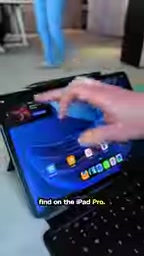
亚马逊推出全新Alexa平板系列,起售价499美元,升级铝合金机身并运行完整Android。重点体验NanoMAT抗眩光屏幕,对比iPad Pro的Nano Texture屏幕,解析其是否构成威胁。
5个比问ChatGPT更好用的CSS生成器工具
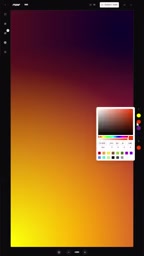
介绍5个比问ChatGPT更高效的CSS生成器工具:Mesher网格渐变、Fuel的SVG纹理、Temani Afif的CSSGenerators、Easing Wizard缓动曲线和Dice Bear头像生成,快速搞定难写的CSS效果。