火山方舟Coding Plan配置教程:Claude Code/Cursor等四大工具接入指南

火山方舟Coding Plan接入四大AI编程工具的完整教程
火山方舟推出Coding Plan编程套餐,首约低至9元,支持豆包Seed2 Pro、DeepSeek V3、Kimi K2等多款模型。文章详细介绍了将其接入Claude Code(改配置文件)、OpenCode(客户端直连最便捷)、Trae(设置中添加)、Cursor(需Pro版)四大工具的具体步骤,并推荐初学者使用Auto模型智能路由。
火山引擎方舟近期推出了Coding Plan编程套餐,首约仅需19元即可获得丰富的模型调用额度。本文将详细介绍如何将Coding Plan接入Claude Code、OpenCode、Trae、Cursor四大主流AI编程工具,帮助开发者快速上手。
火山方舟Coding Plan套餐介绍
支持的模型与价格
目前Coding Plan支持多款主流编程模型,包括:
- 豆包 Seed2 Pro:适合复杂编程任务
- 豆包 Seed Code Lite:更轻量级,适合日常编程
- MiniMax M.5
- GLM-4.7
- DeepSeek广告 V3-0324
- Kimi K2
套餐分为两档:Lite版每月18,400次调用,完全够日常使用;Pro版额度为Lite的五倍,首约仅需9元,性价比极高。
开通与额度管理
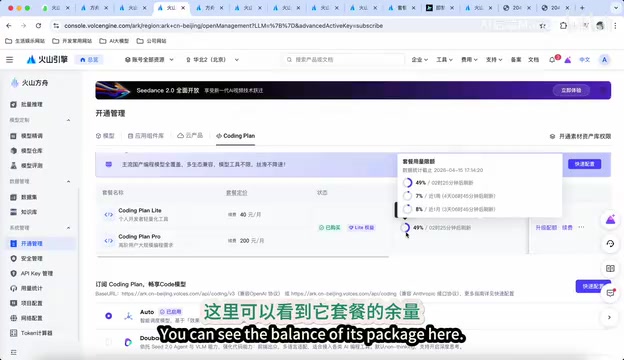
购买完成后,可以在火山方舟控制台进行管理。进入「开通管理」页面,右侧找到「Coding Plan」,即可查看套餐余量(包括每小时和每月的额度)以及续费信息。
值得一提的是,Coding Plan提供了一个Auto模型功能。如果你对各大模型的特点不太了解,可以直接使用Auto模型,系统会通过智能路由算法自动选择最合适的模型。切换模型时会有3-4分钟的延迟,但只需配置一个模型入口即可,对初学者非常友好。
配置前需要先创建API Key:在控制台中点击「创建Key」,创建完成后复制保存,后续所有工具的配置都会用到这个Key。
Claude Code接入火山方舟Coding Plan
Claude Code的配置需要手动修改配置文件,步骤不算复杂。
具体操作步骤
- 下载并安装Claude Code,确认版本号
- 打开配置文件:Mac用户可以通过命令行或手动打开配置文件
- 修改ENV配置项:主要修改三个关键选项

配置文件中需要设置的核心参数:
- 默认模型:推荐选择
arc-code(Auto模型) - API Key:填入刚才复制的Key
- Base URL:按文档填写火山方舟的接口地址
如果需要多Agent协作,还可以额外配置豆包 Seed Lite和豆包 Pro作为不同角色的模型,以及Agent Team的相关配置。但对于大多数用户来说,配置好上述四个核心参数即可。
配置完成后,可以在编辑器中安装Claude Code插件,右侧面板会直接出现Claude Code入口,选择模型后即可开始对话。
OpenCode接入火山方舟Coding Plan
OpenCode提供了两种配置方式:桌面客户端直连和手动修改配置文件,前者更加便捷。
方式一:桌面客户端直连(推荐)
- 从GitHub下载OpenCode桌面客户端
- 打开客户端,进入「连接管理」→「模型」→「连接供应商」
- 搜索 VolcEngine(火山引擎)
- 输入API Key并提交
- 连接成功后即可直接测试使用

方式二:修改JSON配置文件
打开OpenCode的JSON配置文件,搜索 worker 字段,在对应位置填写:
- Base URL:火山方舟的API地址
- API Key:你的密钥
- 模型列表:配置对应的模型ID及上下文窗口长度
如果默认的上下文窗口长度不够用,可以手动调大。此外,OpenCode还支持开启深度思考模式,进一步提升代码生成质量。
Trae接入火山方舟Coding Plan
Trae的配置在编辑器设置中完成,操作相对直观。
具体操作步骤
- 打开Trae设置,找到「添加模型」
- 在服务商列表中选择火山引擎 Plan
- 选择模型:如果列表中没有目标模型,选择「其他模型」
- 模型ID:在火山方舟控制台的「快速配置」页面复制对应的模型ID
- 填入API Key并点击连接

连接成功后,即可在Trae中使用对应模型。例如配置GLM-4.7后,就可以直接在编辑器中调用该模型进行代码辅助。你也可以添加多个模型(如豆包 Seed Code、Kimi K2等),根据不同任务场景灵活切换。
Cursor接入火山方舟Coding Plan
Cursor的配置相对复杂一些,需要修改Base URL和API Key两个关键参数。
前置条件
重要提示:Cursor必须开通Pro版本才能使用第三方模型。免费版无法接入外部模型,这一点需要特别注意。
具体操作步骤
- 打开Cursor编辑器,在右侧打开对话面板(Agent模式)
- 点击「添加模型」
- 修改Base URL:将默认地址替换为火山方舟的API地址
- 开启并配置API Key:务必先开启API Key选项,然后填入密钥
- 添加模型名称(如
doubao-seed-code) - 保存后在对话中选择对应模型即可使用
Cursor的改动点比其他工具多,主要在于它需要同时修改Base URL和API Key,且必须确保API Key功能已开启。
不同场景下的模型选择建议
根据不同的使用场景,建议选择不同的模型:
| 场景 | 推荐模型 | 说明 |
|---|---|---|
| 复杂编程任务 | 豆包 Seed2 Pro | 能力最强,适合架构设计、复杂逻辑 |
| 日常编码 | 豆包 Seed Code Lite | 轻量快速,响应迅速 |
| 不确定选哪个 | Auto模型 | 智能路由,自动匹配最佳模型 |
对于初学者,强烈建议直接使用Auto模型,省去选择的烦恼。随着对各模型特点的了解加深,再根据具体任务手动切换。
总结
火山方舟Coding Plan以极低的价格提供了丰富的模型选择,四大编程工具的接入方式各有特点:Claude Code需要改配置文件,OpenCode支持客户端直连最为便捷,Trae在设置中添加即可,Cursor则需要Pro版本且配置项较多。选择适合自己工作流的工具,按照本文步骤操作,几分钟即可完成配置,开始享受AI辅助编程的高效体验。
相关推荐
 科技前沿
科技前沿Claude Slack智能体升级:多人协作、主动响应与持久记忆全解析
Anthropic为Claude推出Slack集成重大升级,新增多人协作、主动响应和持久记忆三大核心能力,将AI从被动问答工具转变为真正的团队协作伙伴,重新定义企业级AI智能体应用标准。
 科技前沿
科技前沿AI行业罕见平静日:递归自我改进暗流涌动
AI领域迎来罕见的平静一天,多个资讯源集体沉默。但平静背后,递归自我改进(RSI)研究仍在持续推进。解读AI行业发展节奏与从业者应对策略。
 科技前沿
科技前沿In the Weights:查看你在AI领域的影响力权重分数
In the Weights 是一个AI领域个人影响力搜索引擎,通过量化评分衡量你在人工智能世界中的存在感。了解这个工具如何评估AI从业者的多维度影响力,以及它背后关于数字身份的深层思考。