Hyper-V搭建Ubuntu本地AI环境:1Panel+OpenCode+Hermes全流程

在本地搭建一套完整的 AI 智能体运行环境,是许多开发者和运维爱好者的核心需求。本文基于实操教程,梳理如何在 Windows 宿主机上利用 Hyper-V 虚拟化技术从零构建一台 Ubuntu 22.04 服务器,并依次部署 1Panel 运维面板、OpenCode 常驻网关以及 Hermes 交互式智能体,最终获得一个可随时对话、可视化管理的本地 AI 服务栈。
环境准备与虚拟机搭建
Hyper-V 是微软基于 Type-1(裸金属)hypervisor 架构开发的原生虚拟化平台,与 VMware Workstation、VirtualBox 等 Type-2 虚拟化方案不同,Hyper-V 直接运行在硬件层之上,宿主操作系统本身也作为一个特权虚拟机(Partition 0)运行,因此在性能和资源隔离上更具优势——这也是在 Windows 宿主机上搭建长期运行的本地服务栈时优先选择它的核心原因。
宿主机推荐使用 Windows 10 或 11 的专业版/企业版,家庭版默认不含 Hyper-V 组件。虚拟机资源建议至少分配 4 核 CPU、6GB 内存、50GB 硬盘,内存低于 4GB 时后续服务容易因资源不足崩溃。
启用 Hyper-V 的步骤十分直接:以管理员身份打开 PowerShell,执行 Enable-WindowsOptionalFeature 命令并附加 -All 参数,执行完毕后必须重启电脑。重启后即可在开始菜单找到「Hyper-V 管理器」。
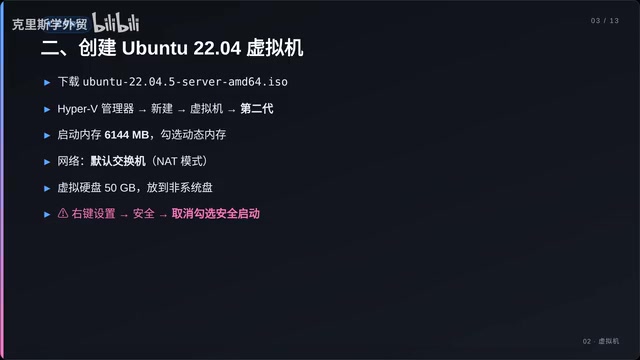
创建虚拟机时有两个关键点容易被忽略:
- 代数必须选择第二代
- 新建完成后右键进入设置,在「安全」选项中取消勾选「启用安全启动」
第二代虚拟机(Generation 2)采用 UEFI 固件替代传统 BIOS,支持更大内存寻址和更快启动速度,但其安全启动(Secure Boot)功能在加载非微软签名的 Linux 引导程序时会产生兼容性冲突——这正是不关闭它虚拟机就无法正常引导的根本原因,也是全流程中最常见的坑。网络接入选择默认交换机并走 NAT 模式即可。
安装 Ubuntu 与基础配置
下载 Ubuntu 22.04 Server 版镜像后挂载启动。安装向导中记得勾选 Install OpenSSH Server,并牢记设置的用户名和密码,后续 SSH 远程连接均需用到。
系统安装完成重启后,执行 hostname -I 即可获取虚拟机 IP,通常以 192.168.137 开头。这个 IP 至关重要——后续所有面板和服务的访问都基于它。
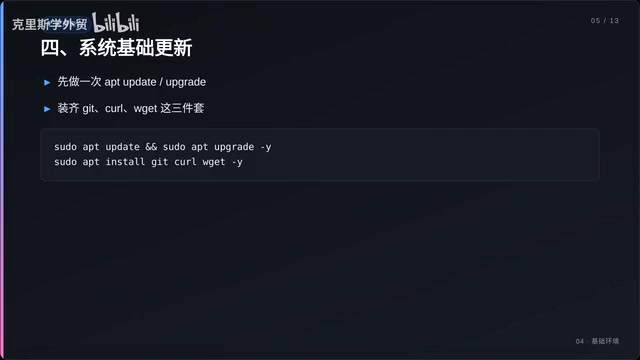
系统启动后先执行一次基础更新:
apt update && apt upgrade
然后一并安装 git、curl、wget 三个常用工具。几乎所有后续安装脚本都依赖 curl 拉取,这一步不可省略。
部署 1Panel 运维面板
1Panel 是由飞致云团队开源的新一代 Linux 服务器管理面板(GitHub 上拥有超过 20k Star),其底层完全基于 Go 语言构建,采用前后端分离架构。相比老牌的宝塔面板,1Panel 更注重容器化工作流——深度集成 Docker 与 Docker Compose,所有应用均以容器方式部署,避免了依赖冲突。它提供可视化的防火墙、进程守护、日志和网站管理能力,安装只需一条 curl 命令拉取 quick_start 脚本并以 sudo bash 执行。
安装结束后,终端会直接打印出面板访问地址、账号密码以及安全入口,务必记录下来。若浏览器无法打开面板,多半是防火墙拦截了端口——在虚拟机内用 ufw allow 加上对应端口放行即可。
注意:1Panel 的访问端口是安装时随机生成的,并非固定值,请以终端输出为准。
部署完成后,你可以在图形界面中可视化地管理防火墙规则、查看服务日志。值得特别提及的是其内置的「进程守护」模块——本质上是对 Linux Systemd 服务的可视化封装,允许用户通过图形界面创建、启停和监控守护进程,这也是后文推荐用它托管 Hermes 的核心原因。
OpenCode 网关的安装与初始化
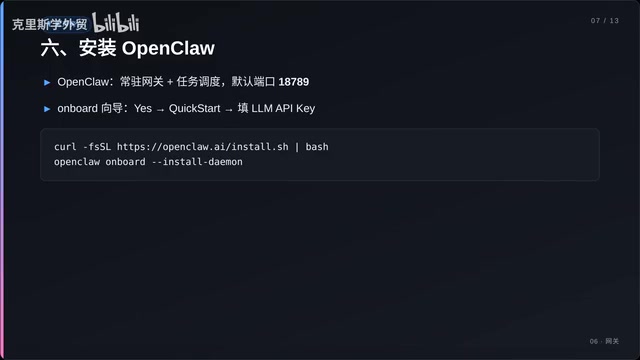
OpenCode 是一个常驻网关和任务调度器,默认使用 18789 端口。安装同样是一条 curl 命令,完成后立刻执行初始化命令进入配置向导。
向导流程分三步:
- 确认风险提示,选择
Yes - 选择 Quick Start 快速模式
- 填入 LLM API Key(支持 OpenRouter、OpenLayer 等聚合服务商的密钥,可灵活对接不同大模型)
OpenRouter 和 OpenLayer 等 LLM API 聚合服务商(又称 AI Gateway)的核心价值在于提供统一的 OpenAI 兼容接口,背后路由到 GPT-4o、Claude 3.5、Gemini、Llama 3 等数十种模型。开发者只需一个 API Key,即可通过切换模型名称参数在不同底层模型间自由切换,无需分别管理多个服务商账号和 SDK。当某个模型价格上涨或服务中断时,只需修改配置中的模型名称参数即可无缝迁移,极大降低了模型供应商的锁定风险。
初始化完成后,用 daemon start 将守护进程置于后台,daemon status 可随时查看运行状态。如需从外部访问,记得放行 18789 端口;若希望开机自启,执行 daemon enable 即可。
核心组件:Hermes 智能体
AI Agent(智能体)是当前大模型应用的主流落地范式之一,其核心区别于普通对话模型在于具备「工具调用」(Tool Use/Function Calling)能力和「规划-执行」循环。在本文的架构中,Hermes 扮演 Agent 角色,OpenCode 网关则充当工具执行层——当用户发出「查询服务器状态」的自然语言指令时,Hermes 将意图转化为结构化的工具调用请求,OpenCode 执行对应的系统命令并将结果返回给模型,模型再将原始数据转化为用户可读的自然语言回复。这种「LLM 大脑 + 工具执行层」的解耦设计,使整个系统具备良好的可扩展性。
Hermes 是本套方案的核心——一个对话式交互智能体,可直接对接前面部署好的 OpenCode 网关。运行安装脚本后执行 hermes setup 完成首次配置,配置文件位于用户目录下的 .hermes 文件夹,编辑其中的 .env 填入目标模型名称和 API 密钥即可。
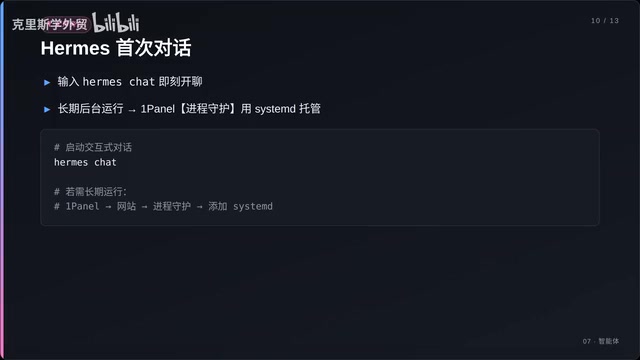
配置完成后,直接输入以下命令开启交互式对话:
hermes chat
可以尝试让它查询服务器状态,验证与 OpenCode 网关的连通性是否正常。后续还可以通过向 OpenCode 注册新工具来持续扩展 Hermes 的能力边界,例如文件管理、定时任务执行或外部 API 调用等。
配置 Hermes 开机自启
如果希望 Hermes 长期在后台稳定运行,推荐在 1Panel 的进程守护面板中添加 Systemd 服务来托管它。这样即便系统重启,服务也能自动拉起,无需手动维护。
端口速查与常见问题排查
为方便用 1Panel 或 ufw 管理防火墙规则,三个服务的端口汇总如下:
| 服务 | 端口 |
|---|---|
| SSH | 22 |
| 1Panel | 安装时随机生成 |
| OpenCode 网关 | 18789 |
高频问题排查
- Hyper-V 虚拟机无法联网:通常是默认交换机异常,删除后重建即可恢复。
- GitHub 脚本下载失败:更换网络环境或挂代理重试。
- 虚拟机内存不足导致服务崩溃:将内存分配调高至 4GB 以上。
- OpenCode 无法开机自启:确认已执行
daemon enable命令。
总结
跟随这套流程,你最终会得到一个完整的本地 AI 工作栈:
- 一台隔离的 Ubuntu 22.04 虚拟机
- 一个图形化的 1Panel 运维面板
- 一个常驻后台的 OpenCode 网关
- 一个可随时对话的 Hermes 智能体
这套组合的核心价值在于将虚拟化、运维管理与 AI 智能体三者打通——Hyper-V 提供了与宿主机隔离的安全沙箱,1Panel 通过 Systemd 封装保障了服务的持续可用性,OpenCode 作为工具执行层赋予了 Hermes 真正操作系统环境的能力,而 LLM API 聚合服务商的引入则让模型选择保持灵活。这种架构既保证了环境隔离与可管理性,又让本地大模型服务触手可及,非常适合希望在自有环境中探索 Agent 应用的开发者上手实践。
相关推荐

40天64个版本:Strata如何用发版密度定义AI本地推理路线图
Strata 项目 40 天发布 64 个版本,release 说明超 46 万字符。从 0.1.0 到 0.2.10,梳理先能跑、再跑得快、最后跑得可信的三步路线,以及 12G 显卡分水岭和欠账清单如何成为下一版路线图。

Ripple-65B开源模型登顶社区热榜
Ripple-65B开源大模型突发亮相并登顶社区热榜,采用自地规架构大幅削减长程上下文KV缓存,普通显卡也能低延迟运行千亿级推理,预览版权重与量化文件已同步开放,支持Olema与VLM一键部署。

5分钟本地部署开源视频模型MiniMax H3,省下云端生成费
B站UP主实测开源视频模型MiniMax H3本地部署:ComfyUI三步安装、5分钟上手,无需写代码。同提示词下本地生成仅2分钟,线上排队加生成需4分钟,单条15秒720P视频省下约30元云端费用。附显存要求与RTX 5080实测表现。