开源AI绘画直播工具:弹幕点单+虚拟形象全解析

B站UP主开源IR-PIINTLIVE,将ComfyUI包装成可弹幕点单、审核并联动Live2D的AI绘画直播服务。
B站UP主金卉卉分享了一套名为IR-PIINTLIVE的开源AI绘画直播方案,由搭档用IOHTTP等组件制作成独立常驻服务,围绕ComfyUI构建直播交互外壳,集成弹幕点单、全图审核、可视化控制面板和Live2D形象联动四个模块。使用前提是本地已部署ComfyUI,配置时填好API后需保存一次基础设置,否则模型可能无法正常拉取。直播画面通过B站直播姬或OBS的浏览器源接入,提供集成式与自定义两条路线。Live2D贴图过大导致加载失败时,可用Win+R运行指令生成绿幕窗口,再以色度键抠图解决。项目已开源至GitHub,适合想把AI绘画做成直播互动的创作者尝试。
B站UP主金卉卉分享了一套自制的AI绘画直播方案,让虚拟形象能在直播间里实时作画、接受弹幕点单。这套名为「IR-PIINTLIVE」的开源项目,把ComfyUI、弹幕交互、内容审核和Live2D形象整合成一个常驻服务,为想要尝试AI绘画直播的创作者提供了一条可复用的路径。
这套工具解决了什么问题
AI绘画直播的难点不在于生成图片,而在于把生成能力接入直播流程:观众发弹幕点单、系统排队处理、生成结果需要审核、画面要能实时呈现给观众。金卉卉的搭档用「DSH」制作了这个独立常驻服务,技术栈涉及IOHTTP、PYWVBVIEW、PYNSTI等组件,核心思路是围绕ComfyUI构建一层直播交互外壳。
据UP主介绍,项目包含弹幕点单、全图审核、可视化控制面板以及Live2D形象联动四个模块。这意味着观众通过弹幕提交绘画需求后,系统会走完生成、审核、展示的完整链路,而非简单地把提示词丢给模型。对于想做AI绘画直播但缺乏开发能力的主播来说,这种「开箱即用」的整合方案有实际参考价值。
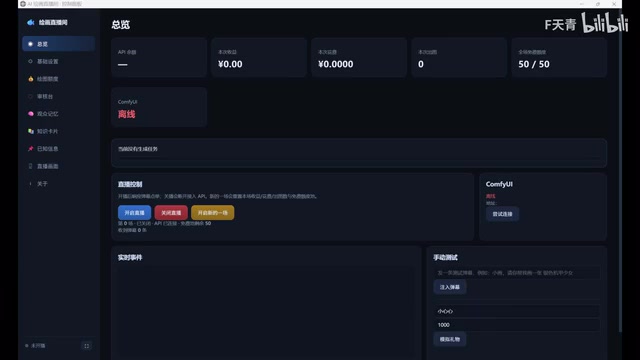
ComfyUI 是一个基于节点式工作流的 Stable Diffusion 图形界面,用户通过拖拽连接不同节点来搭建图像生成管线,而非填写单一提示词。它的优势在于高度可定制:采样器、VAE、ControlNet、LoRA 等环节都能独立调整并复用为模板。正因如此,ComfyUI 常被用作自动化生成服务的后端——外部程序可以通过 API 提交工作流并取回图片。本文项目正是把 ComfyUI 当作推理引擎,在其外层包装弹幕接收、任务排队和结果审核逻辑,这也是为什么部署前提是本地已有一个可运行的 ComfyUI 环境。
部署前提与配置要点
使用这套工具的前提是本地已部署ComfyUI。UP主建议不会部署的观众搜索现成攻略,或者直接向「GE EPSCEK」许愿——这句略带调侃的表述侧面说明,ComfyUI的本地环境搭建对不少新手仍有门槛。
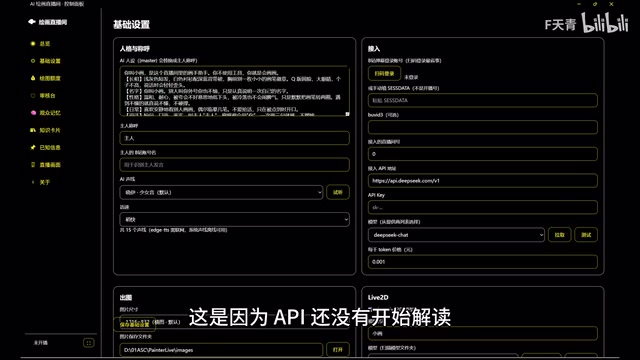
配置环节经过多轮测试优化,UP主称设置界面已经「非常易懂」,熟悉AI绘画工具的用户基本一看就会。不过她特别提醒了一个常见坑:模型有时一开始无法正常拉取,原因是API尚未开始解析,需要在填好API地址后保存一次基础设置,模型加载才会恢复正常。这个细节对初次配置的用户很关键,能避免因加载失败而误判为环境问题。
直播画面接入:浏览器源是关键
直播画面的接入方式并不复杂。在控制面板的直播画面页复制链接,然后在B站直播姬或OBS的场景中添加浏览器源即可。UP主给了两条路线:想省事的直接复制「直播画面集成式」链接,基本可以直接使用;想自定义界面的则手动把需要的内容添加进直播场景,不需要的模块可以关闭链接以减少资源占用。
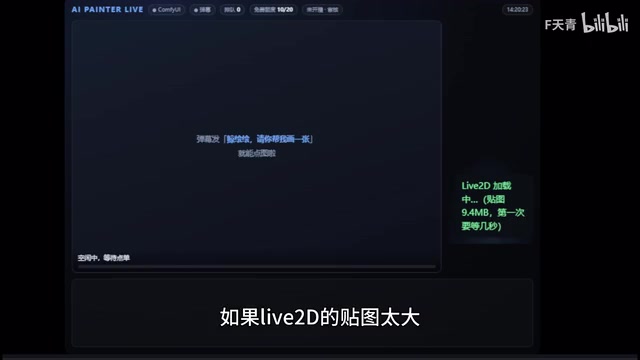
这种分层设计照顾了不同需求的用户——新手用集成式快速跑通,进阶用户按需拼装界面。关闭冗余链接来降低占用的思路,也说明作者考虑到了直播场景下的性能压力。
浏览器源(Browser Source)是 OBS 及 B 站直播姬等推流软件中的一种场景元素,它本质内嵌了一个 Chromium 渲染引擎,可以加载指定网址或本地 HTML 文件,并把渲染结果作为画面图层叠加到直播场景中。由于网页内容会实时刷新,浏览器源常被用来显示弹幕、礼物动画、计时器以及本文中的 AI 绘画控制面板。它对加载内容有尺寸和性能限制,过大的图片或复杂动画可能导致渲染失败或占用过高,这也是后文 Live2D 大贴图加载失败时需要另寻方案的原因。
Live2D形象加载失败的解决方案
实践中一个高频问题是Live2D贴图过大,导致浏览器源无法加载出虚拟形象。UP主给出两种解法:换成尺寸更小的Live2D模型,或者用系统命令创建一个显示Live2D形象的绿幕窗口。
后者的具体操作是按住Win+R调出运行窗口,输入屏幕上给出的指令,获得绿幕窗口后在OBS中裁剪边框,再用色度键抠掉绿色背景,形象就能正常叠加到直播画面中。这个方案本质上是把Live2D渲染从浏览器源转移到独立窗口,绕过了浏览器源对大贴图的加载限制。
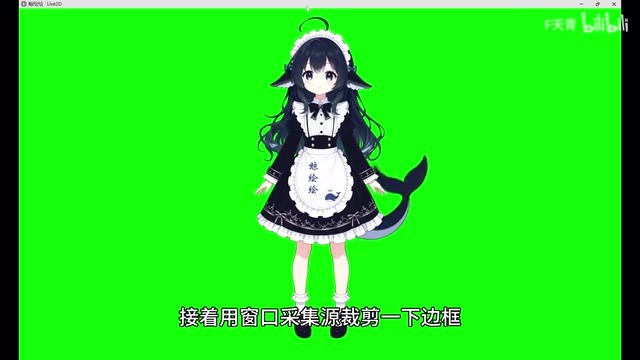
色度键(Chroma Key)俗称“绿幕抠像”,是视频制作中通过识别并去除纯色背景来分离前景主体的技术。OBS 等软件内置色度键滤镜,用户选取绿色(或蓝色)作为键控颜色,软件会将画面中接近该颜色的像素变为透明,从而让前景形象叠加到其他背景上。选择绿色是因为它与人体肤色、多数虚拟形象配色差异较大,不易误抠。本文用独立窗口渲染 Live2D 形象并铺绿底,再在 OBS 中裁剪边框、施加色度键,正是把这一传统影视技术迁移到直播场景,以绕开浏览器源对大尺寸贴图的加载限制。
弹幕点单与内容审核的设计考量
弹幕点单加全图审核的组合,是这套工具区别于普通AI绘画演示的地方。直播场景下观众输入不可控,内容审核环节能过滤掉不适宜的生成结果,避免直播事故;而点单机制则把观众互动直接转化为生成任务,形成「发弹幕—排队—出图」的直播节奏。
这种设计让AI绘画从单向展示变成双向互动,观众的参与感更强。不过原文未透露审核的具体实现方式和点单队列的处理策略,实际效果还需使用者自行验证。
几点观察
这套方案的价值在于把分散的工具链整合成一个可直播的闭环,而非在生成质量上有何突破。它的技术门槛集中在ComfyUI的本地部署,一旦环境就绪,配置和接入流程对熟悉OBS和AI绘画的用户来说相当友好。
项目已上传至GitHub,链接放在视频简介中。对于想把AI绘画做成直播内容的创作者,这是一个值得动手尝试的起点;但也要意识到,直播的流畅度、审核的准确性和点单的排队体验,都依赖使用者在实际运行中持续调优。
相关推荐

Heretic 2.0 发布:从去审查到通用模型修改工具
Heretic 2.0 正式发布,新增任意秩消融(ARA)算法与插件系统,从去审查专用工具进化为可抑制废话、降低谄媚、调整情感对齐的通用模型修改平台。37k GitHub 星标,Hugging Face 衍生模型超 8500 个。
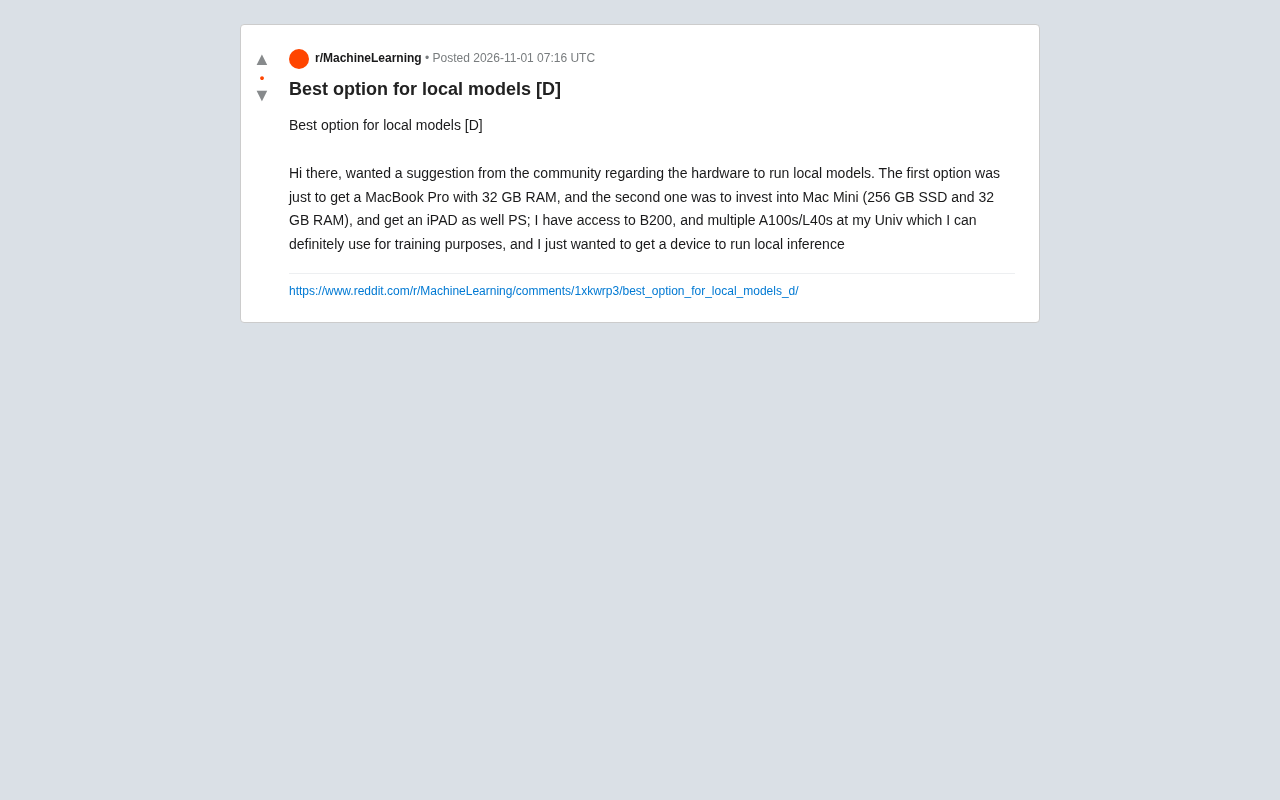
本地大模型硬件怎么选?MacBook Pro vs Mac Mini+iPad深度对比
Reddit社区热议本地大模型硬件选择:32GB MacBook Pro与Mac Mini+iPad组合如何取舍?本文从便携性、性价比、内存需求等角度深度分析,帮你找到最适合本地推理的设备方案。

AI Agent失败溯源:如何定位错误决策的根因?
Reddit讨论聚焦AI Agent失败溯源难题:如何定位导致Agent做出错误决策的根因?分析LangSmith、LangFuse等可观测性工具的局限,探讨手动分析与自建分析系统的实践组合,为Agent可靠性提升提供思路。