Microsoft Copilot全流程实战:从聊天到Agent的AI办公指南

微软Copilot已进化为完整AI办公生态,本文拆解Chat、Office集成、Researcher、Notebooks、Agents与Cowork的完整实战工作流。
微软Copilot已从侧边栏聊天机器人进化为涵盖六大模块的AI办公生态。本文基于真实项目演示,系统梳理了各模块的适用场景与使用逻辑:Chat是快速问答与草稿生成的入口,核心在于四要素提示词框架;Word、Excel、PowerPoint和Outlook的深度集成让Copilot能直接编辑文档而非只提供建议;Researcher通过逐步调查与引用来源输出正式研究报告,Notebooks则为反复回访的项目保存持久上下文;Agents将特定角色与指令预置化,Cowork则进一步接管多步骤、多交付物的完整任务并支持定时自动运行。贯穿全文的核心原则是:将Copilot指向已存在的文件、保留人在环中核对结果,以及根据任务复杂度选择合适的工具而非一律诉诸最强大的功能。
微软的Copilot早已不是当初那个躺在侧边栏的聊天机器人。它进化成了一整套AI办公生态——聊天(Chat)、Office应用集成、研究员(Researcher)、笔记本(Notebooks)、智能体(Agents)以及最新的协同工作(Cowork)。这篇文章基于一位创作者的完整实战演示,拆解如何用Copilot从头到尾跑完一个真实项目的每一步工作流。
Copilot Chat:整个生态的入口
Copilot Chat是进入这套系统的正门。你可以在网页版、桌面版的Copilot应用里使用它,也能直接在Word、Excel、PowerPoint和Outlook内部调用。界面会随打开位置略有变化,但核心逻辑一致:先开始一段对话,再给Copilot它需要的上下文。
值得强调的是账户差异。个人版Microsoft 365只能连接网页和你手动上传的文件;而带Copilot许可的企业账户会多出一个"Work IQ"选项,可以基于你在工作中已有权限的文档、邮件和会议内容作答。换句话说,如果你的界面和教程里不一样,先确认自己登录的是哪种账户和套餐。
真正决定Copilot是好用还是烦人的,是提示词(Prompt)。因为它能真正读取你的文件,模糊的提问只会换来模糊的总结。作者给出的实用框架是从四个要素构建每个真实提示:我要什么、给谁看、它该参考什么、我想要什么形式的答案。
一旦第一个答案出来,不要重新开始对话,而是继续在同一线程里追问——让它复核计算、对比新找到的第四份报价单、或把解释改写给讨厌看表格的人。Copilot会保持上下文,每个追问只需一句话而非重新设置。
Chat还有两个容易被忽略的设置:一是可以把文件或照片直接拖进对话提问,无论是租约还是电子表格截图;二是内置的慢速推理模式,专为有真实权衡的难题设计,比如根据通勤和预算权衡两套公寓。决策用慢速模式,两行邮件这种小事用快速模式就好。作者的核心建议是:把Chat当作草稿纸,而不是文件柜——好答案出来后要尽快导出到Word或其他应用里。
OneDrive与Office应用:让Copilot动手编辑
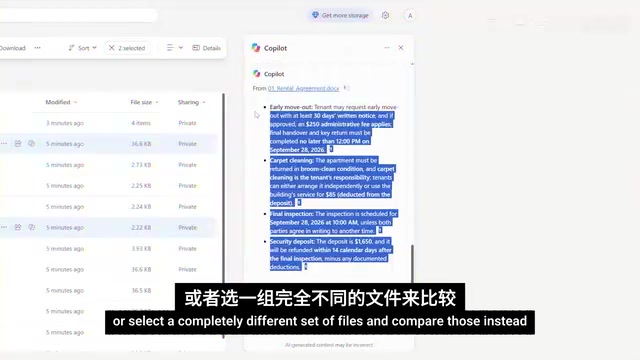
Copilot直接内嵌在OneDrive里。你不用逐个打开文件,选中一个或多个文件后调用Copilot,就能跨文件提问。作者演示时选中租约和一份搬家报价单,让Copilot同时读取两份文档做对比——整个过程无需打开任何文件。这个工作流可以无缝扩展到企业场景:合同、提案、报告、客户档案,任何答案依赖多份文档的地方都适用。
在Word里,Copilot变得更有意思,因为它不再只是回答问题,而是能实际编辑文档。作者打开那份基础版租约,切换到编辑模式,用一条指令重组整份协议——你能亲眼看着它清理语言、扩展结构、补上更清晰的退租要求、钥匙归还和签名栏。你也可以只选中某一段,要求它"在保持所有日期和费用不变的前提下把这段说得更清楚"。
Excel是Copilot最像"真正坐在表格里帮你干活"的地方。作者用一个搬家预算表演示:不用手写公式,只需描述想要的变化,Copilot就会写好公式、填满整列,且结果与原始数字保持联动——之后改预算,差异值自动更新。你还能停止下达表格指令,直接问普通问题,它会读表、给超支项排序、直接指向问题区域,甚至自动建图表。关键在于:Copilot没有用聊天窗口取代Excel,你依然得到真实的公式、格式、表格和图表,只是改用描述结果的方式而非亲手搭建每一步。
在PowerPoint里,一份源文档能变成完整的演示文稿。作者把一份月度产品更新文档交给Copilot,它甚至会先询问想要的视觉风格,然后生成一份六页的幻灯片,指标被提取、成果与问题分开、待决策项已结构化。更棒的是可以对话式地继续编辑——Copilot会直接重做幻灯片本身,而不只是在侧栏给替换文本。同一份内容随后还能变成跟进邮件,全程不用从零重建。
Outlook是日常链条的最后一站。面对一封被十几条回复淹没的邮件,Copilot能先总结整个线程——确认的搬出日期、检查时间、清洁安排、押金时间线、以及尚未解决的点,然后直接把这些上下文带入回复草稿。你也不必每想起一件事就重新生成邮件,只需在同一草稿上继续微调。这个模式对工作场景同样有效:先总结发生了什么,再起草回复,再微调到可以发送。
Researcher与Notebooks:从答案到"答案背后的工作"
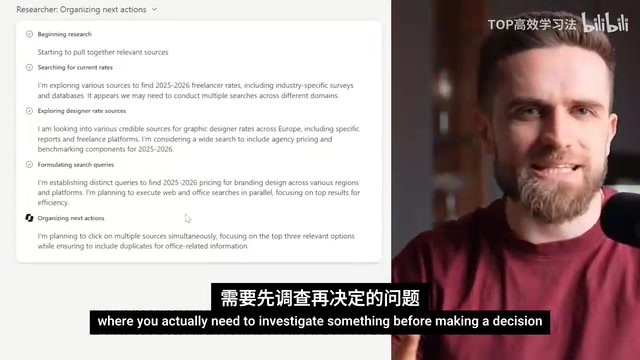
当问题需要在做决定前先调查一番时,Researcher就派上用场了。作者以一个虚构健身品牌的项目简报为例,需要弄清这类品牌识别项目在欧洲的合理报价。
和普通Chat的第一个区别立刻显现:Researcher读了简报,注意到作者没在提示里重复的细节——目标市场、六周时间线、社交模板数量,然后在开始前提出澄清问题。你可以回答,还能选择最终报告的深度。接着它真的去做研究,你能看它一步步找当前市场价、对比自由职业者/工作室/代理机构、核对范围、思考定价因素。
最终产出不是长篇聊天回答,而是一份带引用来源的正式研究报告:价格区间、对比表格、可视化基准、范围假设、影响报价的因素,以及在向客户报价前该解决的问题。作者点出最有用的区别:Chat给你一个答案,Researcher给你答案背后的工作。
如果Researcher擅长回答一个大问题,Notebooks则是为那些反复出现的项目而生。你创建一个工作区,把重要来源持续附加在里面——客户简报、品牌指南、启动笔记、刚做的定价研究。这些文件成为该笔记本内所有提问的共享上下文。
作者最想推荐的用法是:把定义项目的文档都放进去,然后问它们之间在哪里互相矛盾。这比再要一份总结难得多,也更有价值。工作区在你下次回来时仍然保留着所有引用,下一个问题直接带着项目上下文开始,省去反复上传。这套设置不只适用于商业,论文、房屋翻新、婚礼策划、旅行研究——任何"问题不是一件事而是一堆你会反复回来查的信息"的场景都适用。
Researcher所采用的工作机制在AI领域通常被称为**检索增强生成(Retrieval-Augmented Generation,RAG)与智能体式推理(Agentic Reasoning)**的结合。RAG允许模型在生成回答时实时拉取外部信息源,而非仅依赖训练时固化的知识,这解决了普通Chat在时效性与来源可追溯性上的两个主要短板。智能体式推理则进一步允许模型将复杂问题拆解为多个子步骤,依次执行并将中间结果用于下一步——这正是Researcher能够"先澄清范围、再逐步检索、最后综合报告"的技术原因。带引用来源的输出则是RAG的直接体现:每条关键数据都能追溯到具体来源,使用者可以独立核验,而非只能相信模型的陈述。这也是Researcher产出比普通Chat更适合用于商业决策的根本区别。
Agents与Cowork:谁来拿着这份清单
到目前为止的所有功能,都是你打开Copilot、给它一份工作。Agents把这个逻辑翻转了:一个智能体在你输入第一个提示前,就已经带着特定角色、指令和工作方式。
这也是微软许可变得复杂的地方。个人版Microsoft 365 Premium账户已经能用内置智能体——Researcher、Analyst、Excel、PowerPoint、Word等。而构建自定义智能体更偏企业功能:Microsoft 365 Copilot for Work包含在组织内构建智能体的工具,Copilot Studio则是发布到Microsoft 365之外的更大平台,并带有单独的按用量计费。
作者的建议很务实:**大多数人应该先用内置智能体。**它们展示了模型适合做什么,而不必先学会Copilot Studio、许可和部署,就在还没找到值得自动化的任务前把自己劝退。只有当你在公司里有每周重复的流程——客户入职、审阅同类报告、准备同样的项目更新——自建智能体才开始有意义。
Cowork是最新、也是最重磅的一块。之前所有功能都交还给你一个成品(答案或草稿),而Cowork是为"带清单的工作"设计的。区别在于谁拿着这份清单:在Chat里你拿着清单、一次喂一个任务;Cowork把清单从你手里拿走,你交出整个任务,然后审阅它是怎么完成的。
作者用同一个Pulsepeak项目演示:不再要一份文档,而是描述想要的完整交付包。Cowork把请求拆成步骤、跨源材料工作,从一份简报产出多个交付物。这里作者强调必须保留人在环中:读末尾的不确定性标记、把数字与原始研究核对、在任何东西发给客户前打开实际文件。
更进一步,这类工作可以按计划重复运行。你把指令交给Cowork一次,它就能每周一自动醒来、拉取最新项目文件、写好简报——这是真正的"任务",而不是提醒你再跑一遍提示的通知。
不过Cowork也有适用边界:只有当工作有多个步骤、多个产出、或形状不断重复(提案、周报、入职包)时才值得用;快速问题用它是杀鸡用牛刀。它也不能替代你判断什么是好产出——给它一个能用一段话向合格的自由职业者讲清楚的任务;如果简报模糊,自动化只是更快地给你模糊的结果。
**人在环中(Human-in-the-loop)**是AI工作流设计中的核心安全原则,指在自动化流程的关键节点保留人类审查与决策的介入。这一概念源于控制论与自动化工程,在生成式AI时代被重新强调:模型可以高速批量产出内容,但无法自行判断输出是否符合特定商业语境、法律要求或客户关系的微妙之处。对于Cowork这类多步骤自动化工具,具体意味着:查看每个步骤的置信度标记、将AI援引的数字与原始文档交叉核对、在产出物发送给外部方之前由人完成最终审阅。忽略这一环节的风险不仅是事实错误,还包括将AI的逻辑断层以专业文件的形式呈现给客户——这往往比手动操作的错误更难察觉。
一句话的决策树
整套体系可以浓缩成一个决策:
- 想要快速答案,用Chat。
- 问题需要真正调查且能核查来源,用Researcher。
- 是个会反复回来的项目,建一个Notebook保存上下文。
- 是反复重复的同一任务,构建一个Agent。
- 工作有多个步骤和多个交付物,那就轮到Cowork登场。
Office应用还有一条值得记住的通则:**把Copilot指向已经存在的东西,而不是凭记忆描述它。**给Word文档、给PowerPoint源材料、给Excel真实数据、给Outlook邮件线程。你在提示里需要重建的上下文越少,Copilot就越有用。
作者最后提醒,最值得关注的功能未必是最显眼的——人人都能找到聊天框,但Notebooks、Agents和更深的工作流才是让你拿回重复时间、而非仅仅获得更快答案的地方。而你实际能用到什么,仍取决于你的账户和套餐,构建工作流之前务必先确认这一点。
相关推荐

育儿付费从何时成为常态?职场妈妈与托育变迁
育儿付费何时成为常态?本文梳理从70-80年代托育中心兴起、90年代联邦补贴挂钩工作要求,到污名下降与成本上升的演变,并探讨倡导者推动托育与带薪产假追赶其他国家的25年努力。

AI智能体最该接管的任务是什么?Reddit热议
Reddit热议:你最希望AI智能体完全接管哪项任务?跨应用数据迁移、CRM更新、报告生成位列榜首,但可靠性不足和信任鸿沟成为自动化落地的最大障碍。

产品市场匹配的红色警报:顶级VC与Superhuman创始人实战指南
Iconiq、Sapphire Ventures投资人与Superhuman创始人Rahul Vohra分享产品市场匹配(PMF)的红色警报与实战方法,包括40%失望度法则、留存曲线和获客成本等关键指标。