MiniCPM-2B无审查版本地部署教程:接入llama.cpp与Hermes全流程
手把手教你在本地电脑用llama.cpp部署MiniCPM-2B小模型,实现离线、隐私可控的AI助手。
本文整理了一套在普通电脑上本地部署国产小模型 MiniCPM-2B 的完整流程,核心工具是开源推理框架 llama.cpp。部署分四步:从模型仓库下载 GGUF 量化格式的模型文件,配置 llama.cpp 主程序及其 CUDA DLL 依赖,编写包含模型路径、端口号、上下文长度等关键参数的批处理启动脚本,最后通过 OpenAI 兼容 API 接入 Hermes 等第三方客户端。2B 级小模型对硬件要求低,支持 131K 上下文,在中等配置机器上推理速度可达百余 token/秒,适合作为轻量级本地助手;但在复杂推理任务上存在天花板,选型需结合实际需求。使用时须注意终端窗口不可关闭、重启后需重新运行脚本,并应合规使用模型生成内容。
国产小模型 MiniCPM 系列因体积小、运行门槛低而备受关注。本文基于 B 站 UP 主超哥分享的实操教程,整理出一套完整的本地部署方案:从模型下载、llama.cpp 配置到接入客户端工具,让普通电脑也能跑起一个支持 131K 上下文的本地大模型。
需要说明的是,教程中提到的是所谓「无审查版」模型。本地化部署确实能带来隐私可控、离线可用的优势,但使用时务必遵守相关法律法规与平台规范,本文仅从技术角度梳理部署流程。
为什么选择本地部署小模型
本地部署的核心价值在于数据不出本机、无网络依赖、可自由接入各类客户端工具。相比动辄需要高端显卡的大参数模型,MiniCPM 这类 2B 级别的小模型对硬件要求友好——UP 主使用的是 RTX 4080S(16GB 显存)+ 64GB 内存的配置,实测推理速度可达约 110 token/秒。
教程中还展示了一段横向对比视频:在执行相同任务时,MiniCPM 2B 的完成速度明显快于对比的另外两款约 4B 和 2B 参数的模型。当然,这类演示对比仅供参考,实际表现会因量化精度、硬件和任务类型而异。小模型的定位是「够快够轻」,而非追求最强推理能力。
第一步:下载模型文件
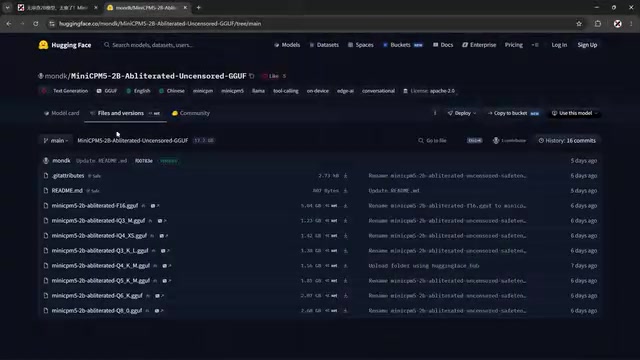
首先需要获取 GGUF 格式的模型文件。教程提供了官方地址与国内网盘(夸克、迅雷)作为备选,方便下载速度受限的用户。
进入模型仓库后,点击「Files」标签即可看到多个量化版本。量化版本的核心逻辑是:文件越小、越省资源,但精度和「聪明程度」会有所下降;文件越大则越接近原始效果。教程建议根据自身电脑配置选择——低配机器选 1.2GB 左右的小版本,配置较好的可直接下载全量版。
如何选择量化版本
对于显存有限的用户,优先考虑 Q4 级别的中等量化,能在体积与效果间取得平衡。全量版虽然效果最好,但 2B 模型本身体积不大,多数现代电脑都能承受。
量化(Quantization)是指将模型权重从高精度浮点数(如 float32 或 float16)压缩为低位整数(如 int8、int4)的过程,以此换取更小的文件体积和更低的内存占用。GGUF 格式中常见的量化命名规则为 Q + 数字 + 字母后缀,例如 Q4_K_M 表示 4-bit 量化、K 代表采用了分组量化策略、M 为中等精度变体。数字越小(如 Q2、Q4)压缩率越高但精度损失越大;Q8 则接近无损,体积也相应更大。对于 2B 参数量级的小模型,Q4_K_M 通常是性价比最高的选择:显存占用约 1.5–2GB,推理质量与原始模型差距肉眼难以察觉。如果本机只有集成显卡或需要纯 CPU 推理,建议选 Q4 或更低量化以保证运行流畅;若有独立显卡且显存充裕,可直接选 Q6 或 Q8 以获得更好的输出质量。
第二步:下载并配置 llama.cpp
llama.cpp 是运行 GGUF 模型的核心推理引擎。教程从 GitHub Release 页面下载最新版本,同样提供了网盘备选。
下载时需要注意版本匹配:llama.cpp 针对不同 CPU 指令集和显卡类型提供了多个构建版本。UP 主使用 NVIDIA 显卡,因此选择了对应的 CUDA 版本。这里有个关键细节——需要下载两个压缩包:一个是主程序,另一个是 DLL 依赖库(后缀带 DLLs)。
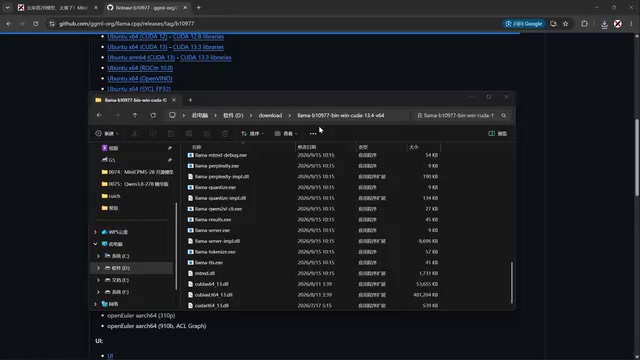
解压后,将 DLL 文件夹中的内容剪切合并到主程序目录下,确保运行时能正确加载依赖。这一步如果遗漏,启动时容易报缺少动态链接库的错误。
放置模型文件
在 llama.cpp 主程序目录下手动新建一个名为 models 的文件夹,然后把下载好的 GGUF 模型文件放进去。程序目录可以放在任意磁盘分区,属于绿色便携程序,无需安装。
llama.cpp 是由 Georgi Gerganov 开发的开源推理框架,核心用 C/C++ 编写,设计目标是在消费级硬件(包括纯 CPU 环境)上高效运行大语言模型。它原生支持 GGUF 格式,并通过后端插件支持 CUDA(NVIDIA 显卡)、Metal(Apple Silicon)、OpenCL 等多种加速方式。CUDA 版本能将模型的计算层卸载到 GPU,大幅提升推理吞吐量;若系统未安装对应的 CUDA 运行时,就需要单独的 DLL 依赖包来提供运行时库。llama.cpp 还内置了一个兼容 OpenAI Chat Completions API 的 HTTP 服务器(llama-server),这正是后续客户端能以「OpenAI API」方式接入的技术基础——客户端发送的请求格式与调用 OpenAI 云端服务完全相同,只是 Base URL 指向本地地址。
第三步:配置启动脚本
为了每次启动方便,教程采用编写批处理脚本的方式。在主程序目录下新建文本文档,将后缀改为 .bat(如 启动.bat),然后填入启动命令。
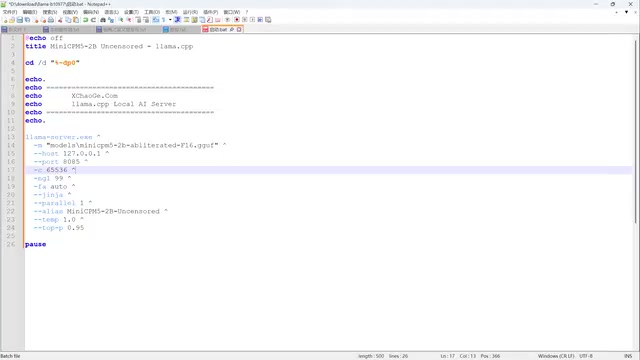
脚本中有几个关键参数需要留意:
-m models\模型文件名.gguf:指定模型路径,模型名必须替换为你实际下载的文件名(含.gguf后缀)- 端口号:默认 8085,若被占用可自由更换
-c:上下文长度,教程默认设为 60000,可根据需求调大
保存脚本后双击运行,当终端输出显示监听地址(如 127.0.0.1:8085)时即表示启动成功。按住 Ctrl 点击链接或直接在浏览器访问该地址,即可打开自带的 Web 控制面板进行对话测试。
第四步:接入 Hermes 客户端
除了自带的 Web 界面,模型还可以接入第三方客户端以获得更丰富的功能(如工具调用等)。教程演示了接入 Hermes 客户端的方法,其核心是利用 OpenAI 兼容 API 接口。
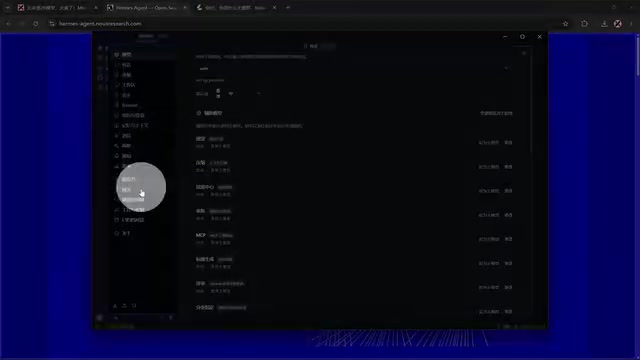
配置流程如下:
- 打开客户端设置,找到「提供方」→「API 密钥」
- 选择「OpenAI API」,密钥可随意填写(本地模型不校验,如
12345) - 在 Base URL 中填入本地服务地址,端口号改为脚本中设置的端口(如 8085)
- 保存后在模型列表中选中对应模型并应用
完成配置后发送测试消息,若能正常回复即表示接入成功。这套「OpenAI 兼容 + 自定义 Base URL」的方式几乎适用于所有支持自定义 API 的客户端,通用性很强。
OpenAI 兼容 API 是指遵循 OpenAI 官方 Chat Completions 接口规范(POST /v1/chat/completions)的 HTTP 服务。由于 OpenAI 的接口格式已成为行业事实标准,绝大多数 AI 客户端(如 Open WebUI、NextChat、Chatbox、LobeChat 等)都支持通过自定义 Base URL 将请求转发到任意兼容服务,而非仅限官方端点。本地密钥可随意填写的原因是 llama.cpp 的服务器默认不启用鉴权,填入任意非空字符串只是为了满足客户端表单的格式校验。若需要在公网或多人共享环境中暴露服务,建议在启动参数中加入 --api-key 设置真实密钥,避免未授权访问。
使用注意事项
有几个容易踩坑的地方值得强调:
终端窗口不能关闭——启动脚本运行的终端是模型服务的载体,一旦关闭,所有连接都会断开。若需重新使用,重新双击运行启动脚本即可。
重启电脑后需重新启动服务——本地服务不会开机自启,重启后必须再次运行 .bat 脚本才能恢复使用。
合规使用——所谓「无审查版」意味着模型缺少安全对齐,本地部署虽提供了技术自由度,但用户应对生成内容自行负责,切勿用于违法违规用途。
小结
整套流程可以概括为:下载 GGUF 模型 → 配置 llama.cpp 与 DLL → 编写启动脚本 → 接入客户端。对于想在本地体验国产小模型的用户来说,这是一条低成本、可复现的路径。2B 级模型的优势在于速度快、门槛低,适合作为轻量级助手或工具调用的驱动引擎,但在复杂推理任务上仍有天花板,实际选型需结合具体需求权衡。
相关推荐

本地AI部署神器LocModel:一键玩转开源模型与AI生成
LocModel是一款本地AI部署工具,可自动适配硬件、一键下载开源模型,支持图片生成、视频生成、无审查大模型和Agent智能体,完全免费。本文基于实测视频介绍其安装与使用流程。

Antigravity CLI:终端免费调用Gemini与Claude顶级模型
Antigravity CLI(agy)宣称可在VS Code终端免费调用Gemini 3.1 Flash、Claude Sonnet等顶级模型,几秒完成安装。本文拆解其使用流程、终端内调用模型的价值,以及免费宣称背后需要核实的安全与可持续性问题。

聊天机器人与AI智能体:核心区别与选型指南
聊天机器人与AI智能体到底有什么区别?本文从工具、记忆、工作流三个维度拆解两者差异,用整理收件箱、安排会议等四个真实场景对比,并给出权限控制、不可逆操作确认等风险防范建议与选型判断标准。