OpenAI Codex CLI安装使用教程:Windows配置与GPT-5编程实战
OpenAI开源命令行编程工具Codex CLI的安装配置与使用指南
本文介绍了OpenAI开源的命令行编程助手Codex CLI,它采用Apache 2.0许可证,支持GPT-5模型,具备项目说明书、对话压缩、MCP工具集成等核心功能。文章详细讲解了在Windows系统上的安装配置流程,并与Claude Code进行了对比,指出Codex CLI在开源透明度、成本结构和多平台支持方面具有优势。
OpenAI近期开源了一款命令行编程工具——Codex CLI,它具备与Claude Code相当甚至更强的编程辅助能力。本文将详细介绍如何在Windows系统上安装和配置Codex CLI,并分享其核心功能与实际使用体验。
什么是Codex CLI
Codex CLI是OpenAI推出的一款开源命令行编程助手工具,定位与Anthropic的Claude Code类似,旨在让开发者直接在终端中借助AI完成编码、调试、项目管理等任务。
Codex CLI的开源策略值得关注。OpenAI将其代码托管在GitHub上,采用Apache 2.0许可证,这意味着开发者不仅可以免费使用,还能自由修改和分发。这与OpenAI近年来逐步走向闭源的整体趋势形成了有趣的反差,也被业界解读为对Anthropic Claude Code商业化策略的直接回应。Claude Code自2025年初发布以来迅速获得开发者青睐,其按token计费的模式虽然灵活,但成本在高频使用场景下并不低廉。Codex CLI的开源免费策略显然意在争夺这一新兴市场的开发者心智。
虽然官方文档标注Codex CLI仅支持macOS和Linux原生运行,但经过实际测试,当前版本已经可以直接在Windows系统上安装运行,无需通过WSL(Windows Subsystem for Linux)中转,这对Windows用户来说是个好消息。WSL是微软在Windows 10/11中内置的Linux兼容层,允许用户在Windows上直接运行Linux二进制程序,而无需传统虚拟机的性能开销。许多面向开发者的命令行工具最初仅支持Unix-like系统,Windows用户不得不通过WSL来使用,但WSL存在文件系统跨界访问性能较差、环境变量配置需要额外维护等不便之处。Codex CLI能够直接在Windows的PowerShell或CMD中运行,意味着开发者可以在原生Windows环境中无缝使用,与本地的文件系统、VS Code等工具的集成也更加自然流畅。
安装前的环境准备
系统要求
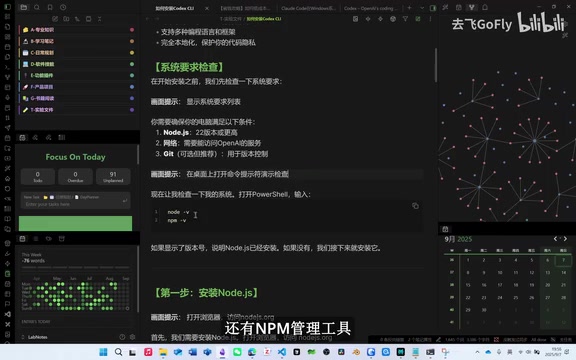
在安装Codex CLI之前,需要确保满足以下条件:
- Node.js:已安装且版本符合要求
- NPM:Node.js的包管理工具,通常随Node.js一同安装
- 网络环境:能够正常访问OpenAI的API服务(即能正常使用ChatGPT)
Node.js是一个基于Chrome V8引擎构建的JavaScript运行时环境,它让JavaScript代码能够脱离浏览器在服务器端或本地系统上运行。NPM(Node Package Manager)是Node.js的默认包管理器,也是全球最大的开源软件注册表,托管了超过200万个代码包。Codex CLI选择通过NPM分发,是因为Node.js生态在开发者群体中的渗透率极高,几乎所有前端和全栈开发者的机器上都已预装了Node.js环境,这大大降低了工具的安装门槛。
检查Node.js和NPM版本
打开终端,分别运行以下命令来确认安装情况:
node -v
npm -v
如果终端正确输出了版本号,说明环境已经就绪。如果没有输出版本号,需要先前往Node.js官网下载安装。
安装Codex CLI
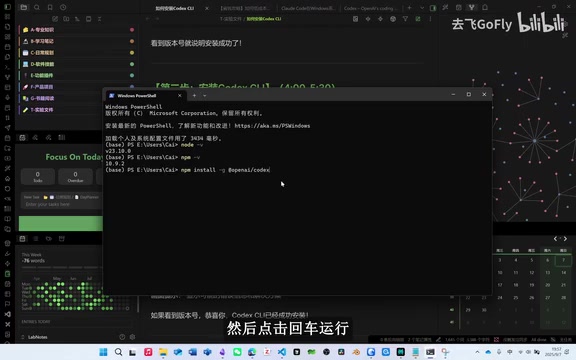
环境准备就绪后,安装过程只需一行命令。在终端中执行:
npm install -g @openai/codex
这里的-g参数表示全局安装,即将Codex CLI安装为系统级命令,在任何目录下都可以直接调用codex命令,而不仅限于某个特定项目。
安装完成后,通过以下命令确认是否安装成功:
codex --version
如果看到类似0.3.0的版本号输出,说明Codex CLI已成功安装到你的系统中。
登录与初始配置
账号登录
安装完成后,在终端中直接输入codex并回车,系统会弹出登录对话框,要求你使用ChatGPT账号进行授权。按照提示完成OAuth授权流程即可。
OAuth(Open Authorization)是一种开放标准的授权协议,允许用户在不暴露密码的情况下,授权第三方应用访问其在另一个服务上的资源。Codex CLI采用的是OAuth 2.0的设备授权流程(Device Authorization Grant):当你在终端输入codex后,系统会生成一个一次性验证码并打开浏览器页面,你在浏览器中登录ChatGPT账号并输入验证码完成授权。整个过程中,你的密码不会经过命令行工具,安全性较高。这也意味着Codex CLI本身不存储任何账号凭据,而是通过获取的访问令牌(Access Token)与OpenAI API通信。
GPT-5模型选择
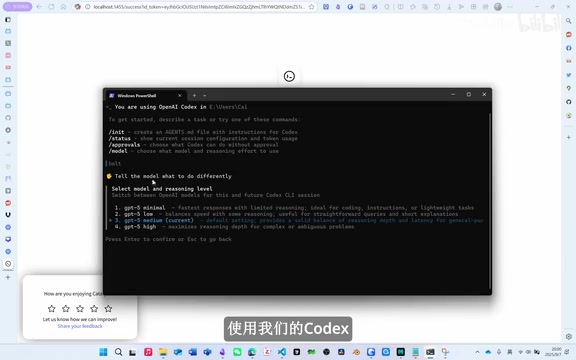
登录成功后,输入斜杠/可以查看可用的命令和选项。在模型选择方面,Codex CLI目前支持GPT-5模型,并提供4种不同的思考深度级别。如果你订阅了ChatGPT Plus会员,可以选择最高级别的GPT-5 High模式,获得最强的推理和编码能力。
GPT-5是OpenAI于2025年发布的最新一代大语言模型,相比GPT-4o在推理能力、代码生成准确性和长上下文理解方面有显著提升。Codex CLI中提供的4种思考深度级别,本质上对应的是模型在生成回答前进行"思维链"(Chain of Thought)推理的计算量分配。低级别模式响应更快、消耗更少的token配额,适合简单的代码补全和文件操作;而GPT-5 High模式会让模型进行更深层次的逐步推理,适合处理复杂的架构设计、多文件重构和疑难bug排查。这种分级设计让用户可以根据任务复杂度灵活选择,在速度和质量之间取得平衡。
关于ChatGPT Plus的订阅,目前市面上有一些低成本方案,大约55元左右即可完成订阅。
权限与工作模式
配置过程中,Codex CLI会询问是否允许自动执行操作。你可以选择:
- Full Auto(全自动):Codex自主完成所有操作,无需中途确认
- 手动审批模式:每一步操作都需要你确认后才执行
对于熟悉项目结构的开发者,全自动模式可以显著提升工作效率。但需要注意的是,全自动模式下Codex可能会执行文件删除、依赖安装等具有副作用的操作,建议在版本控制(如Git)保护下使用,以便在出现意外时快速回滚。
核心功能概览
Codex CLI提供了丰富的功能集,以下是几个实用的亮点功能:
项目说明书(Project Instructions)
你可以为Codex创建一个项目说明书,相当于给AI提供项目上下文。当你需要执行某个命令或完成某项任务时,项目说明书能帮助Codex更准确地理解你的需求和项目结构。具体来说,你可以在项目根目录下创建一个配置文件,在其中描述项目的技术栈、目录结构约定、编码规范、常用命令等信息。这类似于给一位新加入团队的开发者提供一份项目入门文档,让Codex在执行任务时能够遵循项目的既有规范,而不是生成风格迥异的代码。
对话压缩(Compact)
当上下文对话过长时,可以使用Compact功能压缩历史对话,释放上下文窗口空间,确保后续交互的质量不受影响。
大语言模型在处理对话时存在上下文窗口(Context Window)的限制,即模型一次能"看到"的文本总量是有上限的。即便GPT-5的上下文窗口已经扩展到了很大的范围,在长时间的编程会话中,累积的代码片段、错误日志和对话历史仍然可能逼近甚至超出这一限制。Compact功能的工作原理是利用模型自身对历史对话进行摘要提炼,将冗长的交互记录压缩为关键信息的精简版本,从而释放上下文空间。这类似于人类在长时间讨论后做一个"会议纪要",保留核心决策和结论,丢弃过程中的细枝末节。
MCP工具集成
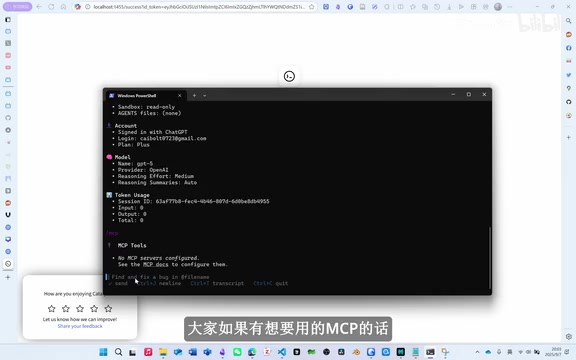
Codex CLI支持安装和使用MCP(Model Context Protocol)工具,你可以通过MCP协议扩展Codex的能力边界,接入更多外部工具和数据源。
MCP(模型上下文协议)是由Anthropic于2024年底提出并开源的一项标准化协议,旨在解决AI模型与外部工具、数据源之间的互操作性问题。你可以将MCP理解为AI领域的"USB接口"——它定义了一套统一的通信规范,使得AI助手能够以标准化的方式调用数据库查询、API请求、文件系统操作等外部能力。有趣的是,MCP虽然由Anthropic发起,但已经成为行业事实标准,OpenAI的Codex CLI也选择兼容这一协议,这体现了AI工具生态走向互通互联的趋势。通过MCP,开发者可以为Codex接入如GitHub、Jira、数据库、搜索引擎等各类外部服务,大幅扩展其应用场景。
VS Code插件集成
如果你不习惯纯命令行的交互方式,OpenAI还提供了Codex的VS Code插件。安装后,可以在VS Code的侧边栏中直接与Codex对话,完成编码任务。
VS Code(Visual Studio Code)是微软推出的免费开源代码编辑器,凭借其轻量级架构和丰富的插件生态,已经成为全球开发者使用率最高的代码编辑器之一。AI编程助手与VS Code的深度集成已经成为行业趋势——GitHub Copilot、Cursor、Cline等工具都以VS Code插件或VS Code分支的形式存在。Codex CLI提供VS Code插件,本质上是为了覆盖那些更习惯图形化界面的开发者群体,让他们无需离开熟悉的编辑器环境就能使用AI辅助编程能力。
插件安装方式
- 方式一:在VS Code插件市场中搜索"Codex"进行安装
- 方式二:如果在插件市场中找不到,可以在浏览器中搜索"Codex OpenAI's Coding Agent",通过网页端触发安装
安装插件后,你既可以在VS Code的对话面板中使用图形化界面与Codex交互,也可以在VS Code内置终端中输入codex命令使用命令行模式。
Codex CLI与Claude Code实际体验对比
根据实际使用体验,Codex CLI的表现不弱于Claude Code,在某些场景下甚至更有优势:
- 问题解决能力:使用GPT-5 High思考模式时,Codex在复杂问题的分析和解决上表现出色
- 开源优势:作为开源工具,Codex CLI的透明度和可定制性更高。开发者可以审查源代码、提交bug修复、甚至基于Codex CLI构建自己的定制化工具,这在企业级应用中尤为重要,因为许多公司对闭源工具的安全性和数据隐私存在顾虑
- 生态整合:与OpenAI的模型生态深度绑定,随着GPT系列模型的升级,Codex的能力天花板也会随之提升
- 多平台支持:虽然官方标注仅支持macOS和Linux,但Windows也能直接运行,覆盖面更广
- 成本优势:Codex CLI本身免费,使用时消耗的是ChatGPT Plus订阅的配额,而Claude Code则需要单独按API调用量付费,对于高频使用的开发者来说,Codex CLI的成本结构可能更加友好
当然,Claude Code在某些方面也有其独到之处,比如Anthropic的Claude模型在代码理解和长文本处理上有自己的技术积累,且Claude Code的工具调用稳定性经过了更长时间的市场验证。选择哪款工具,最终取决于你的具体使用场景和模型偏好。
总结
Codex CLI作为OpenAI在AI编程助手领域的重要布局,为开发者提供了一个强大且免费开源的命令行编程工具。从安装配置到日常使用,整个流程相对简洁。如果你已经是ChatGPT Plus用户,不妨尝试一下Codex CLI,体验GPT-5驱动的编程辅助能力。随着版本的持续迭代,Codex CLI有望成为开发者工具箱中不可或缺的一员。
值得一提的是,AI编程助手赛道正在进入白热化竞争阶段。除了OpenAI的Codex CLI和Anthropic的Claude Code之外,Google的Gemini CLI、GitHub Copilot的命令行模式等产品也在快速迭代。这种竞争对开发者来说是好事——它推动着工具能力的快速提升和价格的持续下降,让AI辅助编程从"尝鲜"走向"日常"。
相关推荐
 教程攻略
教程攻略ChatGPT Plus订阅指南:GPT-5.5、image-2与Codex值得升级吗
详解ChatGPT Plus核心功能GPT-5.5、image-2图像生成和Codex编程助手的实际体验,对比Plus与Pro方案差异,并提供国内用户安全订阅的完整操作流程与避坑建议。
 教程攻略
教程攻略Cursor+Codex双IDE协同:开源项目二开实战方法论
基于实战经验总结的开源项目二次开发完整方法论,详解Cursor+Codex双IDE协同工作流,涵盖二开七环节、MVP验证、AI读源码技巧,帮助开发者三天跑通项目、两周完成业务集成。
 教程攻略
教程攻略Cursor多Agent实战:50分钟搭建Next.js全栈博客
使用Cursor IDE多Agent协作模式,50分钟内从零搭建全栈博客。涵盖Next.js、Clerk认证、Supabase数据库集成,详解4个AI Agent分阶段开发流程与关键避坑经验。