微软PowerToys完全指南:Windows效率工具集深度解析
什么是 PowerToys
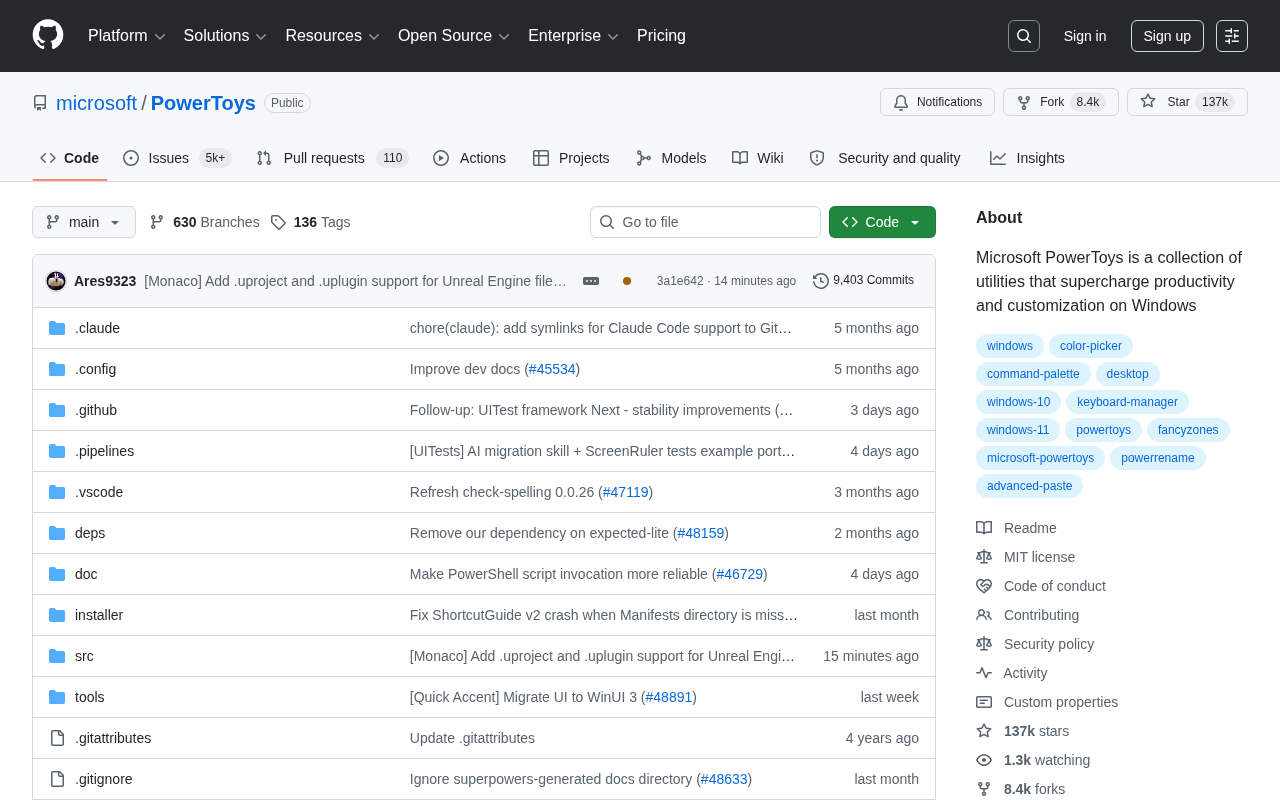
PowerToys 是微软官方推出的一套 Windows 实用工具集,专为高级用户和开发者设计,提供系统级的效率增强与个性化定制能力。作为完全开源的项目,PowerToys 目前在 GitHub 上已斩获超过 13.6 万 Stars 和 8300+ Forks,每天仍以约 65 颗星的速度稳步增长,足见其在 Windows 生态中的受欢迎程度。
值得一提的是,PowerToys 的前身可追溯到 Windows 95 时代的同名工具集。彼时微软内部工程师以「实验性附加包」的形式发布了十余款小工具:TweakUI 允许用户调整鼠标灵敏度、桌面图标间距等隐藏系统参数,QuickRes 则可在不重启的情况下动态切换屏幕分辨率。这些工具在技术论坛上广受好评,填补了 Windows 控制面板无法触及的系统定制空白。随着 Windows XP 时代结束,这套工具集逐渐停止维护并淡出公众视野。2019 年,微软工程师 Clint Rutkas 在 Build 大会上宣布以现代化方式重启 PowerToys 项目——背后的直接推动力之一,是 Windows 10 对高分辨率多显示器场景的窗口管理支持长期被用户诟病,开发者社区对系统级效率工具的呼声持续高涨。项目采用 C++/C# 混合架构重建:C++ 负责系统级 API 调用与性能敏感模块,C# 则驱动基于 WPF/WinUI 的现代化设置界面。
这一架构选择背后有其深刻的技术逻辑。Win32 API 是微软自 Windows 3.1 时代沿用至今的底层接口集合,提供对进程、线程、内存、窗口系统的直接控制能力,性能极高但开发复杂度也相应更大。WPF(Windows Presentation Foundation)和 WinUI 3 则代表微软在 UI 框架上的现代化演进——前者基于 .NET 的 XAML 渲染体系,后者是面向 Windows 11 时代支持流畅动画与现代设计语言的新一代原生 UI 框架。PowerToys 选择这种混合策略,本质上是在系统能力与开发效率之间取得平衡:敏感的底层操作通过 C++ 直接调用 Win32 接口,而设置界面这类对性能要求不高的部分则交由 C# 处理,大幅降低 UI 开发的维护成本。这种「官方出品 + 开源共建」的模式,既保障了系统级的稳定性,又赋予了极快的功能迭代速度。
PowerToys 核心功能详解
PowerToys 并非单一工具,而是由数十个独立模块构成的「工具箱」。用户可按需启用或禁用各功能,避免不必要的系统资源占用。以下是几个最具代表性的模块。
FancyZones:自定义窗口布局管理
FancyZones 是 PowerToys 中口碑最佳的功能之一。它支持用户自由定义屏幕的窗口分区方案,拖拽窗口即可快速吸附至预设区域。对于超宽屏或多显示器用户而言,这是显著的效率提升——你可以像搭积木一样规划工作区,让浏览器、代码编辑器、终端各就各位,彻底告别手动调整窗口大小的烦恼。
在技术实现上,FancyZones 通过 全局钩子(Global Hook) 拦截窗口拖拽事件,实时计算目标 Zone 并调用 SetWindowPos API 完成吸附定位。理解这一机制需要深入 Windows 消息钩子体系:WH_MOUSE_LL(低级鼠标钩子)是一类特殊的全局钩子,运行于独立的消息队列中,无需 DLL 注入即可捕获系统全局鼠标事件,但要求钩子进程保持活跃的消息循环。FancyZones 正是利用这一机制监听拖拽动作——在用户按住 Shift 键拖动窗口时实时渲染透明 Zone 预览覆盖层,松开鼠标后调用 SetWindowPos 完成精确定位。多显示器 DPI 适配方面,FancyZones 在 Zone 坐标计算中引入了每台显示器独立的 DPI 感知上下文(Per-Monitor DPI Awareness),这正是许多老旧第三方窗口管理工具在 4K 与 1080P 混合显示环境下出现窗口错位问题的根本原因,也是 FancyZones 的核心竞争力所在。
PowerToys Run:轻量级快速启动器
PowerToys Run 的定位类似 macOS 上的 Spotlight 或第三方工具 Alfred。按下 Alt + Space 唤起后,可快速搜索启动应用、打开文件、执行数学计算、运行系统命令等。
PowerToys Run 采用插件化架构,每个插件需要实现统一的 IPlugin 接口,该接口定义了初始化方法、查询方法(接收用户输入并返回结果列表)以及元数据描述(插件名称、图标、触发关键词等)。宿主进程在启动时扫描指定目录下的插件 DLL,通过 .NET 反射机制动态实例化插件类,整个过程无需修改核心代码,且插件之间互相隔离——单个插件崩溃不会导致整个宿主进程退出。查询结果的排序采用基于历史使用频率与模糊匹配得分的加权算法,随着用户使用习惯积累,常用结果会逐步浮现至顶部,这与 Alfred 的 Learning 机制在设计理念上高度一致。目前社区已贡献涵盖 VS Code 工作区搜索、Windows Terminal 快速连接、剪贴板历史管理等场景的大量插件。PowerToys Run 直接运行于 Windows 进程空间内,与 Windows Search 索引服务、Shell 命名空间等原生 API 深度集成,本地文件与已安装应用的检索延迟通常低于 100 毫秒,在搜索速度上具备显著优势。
PowerRename:批量文件重命名
PowerRename 提供强大的批量重命名能力,完整支持正则表达式匹配与替换。对于需要批量整理文件的用户(如摄影师、视频创作者),原本耗时的重命名操作可压缩至数秒内完成,大幅提升文件管理效率。
面向开发者的专业工具集
PowerToys 的定位十分明确——服务于「想充分发挥 Windows 每一分潜力」的进阶用户。除上述功能外,它还内置了一系列面向开发者的实用工具:
- Color Picker(屏幕取色器):一键拾取屏幕任意像素的颜色值,支持 HEX、RGB、HSL 等多种格式输出。
- Text Extractor(OCR 文字提取):从屏幕任意区域提取文字,无需依赖第三方 OCR 软件。
- Keyboard Manager(键盘映射):自由重映射按键与快捷键,打造个人专属键位方案。
- Hosts File Editor:图形化编辑 hosts 文件,对本地开发调试极为友好。
- Registry Preview(注册表预览):可视化预览注册表文件内容,有效降低误操作风险。
这些工具单独拿出,每一个都对应市面上的某款付费软件。PowerToys 将它们整合在一起并完全免费开源,实用价值极高。
开源生态与社区共建
作为微软少有的深度拥抱开源的项目,PowerToys 代码托管于 GitHub,任何人均可提交 Issue、Pull Request 或功能建议,微软官方团队负责整体架构维护与版本发布。
这一开放模式带来两个显著优势:其一,功能迭代速度极快,用户呼声高的需求往往能在几个版本内落地;其二,安全透明度高——这一点对于 PowerToys 这类工具尤为关键。
作为深度访问系统资源的工具集,PowerToys 的各模块通常拥有较高权限,涵盖键盘钩子监听、全屏幕像素捕获、Hosts 文件写入等敏感操作。要理解这些操作的敏感程度,需要了解 Windows Vista 引入的 UAC(用户账户控制)权限模型:系统将权限分为标准用户令牌、需弹窗确认的提升管理员令牌以及 SYSTEM 级别权限三个层次。默认情况下,即使账户本身属于管理员组,运行的进程也只获得标准用户令牌——这一「最小权限原则」设计确保恶意软件无法静默修改系统文件。低级键盘钩子(WH_KEYBOARD_LL)虽不需要管理员权限,却能捕获系统范围内的所有按键输入(包括密码输入场景);Hosts File Editor 写入操作则需要管理员权限,PowerToys 采用按需提权的设计,仅在执行敏感写操作时触发 UAC 确认弹窗,而非在启动时就申请全量权限,符合现代安全软件开发的最佳实践。在闭源状态下,用户难以排除潜在的后门或数据泄露风险。而 GitHub 上完全公开的代码允许安全研究员随时进行审计,微软也通过官方 Security Advisory 机制响应社区漏洞报告,整体安全透明度显著高于同类商业工具。
对于希望参与开源贡献的开发者而言,PowerToys 也是绝佳的学习范例,涵盖 Windows 系统级应用架构、Win32 与现代 UI 框架的融合实践,以及大型开源项目的协作流程。
安装方法与新手建议
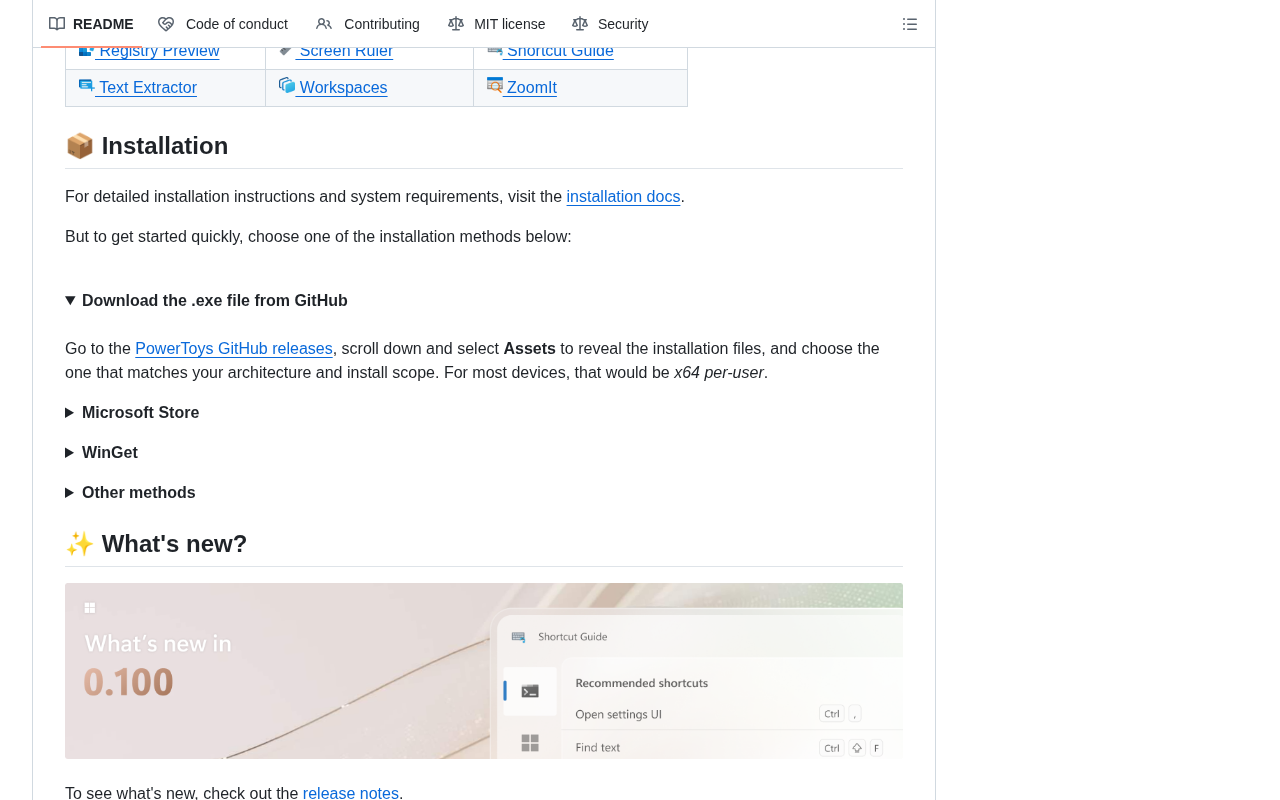
PowerToys 提供多种安装方式:
- Windows 应用商店:搜索「PowerToys」直接安装
- GitHub Release 页面:下载最新安装包
- 命令行(推荐):执行
winget install Microsoft.PowerToys一键完成
winget(Windows Package Manager)是微软于 2020 年正式推出的官方命令行包管理工具,定位对标 macOS 的 Homebrew 和 Linux 生态中的 apt/dnf。其核心架构由三部分组成:命令行客户端(winget.exe)、软件包清单仓库(winget-pkgs,以 YAML 格式存储超过 8 万个软件包的元数据,采用社区 PR 驱动维护模式)以及支持企业自建私有源的 REST API 接口。安装时客户端会验证官方清单中记录的 SHA256 哈希以防止中间人篡改,安全性有所保障。相较于历史悠久的社区工具 Chocolatey,winget 深度集成于 Windows 系统(Windows 11 内置,Windows 10 通过应用商店自动分发),安全审核流程由微软官方把控。使用 winget 安装 PowerToys 的额外优势在于:后续可通过 winget upgrade Microsoft.PowerToys 一键完成版本升级,彻底告别手动下载安装包的繁琐流程。
安装完成后,所有模块均可在统一的设置面板中集中管理。
新手入门建议:优先从 FancyZones、PowerToys Run 和 Color Picker 这三个上手门槛低、收益明显的功能开始探索,再逐步深入其他高级模块。需要注意的是,键盘映射、Hosts 文件编辑等功能会修改系统级配置,操作前请务必了解其作用,避免误改。
总结:Windows 用户的必备效率神器
PowerToys 是微软官方对「Windows 应该更好用」这一理念的直接回应。它以开源、免费、模块化的方式,将一系列原本专属于高阶用户的能力向所有人开放。13.6 万 GitHub Stars 背后,是全球开发者与高级用户对它的高度认可。
如果你是重度 Windows 用户,尤其是开发者或内容创作者,PowerToys 几乎是一个「装了不亏」的必备工具集。它不会颠覆你的工作流,但会在无数个细节处让日常操作变得更顺滑、更高效。
相关推荐
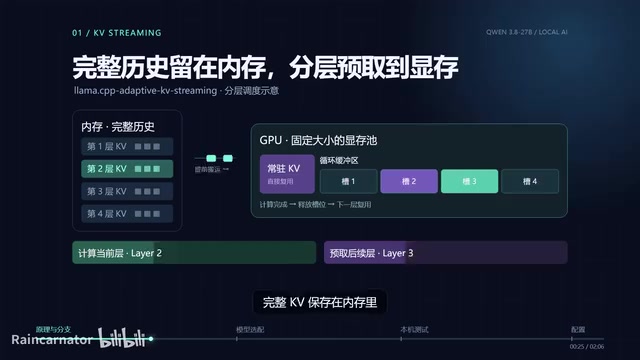
16G显存跑Qwen3 27B:192K上下文+视觉实测
在16G显存显卡上部署Qwen3 27B模型,通过llama.cpp Adaptive KV Streaming实现192K超长上下文与视觉能力。本文详解KV缓存瓶颈原理、量化版本选择及RTX 5080实测速度与任务能力。
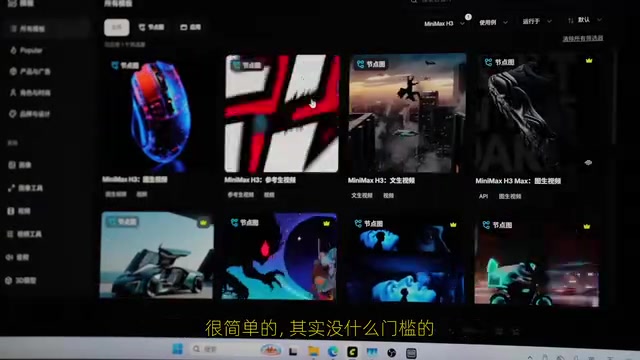
MiniMax H3本地部署实测:开源视频模型效果与完整教程
MiniMax H3 开源视频模型本地部署实测:涵盖硬件要求、ComfyUI 完整部署教程,以及文生视频、图生视频的真实生成效果与耗时,适合想入门本地 AI 视频生成的用户参考。
用GPT和Grok搓出本地AI视频生成器,真能跑起来吗?
海外博主纯靠 GPT、Grok 和 Cursor,不写专业代码从零搭建本地 AI 视频生成应用,最终真的跑通了「威尔·史密斯吃意面」测试。本文拆解其构建全过程、14B 模型带来的质变,以及本地部署的现实门槛。