Python 零基础入门:从安装到 print 打印实战
Python零基础入门:完成环境安装并掌握print、注释与缩进三大核心概念。
本文基于B站零基础Python入门教程,手把手带领完全没有编程经验的读者搭建Windows开发环境、认识IDLE编辑器,并编写第一个程序。文章重点讲解了print函数的两种用法(数字直接传入、文本需加英文引号)、用井号添加单行注释的规范,以及Python最具特色的强制缩进语法——缩进不是排版习惯,而是划定代码块层次的硬性规则。最后通过打印三行欢迎语的实战示例,将上述概念融为一体,并以5×5星号正方形作为课后练习,帮助读者巩固字符串输出逻辑。
对于第一次接触编程的人来说,Python 常被称为最友好的入门语言。它语法简洁、上手门槛低,同时被广泛应用于人工智能、数据分析、Web 开发等领域。这篇文章基于 B 站 UP 主小曼的零基础入门教程整理而成,带你完成 Python 环境的安装,并写出人生中第一个程序——在屏幕上打印文字。
安装与运行 Python 环境
入门的第一步是搭建开发环境。以 64 位 Windows 10 系统为例,流程并不复杂:
- 打开 Python 官网,找到对应的 Windows 64 位安装包并下载。
- 运行安装包,选择默认的 Install Now 安装方式即可。
- 稍等片刻完成安装后,点击 Close 关闭安装程序。
安装完成后,你还需要一个写代码的地方。教程给出的做法是:新建一个文本文档,把文件名改为 hello.py,然后右键单击这个文件、选择用 IDLE 打开,就可以开始编写 Python 程序了。这里 .py 是 Python 源文件的标准后缀,IDLE 则是 Python 自带的轻量编辑器,非常适合初学者练手。
IDLE 的全称是 Integrated Development and Learning Environment(集成开发与学习环境),是 Python 官方安装包自带的编辑器。它提供基本的语法高亮、代码补全和交互式 Shell,对初学者非常友好,不需要额外安装任何工具。除 IDLE 外,随着学习深入,很多开发者会迁移到 VS Code 或 PyCharm 等功能更丰富的编辑器,但作为起步阶段,IDLE 已经完全够用。值得一提的是,Python 官网在国内有时访问较慢,也可以搜索"Python 镜像站"或通过国内镜像下载安装包,版本选择上优先选当前的稳定版(Stable Release)即可。
用 print 函数打印信息
要把信息显示到屏幕上,需要用到 print 函数。关于函数的底层原理暂时不必深究,只需理解:通过函数可以实现各种功能,而 print 的功能就是把信息输出到屏幕。
传入内容时有两种情况:
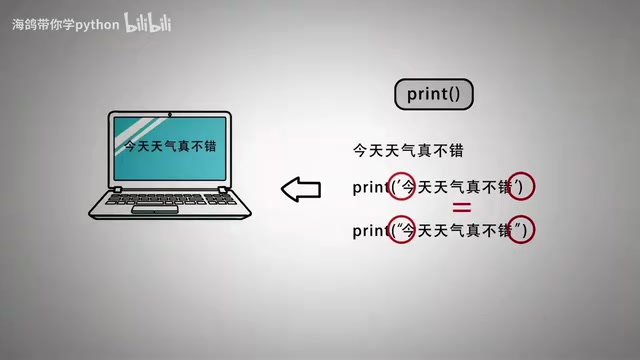
- 数字可以直接写在
print的括号里,例如print(1234)会在屏幕上打印出1234。 - 文本需要用单引号或双引号括起来再传入,例如
print('今天天气真不错')。单引号和双引号效果完全一样。
这里有个容易踩的坑:引号必须使用英文状态下的引号,中文引号会导致程序报错。这是初学者最常见的错误之一,务必留意输入法的切换。
代码注释:让程序更易读
在实际开发中,为了提升程序的可读性、降低后续维护成本,需要给代码添加注释来解释说明。注释内容会被 Python 解释器忽略,不会出现在执行结果里。
Python 使用井号 # 作为单行注释符号:从 # 开始到本行结束,都属于注释内容。例如:
print('今天天气不错') # 这行代码用于打印一句话
注释既可以写在代码后面,也可以单独占据一行。养成写注释的习惯,对日后阅读和维护代码大有帮助。
缩进:Python 的语法灵魂
与许多语言用大括号区分代码块不同,Python 通过缩进来表示代码之间的层次关系。通常使用四个空格或一个 Tab 作为一个缩进量。
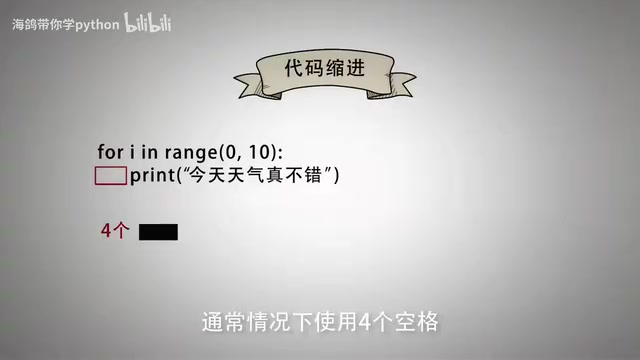
对于顺序执行的代码块,每一行代码的第一个字符必须对齐,否则无法通过编译。而在条件分支、循环、函数等结构中,则需要通过缩进来标明哪些代码属于同一个代码块。可以说,缩进不是 Python 里可有可无的排版习惯,而是强制的语法规则——这一点是从其他语言转来的开发者最需要适应的地方。
Python 强制缩进的设计哲学来自其创始人 Guido van Rossum 对"代码可读性"的重视——他认为代码被阅读的次数远多于被编写的次数。在 C、Java 等语言中,缩进只是约定俗成的排版风格,花括号 {} 才是划定代码块的真正依据;而在 Python 中,缩进本身就是语法的一部分,解释器会根据缩进层级来判断代码的从属关系。混用空格和 Tab 是初学者常见的陷阱,在同一个文件中混用会导致 IndentationError 报错,因此建议始终坚持只用空格(推荐四个)或只用 Tab 中的一种,大多数编辑器可以设置按下 Tab 键时自动转换为四个空格。
实战:打印多行欢迎语
理解了以上概念,就可以动手写第一个完整程序了。目标是打印三行信息。由于 print 每次执行后都会自动在末尾添加一个换行符,所以用三行 print 就能完成三行输出。
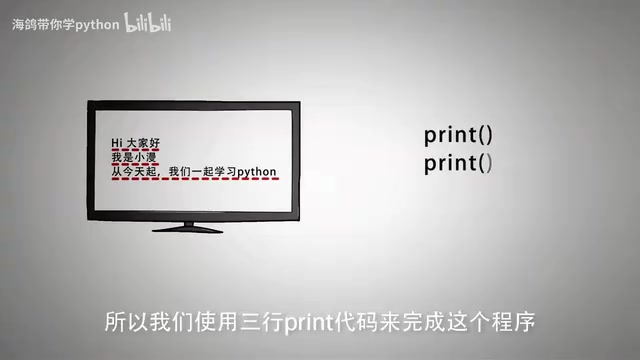
打开之前创建的 hello.py,输入以下代码:
print('嗨,大家好')      # 第一行欢迎语
print('我是小曼')        # 第二行
print('从今天起,我们一起学习 Python')  # 第三行
注意这三行代码的第一个字符 p 都在编辑器的第一列、互相对齐。写完后选择菜单里的 Run Module,程序就会把三行信息打印到屏幕上。
需要说明的是,这里所说的"屏幕"指的是 Python 解释器(Shell)中显示的信息,而不是真正意义上的 Windows 窗口程序。
课后练习
教程最后留了一道作业,用来巩固 print 的用法:使用 print 语句在屏幕上输出一个由星号组成的 5×5 正方形。
不妨自己先动手尝试,思考如何用多行 print 拼出这个图形。这类看似简单的练习,正是熟悉字符串、换行和输出逻辑的最好方式。
小结
这一课覆盖了 Python 入门最核心的几个概念:环境安装、print 函数、注释规范以及缩进规则。虽然内容基础,但每一点都是后续学习条件分支、循环和函数的基石。对零基础学习者而言,先把 hello.py 跑通,比看懂多少理论都更有成就感。
相关推荐
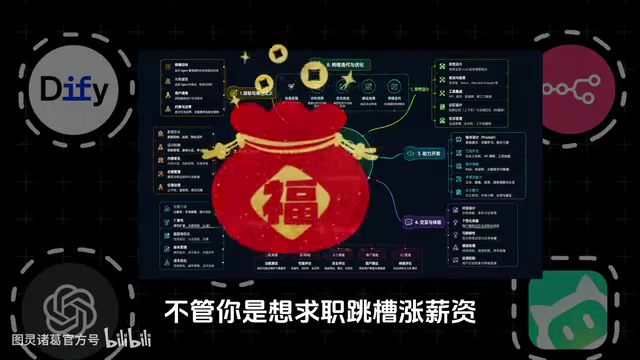
AI Agent开发四阶段学习路线:从入门到企业级实战
AI Agent开发零基础学习路线全解析:从核心概念、ReAct范式,到多智能体协作、Prompt调优与企业级实战项目,系统掌握规划、记忆、工具调用、RAG与MCP,帮你少走弯路成为AI核心人才。
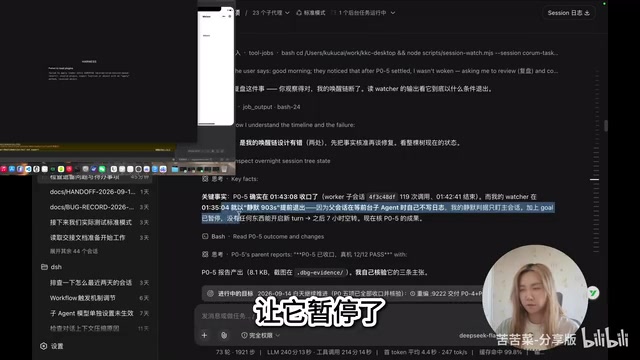
DeepSeek Harness 新玩法:Agent 监督 Agent 的自进化实验
一位 B 站 UP 主基于 DeepSeek Harness 实现「Agent 监督 Agent」的自进化实验:用官方原版 DSH 作稳定监督者,驱动自研 Agent 完成任务并自动修复 bug,配合台账机制和 CDP、Chrome DevTools MCP 实现近乎无人值守的软件迭代。
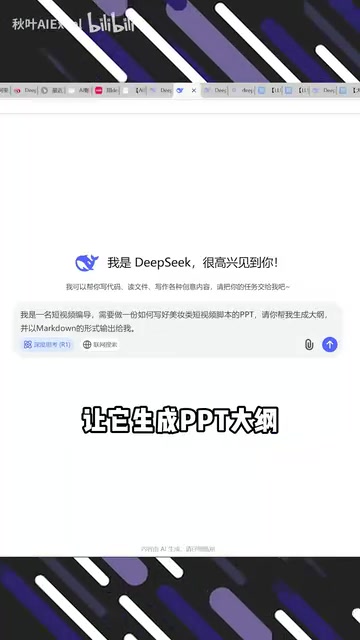
用DeepSeek+3款工具,5分钟生成专业PPT
手把手教你用DeepSeek生成PPT大纲,再通过通义、Kimi、扣子三款免费AI工具一键生成专业PPT,5分钟搞定演示文稿,附完整实操步骤。