秋叶SD特工版:2060显卡本地跑AI视频短剧

秋叶SD整合包让2060显卡解压即用,三步搭建本地AI视频环境。
文章介绍了B站UP主分享的秋叶Stable Diffusion特工版整合包,将本地AI视频部署简化为解压即用的流程。核心步骤包括:运行轻量化自动安装主程序、将模型压缩包解压并按指引复制到软件根目录的Models子文件夹、全程使用纯英文路径以避免读取失败和闪退。启动后软件自动识别显卡并匹配渲染参数,内置模型管理模块可直接增删更新模型,加载完成后浏览器界面自动弹出。默认仅预装基础模型,国风、动画等特色模型需手动导入。文章指出,本地化部署的竞争已从“能不能跑”转向“好不好装”,不依赖积分的创作自由度对批量产出者是成本优势,但488套工作流的效果仍取决于模型组合与提示词功力,2060的“最优参数”也需结合实际需求验证。
开箱即用的本地AI视频方案
本地部署AI视频模型的门槛正在快速下探。B站UP主分享的秋叶 Stable Diffusion 特工版,把过去需要数小时折腾的环境配置压缩成"解压即用"的流程——最低 GTX 2060 显卡就能运行,全中文操作界面,自带 488 套工作流和导演台功能。
据该UP主演示,把小说文本导入后即可产出画面与叙事同步的AI视频,人物细腻程度接近真人实拍。整个整合包已整理完毕,安装前建议先做一次压缩包完整性校验,确认没有下载中断或文件缺失。
秋叶整合包与 Stable Diffusion 生态
“秋叶”是国内 AI 绘画社区中对整合包作者(B站 UP主“秋葉aaaki”)的通行称呼,其推出的 Stable Diffusion 整合包在国内传播极广。它的核心价值在于把 Python 运行环境、PyTorch 框架、CUDA 驱动适配、常用插件(如 ControlNet、AnimateDiff)以及依赖库版本冲突等问题一次性打包解决——这些原本需要用户手动排查数小时甚至数天的环节,被压缩为解压后双击启动。
需要说明的是,Stable Diffusion 本身是文生图扩散模型,并不直接产视频。整合包中所谓“AI 视频”能力,通常是通过 AnimateDiff、SVD(Stable Video Diffusion)或逐帧生成后合成等扩展工作流实现的。因此“导演台”“488 套工作流”本质上是预设好的 ComfyUI 或 WebUI 流程图,用户替换提示词与素材即可复用,降低了调用链路的学习成本。
三步搭好本地环境
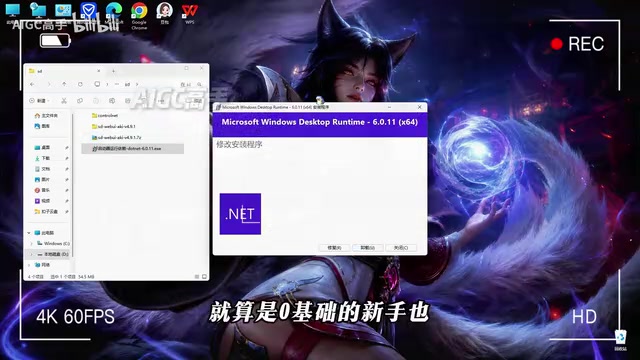
主程序:轻量化自动安装
找到提前存好的主程序安装包,右键选择安装即可调出官方引导界面。这套安装器采用极简模式全程自动运行,不需要手动调参,也没有复杂的功能配置环节,零基础新手只需等待进度条走完、点击完成。
模型迁移:路径规则是命门
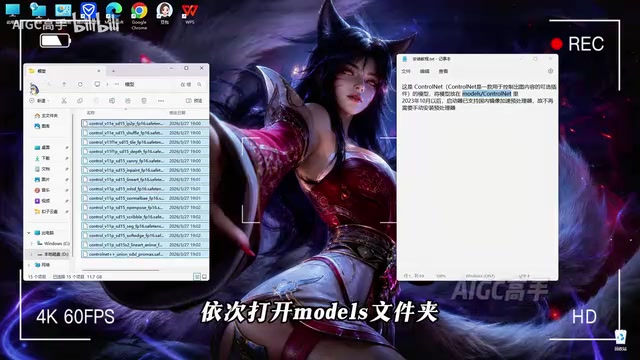
主程序装好后,把模型压缩包解压到预留的存储文件夹,里面会得到完整模型文件以及一份详细操作指引。按指引打开解压后的模型文件夹,Ctrl+A 全选、Ctrl+C 复制,再进入软件根目录下的 Models 子文件夹(原文表述中与"Ctrl 内子文件夹"并列)粘贴即可。已存在对应文件的可跳过此步。
模型文件与 Models 目录结构
Stable Diffusion 生态中的“模型”并非单一文件,而是按用途分门别类存放的多个大体积权重文件。常见的包括:基础大模型(Checkpoint,通常 2–7 GB,决定整体画风与画质)、VAE(负责色彩解码)、LoRA(数十到数百 MB 的风格或人物微调层)、ControlNet(控制构图与姿态)、以及采样器与文本编码器组件。
软件根目录下的 Models 文件夹正是这些文件的统一入口,内部一般还细分为 Stable-diffusion、Lora、VAE、ControlNet 等子目录。把模型放错子目录,软件就不会在对应列表中识别到它。这也是原文强调“按指引复制粘贴”的原因——指引里通常会标明每类模型应放入哪个子文件夹,直接全选粘贴到 Models 根目录有时仍需要二次归位。
必须遵守的硬性规则
软件安装路径、压缩包存放目录、模型储存文件夹,全部要使用纯英文路径,禁止出现中文汉字、多余空格和特殊符号。路径格式不合规,很容易引发模型读取失败、渲染报错、程序闪退崩溃等连锁问题。这是保证长期稳定运行的基础,不能随意改动。
为什么必须使用纯英文路径
这不是作者的个人偏好,而是底层工具链的历史遗留限制。Stable Diffusion 的运行依赖 Python 及其大量 C 扩展库,这些库在处理文件路径时普遍采用非 Unicode 的窄字符编码(如 Windows 上的 GBK/ANSI),遇到中文、日文或特殊符号时可能出现编码转换失败,从而抛出 UnicodeDecodeError 或直接找不到文件。
此外,路径中的空格也容易出问题:部分脚本在拼接命令行参数时未对空格做转义,会把一个完整路径截断成两段,导致“文件不存在”。表现出的症状往往不是明确报错,而是模型列表为空、加载卡住或程序无声崩溃,排查起来相当费时。把安装目录设为 D:\AI\SD 这类短且纯英文的路径,是最省事的规避方式。
启动之后:自动识别硬件与模型管理
模型部署完毕,回到根目录下滑找到程序图标双击启动。这款工具对新手友好,不需要手动配置运行环境,也不用额外安装依赖组件,启动时会自动完成环境检测和初始化。
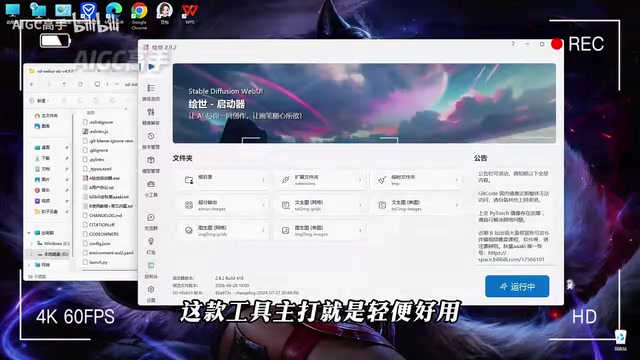
内置的两项辅助功能值得一提:智能硬件识别会自动读取显卡信息并匹配最优渲染参数;一体化模型管理模块支持在软件内直接添加、删除、更新模型,不必再去本地文件夹里翻找。控制台会实时更新资源加载进度,环境和模型全部加载完成后,浏览器操作界面自动弹出,安装部署即告完成。
默认模型少是正常的
不少新手打开软件后发现自带模型不多,这属于正常情况——默认只预装了基础通用模型,国风、动画、创意等高阶特色模型需要后续手动导入。每个导入模型都配有预览效果图,方便按创作风格和画面需求挑选,减少反复试错。
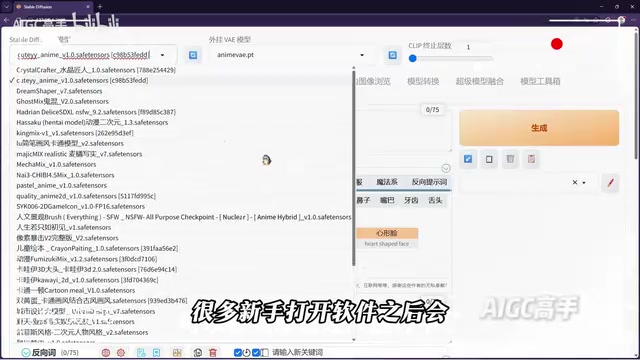
生成环节只需填写准确的画面提示词、调好参数、确认后点击生成,软件会自动渲染输出成品。流程简单直接,只要规范操作、避开路径问题,就能搭起稳定的AI绘画环境。熟练之后还可以自由组合模型、打磨提示词,批量产出高质量作品。
提示词与参数的基本构成
原文提到“填写准确的画面提示词、调好参数”,这里涉及的几个关键参数值得新手了解。正向提示词描述希望出现的元素(主体、风格、光线、镜头),反向提示词则列出要排除的内容(如低质量、多余手指、水印),两者配合能显著提升出图稳定性。
采样步数(Steps)决定去噪迭代次数,通常 20–30 步已足够,过高收益递减且耗时翻倍;CFG Scale 控制提示词约束强度,一般在 7 左右,过高会导致画面过饱和、构图僵硬;采样器(Sampler)如 Euler a、DPM++ 2M Karras 影响收敛特性与画面质感。视频任务还需额外关注帧数与帧间一致性参数,这正是硬件负载的主要来源,也是“2060 能跑”与“能流畅跑”之间的差距所在。
值得注意的几个判断
从这次分享能看出两个趋势。一是本地化部署的竞争焦点已经从"能不能跑"转向"好不好装",整合包与自动安装器正在把环境配置这件苦差事消化掉。二是创作自由度的回归——不依赖平台积分、生成次数由本地硬件决定,这对需要批量产出AI短剧的创作者是实打实的成本优势。
同时也应保持清醒:488 套工作流是数量优势,实际效果仍取决于模型组合与提示词功力;2060 能跑起来不等于能流畅跑高负载视频任务,硬件识别给的"最优参数"也要结合自己的成片需求验证。
相关推荐
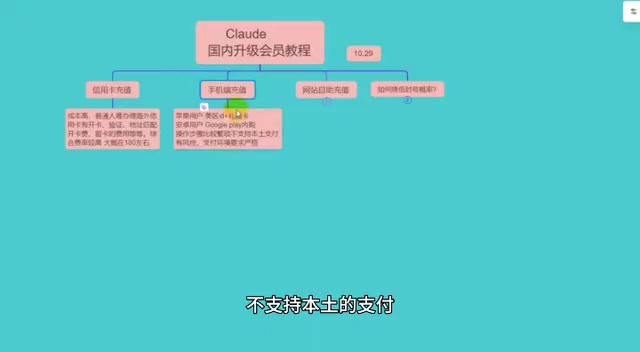
Claude国内使用与充值全攻略:三种方式对比及防封控指南
整理Claude国内使用与会员充值的三种方式:海外信用卡直充、苹果美区ID与安卓Google Play内购、网站自助充值,对比各自门槛、成本与封控风险,并给出固定设备、稳定IP、不共享账号等五条降低封号概率的使用习惯。

从ChatGPT内容限制到Eval、可观测性与Guardrail实战
通过电子商店订单Agent实战,讲解ChatGPT内容限制背后的工程逻辑,以及Eval评估、Observability可观测性和Guardrail护栏如何协作,避免同名用户数据泄露与提示注入风险。

LangChain4j决策模型:本地校验Java工具调用
LangChain4j社区提出决策模型方案,在本地对Java工具调用进行校验,将控制逻辑从LLM拉回应用侧,提升工具调用的可靠性与可调试性。