TrackEdge:把MacBook触控板边缘变成AI快捷键

TrackEdge把MacBook触控板边缘变成可自定义的快捷控制区。
TrackEdge是一款面向Mac用户的效率工具,核心思路是将触控板的四条边和两个上角改造为可自定义的触发区域:右侧边缘滑动调节音量、左侧控制亮度、底部控制媒体播放,双击顶部角落则可触发静音、打开应用或运行Shortcuts动作。产品标语中的「AI按钮」并不指内置大模型,而是通过Shortcuts调用系统级智能能力,工具本身只提供触发入口。该产品在Product Hunt获得69票、5条评论,当日排名第18位。其价值在于把触控板扩展为随时可用的控制面板,但边缘手势的误触风险和识别精度仍是实际体验的关键变量。
MacBook的触控板面积不小,但大多数时候只用来移动光标。一款名为TrackEdge的新工具想改变这一点:它把触控板边缘改造成可自定义的控制区,并通过AI能力实现更智能的快捷操作。
触控板边缘的新用途
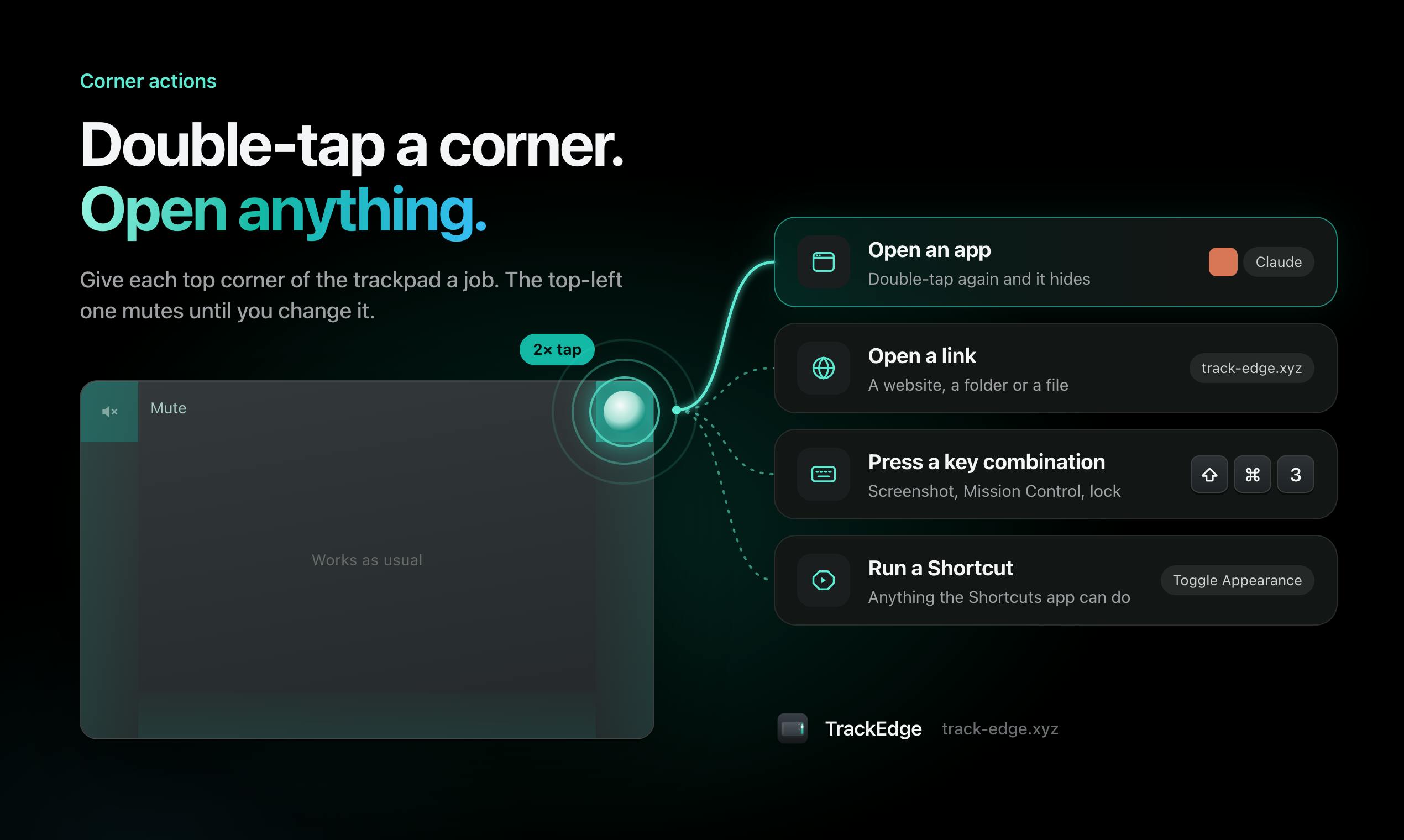
TrackEdge的核心思路很直接:将触控板的四条边和两个上角变成触发区域。根据Product Hunt上的产品描述,沿着触控板右侧边缘滑动可以调节音量,左侧边缘控制屏幕亮度,底部边缘则用于媒体播放控制。双击任意一个顶部角落,可以触发静音、打开应用或网站、执行键盘快捷键,或者运行Shortcuts动作。
这意味着用户不必离开键盘区域就能完成常见系统操作,对于习惯键盘快捷键的人来说,这种交互方式可能比功能键或菜单栏更顺手。
AI按钮体现在哪里
产品标语中提到了“Hidden AI buttons”,但从现有描述来看,TrackEdge本身并没有内置大模型对话或生成式AI功能。它的“AI”属性更多体现在通过Shortcuts动作调用系统级的智能能力——比如用户可以配置一个边缘手势来触发某个AI应用或自动化流程。
这种设计思路在效率工具中并不少见:工具本身提供触发入口,真正的智能能力由系统或其他应用提供。TrackEdge的价值在于把触控板变成了一个随时可用的快捷启动面板,减少了寻找菜单或切换窗口的操作成本。
Shortcuts(快捷指令)是苹果在 iOS 12 和 macOS Monterey 中引入的自动化框架,用户可以通过可视化编排将多个应用操作串联成一条指令,并为其分配触发方式,例如键盘快捷键、菜单栏、Siri 语音或第三方应用调用。在 macOS 上,Shortcuts 支持调用系统级 API、运行 Shell 脚本以及接入支持 App Intents 的第三方应用,因此常被效率工具用作「动作执行层」。TrackEdge 将边缘手势映射到 Shortcuts 动作,本质上就是借用了这套现成的自动化生态,让工具无需自建插件体系即可覆盖大量操作场景。
适合谁用
从产品定位来看,TrackEdge面向的是追求操作效率的Mac用户,尤其是经常使用快捷键、Shortcuts自动化或需要频繁调节音量亮度的场景。Product Hunt上69个投票和5条评论说明它已经引起了一部分用户的关注,在当天的产品中排名第18位。
不过,触控板边缘手势本身存在误触的可能——手掌边缘在打字时可能不经意划过触控板。这类工具的实际体验很大程度上取决于手势识别的精度和可定制程度,目前从产品描述中还看不出具体的误触防护机制。
触控板误触是边缘手势方案面临的核心工程难题。macOS 的触控板驱动本身支持手掌抑制(palm rejection),但其判定逻辑主要针对光标移动和点击,对「从边缘向内滑动」这类意图明确的连续手势并不总能准确区分。常见的缓解手段包括要求手势从屏幕外缘一定范围内起始、设置最小滑动距离与速度阈值、以及只在检测到手指接触面积较小时才激活边缘区域。这些参数是否开放给用户调节,往往决定了一款边缘手势工具在日常打字场景中是否可用。
定制化是主要卖点
TrackEdge允许用户为每个触发区域分配不同的动作,包括打开特定应用或网站、运行键盘快捷键、执行Shortcuts动作等。这种灵活性让它不只是一个固定的音量调节工具,而是可以根据个人工作流定制的控制层。
对于已经深度使用Shortcuts的用户来说,TrackEdge相当于增加了一组物理快捷键——不需要记住复杂的组合键,用手指在触控板边缘滑动或轻点即可。
小结
TrackEdge的思路是把MacBook触控板从单一的指针输入设备扩展为多功能控制面板。它的实际效果取决于手势识别的准确性和用户对边缘操作的适应程度。对于喜欢折腾效率工具的Mac用户,这是一个值得关注的小工具;但对于不常用Shortcuts或对误触敏感的用户,可能还需要观望实际体验。
相关推荐

AI检测误判风波:作家被指用AI写作,谁该举证?
2026年英联邦短篇小说奖地区获奖者被Pangram检测工具判定100% AI生成,最终靠草稿自证清白。这起事件揭示了AI检测工具的误判风险与创作者面临的举证困境,以及作家协会承认没有可靠AI检测方法的现实。

Paul Ford新作引热议:Web本身已经足够
Paul Ford 文章《The Web Is More Than Enough》在 Hacker News 引发讨论,主张 Web 标准已足够承载应用开发,反对动辄引入封闭平台。本文梳理其核心论点、与当前 AI 应用潮流的张力,以及对开发者技术选型的实际含义。

斯坦福如何教授AI原生工程:CS146S课程揭秘
斯坦福CS146S课程直面AI一键生成作业的挑战,探索AI原生工程教育。Mihail Eric分享如何将AI作为工程伙伴,培养系统设计和代码审查能力,为工程教育提供新范本。