Windows本地部署Dify完整教程:WSL+Docker环境搭建与避坑指南
为什么Windows本地部署Dify有门槛
Dify 作为一款流行的 LLM 应用开发平台,越来越多的开发者希望在本机搭建它,用于构建 AI 智能体、工作流以及连接私有大模型。Dify 由 Langgenius 团队开源维护,提供了可视化的 Prompt 编排、RAG(检索增强生成)管道、Agent 智能体框架以及模型管理等核心能力,让开发者无需从零编写复杂的 AI 应用代码即可快速构建 LLM 应用。它支持接入 OpenAI、Anthropic、本地 Ollama 等多种模型后端,并通过工作流编排实现复杂的业务逻辑自动化。
Dify 在 LLM 应用开发平台领域属于开源阵营的代表项目,与 LangChain、Flowise、FastGPT 等形成竞争生态。其核心差异化在于提供了完整的可视化 IDE 体验,将 Prompt 工程、RAG 管道编排、工具调用和模型切换统一在一个平台中。RAG(Retrieval-Augmented Generation)是当前企业级 AI 应用的核心架构模式,通过将外部知识库的检索结果注入到大模型的上下文窗口中,解决模型知识截止和幻觉问题。Dify 的 RAG 实现支持多种向量数据库后端(如 Weaviate、Qdrant、Milvus、PGVector 等)和灵活的分块策略(支持按字符数、段落、自定义分隔符等方式切分文档),降低了构建知识问答系统的技术门槛。在实际应用中,RAG 系统的效果很大程度上取决于文本分块质量、向量化模型的语义表达能力以及检索策略的精细度——Dify 通过可视化界面让这些参数调优变得直观可控。
但对于 Windows 用户来说,本地安装 Dify 并不是简单地下载运行那么直接——它涉及一条完整的依赖链:WSL → Docker → Dify。
本文基于实操演示,梳理出一套在 Windows 环境下从零开始部署 Dify 的完整流程,并重点解决新手最常踩的两个坑:安装组件缺失和数据库连接失败。
理解依赖关系:WSL、Docker与Dify的层级
在动手之前,必须先理清三者的关系,否则很容易在中途卡壳:
- Dify 基于 Docker 容器运行
- Docker 的底层依赖 Linux 内核
- 在 Windows 中,Linux 环境由 WSL(适用于 Linux 的 Windows 子系统) 提供
因此,正确的安装顺序是先启用 WSL 组件,再安装 Windows 版 Docker,最后才是部署 Dify。很多同学之所以在第一步就失败,往往是因为 Windows 系统缺少必要的功能插件。
第一步:启用WSL组件
打开 Windows 的控制面板,进入「程序」,找到「启动或关闭 Windows 功能」。在弹出的列表中,勾选「适用于 Linux 的 Windows 子系统」,也就是我们常说的 WSL。
WSL(Windows Subsystem for Linux)是微软从 Windows 10 开始引入的兼容层技术。当前主流的 WSL 2 采用了轻量级虚拟化方案,基于 Hyper-V 技术运行一个真正的 Linux 内核,而非早期 WSL 1 的系统调用翻译层。这意味着 WSL 2 具备完整的 Linux 内核兼容性,能够支持 Docker 所依赖的 cgroups(控制组)和 namespaces(命名空间)等内核特性。同时建议在 Windows 功能列表中一并勾选「虚拟机平台」,这是 WSL 2 正常运行的前置要求。
从技术演进角度看,WSL 从 1 代到 2 代经历了根本性的架构变革。WSL 1 通过 pico 进程和 lxcore 驱动在 Windows NT 内核上翻译 Linux 系统调用,存在兼容性缺陷(如不支持 FUSE 文件系统和 inotify 的部分行为)。WSL 2 则运行一个基于微软定制的 Linux 5.x 内核的轻量级虚拟机,启动时间约 1-2 秒,内存按需动态分配(默认最大占用物理内存的 50%,可通过 .wslconfig 文件自定义上限)。这种架构使得 Docker 的所有 Linux 特性(包括 OverlayFS 存储驱动、iptables 网络规则、seccomp 安全配置等)都能完美工作。值得注意的是,WSL 2 的文件系统性能在 Linux 文件系统内部(如 /home 目录)远优于跨文件系统访问(如 /mnt/c),实测显示 Linux 原生文件系统的 I/O 性能可达跨文件系统的 3-5 倍——这对 Docker 卷挂载的性能有直接影响。建议将项目文件存放在 WSL 文件系统内以获得最佳 I/O 性能,可通过 Windows 文件管理器的 \\wsl$ 路径访问 WSL 内部文件。
这一步是整个安装链条的前提条件。如果直接安装 Docker 而未预先启用该组件,Docker 通常会提示你补装 WSL,反而更费时间。
安装并配置Windows版Docker Desktop
完成 WSL 组件的启用后,即可从官网下载并安装 Windows 版 Docker Desktop。Docker 是一种操作系统级别的虚拟化技术,它利用 Linux 内核的 namespace(实现进程、网络、文件系统等资源的隔离)和 cgroups(实现 CPU、内存、磁盘 I/O 等资源的限额控制)机制实现进程隔离和资源限制。与传统虚拟机(需要运行完整的客户操作系统,通常占用数 GB 内存和数十秒启动时间)不同,容器共享宿主机的内核,因此启动速度快(毫秒级)、资源占用少(仅多出几 MB 的管理开销)。Docker Desktop 是 Docker 官方为 Windows 和 macOS 提供的桌面客户端,在 Windows 上通过 WSL 2 后端运行 Linux 容器,集成了 Docker Engine、Docker CLI、Docker Compose、Docker BuildKit 等完整工具链,并提供图形化的容器管理界面。
安装本身没有太多难点,但配置国内镜像加速是关键中的关键。
Docker 默认从海外的 Docker Hub(registry-1.docker.io)拉取镜像资源,国内网络环境下下载速度极慢,甚至可能失败。镜像加速器本质上是一个反向代理缓存服务——它在国内部署节点,首次拉取时从 Docker Hub 获取并缓存镜像层,后续相同请求直接从国内节点分发,大幅降低延迟。
Docker 镜像采用联合文件系统(UnionFS)的分层存储架构,每个镜像由多个只读层叠加而成,每一层对应 Dockerfile 中的一条指令(如 RUN apt-get install、COPY . /app 等),运行时在最顶层添加一个可写层(容器层)。这意味着拉取镜像时只需下载本地缺失的层(通过内容寻址的 SHA256 摘要标识),多个镜像可以共享底层的基础镜像层,大幅节省存储和网络开销。例如,如果本地已有 python:3.11-slim 基础层,则拉取基于该层构建的 Dify API 镜像时只需下载上层的差异数据。Dify 的完整部署涉及多个容器镜像(如 nginx、postgres、redis、dify-api、dify-web、dify-worker、sandbox、ssrf-proxy 等),它们之间可能共享 Python 或 Alpine Linux 基础层。理解这一机制有助于排查镜像拉取失败时的具体问题——通常可以通过 docker pull 命令逐个拉取来定位哪一层下载超时,并结合 docker image inspect 查看各层的大小和来源。
解决方法是在 Docker 设置中替换镜像源:
- 打开 Docker Desktop,点击右上角的**齿轮(设置)**图标
- 在左侧找到「Docker Engine」
- 将其中默认的外网地址替换为国内镜像地址,同时可以配置 DNS 解析器
- 点击「Apply & Restart(应用并重启)」
提示:具体的国内镜像地址可以借助 AI 工具查询最新可用列表,将多个国内镜像和 DNS 一并添加进去,这样后续拉取容器组件会显著提速。常见的加速服务包括阿里云广告容器镜像服务(需登录获取专属地址)、腾讯云广告镜像加速、中科大镜像站等。配置格式为在 Docker Engine 的 JSON 配置中添加
"registry-mirrors": ["https://xxx.mirror.aliyuncs.com"]字段。
部署Dify:配置文件是核心
完成 Docker 环境搭建后,就进入 Dify 本身的部署阶段。Dify 作为一个复杂应用,通常包含 API 服务(处理核心业务逻辑和模型调用)、Web 前端(提供可视化操作界面)、Worker(基于 Celery 的异步任务处理,负责文档索引、长时间运行的任务等)、PostgreSQL 数据库(存储应用配置、对话历史等结构化数据)、Redis 缓存(用于会话管理、任务队列和速率限制)、Weaviate/Qdrant 向量数据库(存储文档的向量嵌入用于语义检索)等多个组件。Docker Compose 作为多容器应用编排工具,通过一个 YAML 格式的配置文件定义所有服务容器及其依赖关系、网络配置、卷挂载等,让这些组件可以一条命令同时启动和管理。
Docker Compose 使用声明式的 YAML 配置描述多容器应用的拓扑结构。在 Dify 的 docker-compose.yaml 中,通过 depends_on 字段定义服务启动顺序(如 api 服务依赖 db 和 redis 先启动),通过 networks 字段将所有服务连接到同一虚拟网络实现容器间通信(容器可直接通过服务名作为 DNS 名称互相访问,例如 API 容器可通过 db:5432 直接连接 PostgreSQL 容器),通过 volumes 字段实现数据持久化(确保容器重启或重建后数据不丢失)。需要注意的是 depends_on 仅保证启动顺序,不保证依赖服务已经「就绪」——例如 PostgreSQL 容器虽然启动了,但数据库初始化可能还需要几秒钟。Dify 通过应用层的重试机制处理这种时序问题,但在低配机器上首次启动可能会看到短暂的连接错误日志,通常等待片刻即可自动恢复。排查问题时可使用 docker compose logs -f [服务名] 实时查看特定服务的日志输出。
整个部署过程围绕配置文件展开。

生成.env配置文件
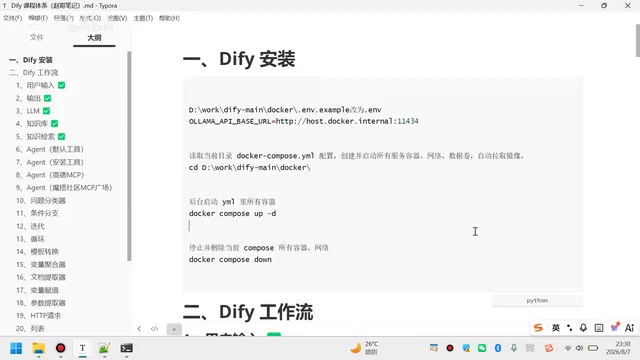
解压 Dify 后,进入其根目录下的 docker 文件夹。首次解压时,这里会有一个名为 .env.example 的模板文件。启动服务真正读取的是 .env 文件,因此需要做如下处理:
- 先复制粘贴一份
.env.example作为备份,防止改错 - 将新副本重命名为
.env
这一步看似简单,却是很多人服务起不来的原因——启动脚本只识别 .env,不会读取模板文件。.env 文件中包含了数据库密码、密钥、服务端口、存储路径等关键参数,Docker Compose 在启动时会自动读取该文件中的环境变量并注入到各个容器中。
.env 文件的设计遵循了 Twelve-Factor App 方法论中「将配置存储在环境中」的原则。这套由 Heroku 联合创始人提出的方法论,定义了云原生应用开发的十二条最佳实践,其中第三条明确要求将应用配置(如数据库连接字符串、API 密钥、服务端口)与代码严格分离,使得同一份代码可以在开发、测试、生产等不同环境中运行而无需修改。Dify 的 .env 文件中包含 SECRET_KEY(用于 Flask 会话加密和 JWT 签发,建议使用至少 32 位的随机字符串)、DB_PASSWORD(PostgreSQL 密码)、REDIS_PASSWORD 等敏感信息,以及 STORAGE_TYPE(文件存储方式,支持 local/s3/azure/google-cloud 等)、VECTOR_STORE(向量数据库类型,支持 weaviate/qdrant/milvus/pgvector 等)等业务配置。生产环境中这些敏感变量应通过密钥管理服务(如 HashiCorp Vault、AWS Secrets Manager)注入而非明文存储在文件中,且 .env 文件应被加入 .gitignore 避免提交到版本控制系统。
连接本地大模型(Ollama)
如果你在本机通过 Ollama 部署了本地模型,并希望 Dify 直接调用它,就需要在 .env 文件中额外添加一段配置,指定 Ollama 的 API 地址与 base URL(基础路径)。
Ollama 是一款专为本地运行大语言模型设计的轻量级工具,支持 Llama、Mistral、Qwen、Gemma、Phi 等主流开源模型。它将模型下载、量化(支持 GGUF 格式的 4-bit/5-bit/8-bit 量化,在消费级显卡上运行大参数模型)、推理服务封装为简单的命令行操作(如 ollama pull llama3 下载模型、ollama run llama3 启动交互),并在本地启动一个兼容 OpenAI API 格式的 HTTP 服务(默认监听 localhost:11434 端口)。这种 OpenAI 兼容的 API 设计意味着任何支持 OpenAI SDK 的应用都可以通过简单修改 base URL 来接入本地模型,Dify 正是利用这一标准化接口实现了本地模型与云端模型的统一管理。本地部署的核心优势在于数据不出本机、无 API 调用费用、且不受网络延迟影响。

需要注意的是,由于 Dify 运行在 Docker 容器内部,容器中的 localhost 指向容器自身而非宿主机,因此 Ollama 的地址不能填写 localhost:11434,而应使用 host.docker.internal:11434 或宿主机的实际 IP 地址。此外,Ollama 默认仅监听 127.0.0.1,如果使用宿主机 IP 方式连接,需要设置环境变量 OLLAMA_HOST=0.0.0.0 使其监听所有网络接口。
如果你只打算连接网络上的在线模型服务,则可以跳过这一段配置,不会有问题。
启动与停止Dify服务
配置完成后,进入 docker 目录,通过命令行操作:
- 启动命令:
docker compose up -d - 停止命令:
docker compose down
其中 up -d 表示以后台(detached)模式启动所有在 docker-compose.yaml 中定义的服务容器,Docker Compose 会自动按照依赖顺序拉取镜像、创建网络、启动容器。首次启动时需要拉取所有镜像,根据网络速度可能需要 5-30 分钟。down 则会停止并移除所有相关容器和网络(但不会删除持久化的数据卷,数据安全不受影响)。如需完全清除数据重新开始,可使用 docker compose down -v 同时删除数据卷。
二者成对使用,重启即是「先停止,再启动」。
在 Windows 环境下更为便捷——由于 Docker Desktop 提供了图形界面,你也可以直接在容器列表上点击右键,选择停止、启动或重启,无需手动敲命令。首次启动成功后,默认可通过浏览器访问 http://localhost 或 http://localhost:80 进入 Dify 的 Web 界面完成初始化设置(创建管理员账号、配置模型供应商等)。
常见坑:数据库连接失败怎么办
这是使用 Dify 过程中被问到最多的问题之一:使用 Dify 的 Agent 功能连接 MySQL 数据库时,频繁提示连接失败。
问题根源:容器内部的域名解析
原因在于,Dify 的数据库连接工具(Agent 工具)是运行在容器内部的。Docker 容器运行在独立的网络命名空间(Network Namespace)中,默认通过 bridge 网络模式与宿主机通信。容器内的进程无法直接通过 localhost 访问宿主机服务,因为容器的 localhost(即 127.0.0.1)指向的是容器自身的网络栈,而非宿主机。Docker 为此提供了特殊域名 host.docker.internal,它会自动解析为宿主机的 IP 地址,是容器内应用访问宿主机服务的标准方式。
Docker 的网络模型是理解数据库连接问题的关键。默认的 bridge 网络为每个容器分配一个 172.17.0.x 网段的 IP,容器间通过 Docker 内置 DNS 服务器(监听在容器内的 127.0.0.11)按服务名解析——这就是为什么 Dify 的 API 容器可以直接用 db 作为主机名连接 PostgreSQL 容器。但容器访问宿主机服务时面临网络隔离问题:容器的默认网关指向 docker0 网桥(通常是 172.17.0.1),而宿主机上运行的 MySQL 等服务监听在宿主机的网络栈中。host-gateway 是 Docker 20.10+ 引入的特殊关键字,在 extra_hosts 配置中使用时会被动态替换为宿主机的可达 IP 地址——在 Linux 上通常是 docker0 网桥的网关地址(172.17.0.1),在 Docker Desktop(Windows/macOS)中则解析为宿主机的实际可达 IP。这个机制是容器内应用访问宿主机 MySQL/Ollama 等服务的基础,本质上是向容器的 /etc/hosts 文件注入一条 DNS 记录。
当 Docker 在本机安装后,Windows 会自动生成一个 host 映射(左边为本机 IP,右边为 Docker 域名),这一步系统会自动完成。
但真正需要手动检查的,是 docker-compose 配置文件中的域名映射配置(即 extra_hosts 字段)。这个配置的作用是将 host.docker.internal 域名与宿主机 IP 的对应关系注入到容器的 /etc/hosts 文件中,从而让容器内的应用能够解析并访问宿主机上运行的 MySQL 服务。不同版本的 Dify 可能缺失这段配置,导致容器内的工具无法解析到宿主机的 MySQL 服务。
解决方法
- 打开 Dify
docker目录下的docker-compose.yaml文件 - 检查是否包含相应的域名映射配置段落(通常形如
extra_hosts: ["host.docker.internal:host-gateway"]) - 如果缺失,手动补上这段配置,添加到需要访问宿主机服务的容器(如 api、worker、sandbox)的配置节下
- 保存后必须重启服务(先
docker compose down、再docker compose up -d)才能生效
同时还需确认宿主机的 MySQL 服务已开启远程连接权限,且防火墙未拦截 Docker 网段(通常为 172.17.0.0/16)的访问请求。MySQL 默认的 bind-address 配置为 127.0.0.1,仅允许本机连接,需要在 MySQL 配置文件(Windows 上通常是 my.ini)中修改为 0.0.0.0 才能接受来自 Docker 网段的连接。此外还需通过 GRANT ALL PRIVILEGES ON database.* TO 'user'@'172.17.%' IDENTIFIED BY 'password'; 语句为 Docker 网段的连接授予访问权限,并执行 FLUSH PRIVILEGES; 使权限生效。
完成上述配置后,Dify 的 Agent 工具即可正常连接到 MySQL 数据库。在 Dify 的 Agent 配置中,数据库主机地址应填写 host.docker.internal 而非 localhost 或 127.0.0.1。
总结
Windows 下部署 Dify 的整体流程可以归纳为三个阶段:
- 准备环境:控制面板启用 WSL 组件(及虚拟机平台)
- 搭建容器平台:安装 Docker Desktop 并配置国内镜像加速
- 部署 Dify:生成
.env文件、按需配置本地模型与数据库映射,最后启动服务
对新手而言,最容易忽略的两个环节是——WSL 组件未启用导致 Docker 装不上,以及 docker-compose 域名配置缺失导致数据库连不通。只要提前把这两点处理好,整个部署过程就会顺畅许多。
本地部署的最大价值在于数据的私有化与本地模型的灵活调用。搭建完成后,你就拥有了一个完全可控的 AI 应用开发环境,可以放心地接入私有数据与内网模型服务。相比使用云端 SaaS 版本,本地部署不仅消除了数据外泄的风险,还能根据业务需求自由定制模型选择、存储策略和访问控制,特别适合涉及敏感数据的企业级应用场景。同时,本地环境也是学习和实验的理想沙盒——你可以自由地测试不同模型、调整 RAG 参数、开发自定义工具插件,而无需担心产生额外的 API 费用。
相关推荐

9家AI订阅套餐积分换算:每亿Token真实成本揭秘
B站UP主实测火山、阿里、腾讯、百度、智谱、小米、MiniMax等9家AI订阅套餐,统一换算每亿Token真实成本,拆解固定额度与三档系数两类计费逻辑,揭示缓存、时段折扣和窗口限额对实际额度的影响。

Vibe Coding入门:用意图表达代替手写代码
Vibe Coding 是什么?B站137集实战课程给出定义:核心不是写代码而是表达意图。本文解析 Vibe Coding 的生产力逻辑、适合人群与入门预期,帮助零基础者判断是否值得投入学习。
LangChain入门指南:从LangGraph到Deep Agents的智能体开发路线
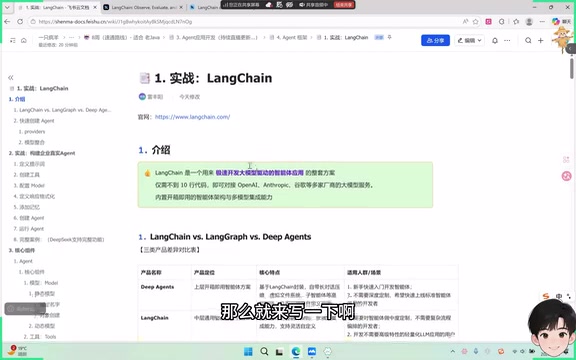
理清LangChain、LangGraph和Deep Agents的封装关系,掌握智能体开发框架的学习路线与选型逻辑,适合大模型开发入门者参考。