Windows下Grok Build接入第三方API完整配置教程
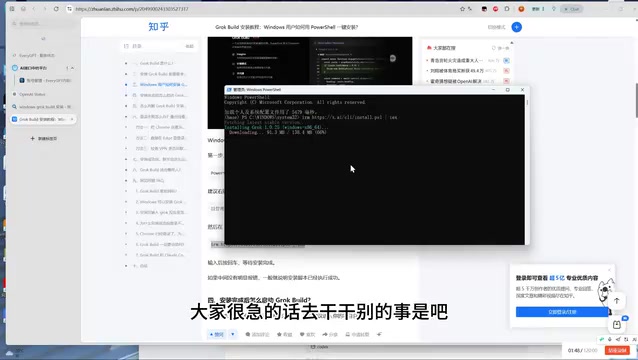
通过PowerShell与CC Switch工具,在Windows本地配置Grok Build并接入第三方API中转站的完整教程。
本文介绍了在Windows系统上配置Grok Build以替代体验下滑的OpenAI模型的完整流程。核心分三步:以管理员身份在PowerShell中执行官方安装命令(网络不稳定时需开启代理TUN模式);安装CC Switch这一支持九种AI客户端的配置管理工具;在CC Switch中为Grok Build填写中转站API Key与请求地址(末尾必须加/v1后缀),并通过「下载模型」按钮验证配置有效性。上下文窗口建议设为200K以控制成本,500K会触发阶梯计费。配置完成后响应速度接近秒回,实测优于当前状态的GPT。文章还特别指出,模型回答「你是谁」所反映的版本信息来自内置提示词,与后台实际调用版本无关,不能作为判断模型真实版本的依据。
为什么选择配置Grok Build
最近不少用户反馈OpenAI的模型使用体验下滑,响应速度慢、卡顿频繁,于是把目光转向了xAI的Grok。虽然Grok在CodeX中原生可用,但实际效果并不理想。通过第三方API中转站接入Grok Build,成为一个更灵活、响应更快的替代方案。
本教程面向Windows用户,演示如何一步步在本地配置Grok Build,并通过CC Switch工具管理API配置。MacOS的操作步骤与之类似,本文不单独展开。整个流程并不复杂,即使是新手也能按图索骥完成。
第一步:通过PowerShell安装Grok Build
搜索安装教程时有个小技巧:用关键词而非大白话检索。例如直接搜索「Windows Grok Build 安装」,得到的结果会比自然语言描述准确得多。知乎上的教程通常比较可靠,可以优先参考。
具体安装步骤如下:
- 按下键盘上的 Windows 键,打开开始菜单
- 输入
PowerShell,建议以管理员身份运行,避免权限问题 - 复制官方安装命令,粘贴到 PowerShell 窗口中,按回车执行
安装速度取决于网络状况。如果卡在某个进度长时间不动,很可能是网络问题,需要开启代理工具(梯子)。实际操作中,作者就遇到了安装卡顿的情况,切换到TUN模式(虚拟网卡)后才顺利完成。这一点提醒大家:使用Grok类服务基本都需要自备稳定的网络环境。
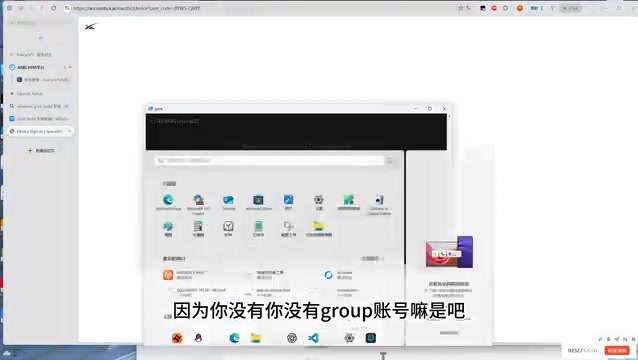
安装完成后,在命令行输入 grok 验证是否安装成功。正常情况下会跳出登录界面——由于我们并没有官方Grok账号,直接按 Ctrl+Q 返回即可,不需要真正登录。
TUN模式是代理工具的一种工作方式,通过创建虚拟网卡在操作系统层面接管所有流量,包括不支持手动设置代理的程序(如命令行工具、PowerShell)。与普通的系统代理模式相比,TUN模式无需对每个程序单独配置,能确保 PowerShell 的安装命令流量也经过代理转发。Clash Verge、Mihomo Party 等主流代理客户端均支持一键开启 TUN 模式。如果安装过程中出现卡顿,优先检查代理工具是否已切换至 TUN 模式,而非普通的「系统代理」模式。
第二步:安装配置管理工具 CC Switch
CC Switch 是一个强大的API配置管理工具,作者强烈建议所有使用中转站的用户都配置一个。它支持多种客户端的配置管理,非常全面。
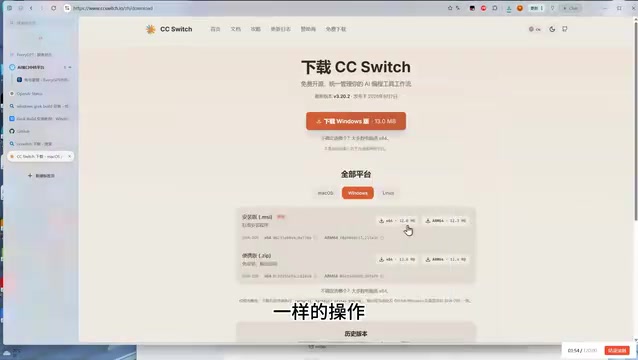
下载方式:打开 GitHub,搜索「CC Switch」,进入官网后选择免费下载。Windows 用户根据芯片类型选择——无论是英特尔芯片还是AMD锐龙芯片,都选择 X64 版本即可;只有在MacOS的ARM架构虚拟机(如Parallels Desktop)环境下,才需要下载ARM版本。
下载完成后得到一个 MSI 安装包,双击运行,一路 Next 点下去即可完成安装。安装好后同样按 Windows 键,输入 CC 就能找到并打开它。
CC Switch 支持配置的客户端相当丰富,包括 Claude Code Client(中转版)、Claude Desktop(桌面版)、CodeX、Gemini、Grok Build、Open Code、Open Claude、Hermes、Pi 等九种。其中 CodeX 的桌面版与 Client 共用同一套配置。
MSI 安装包是 Windows 平台的标准安装程序格式(Microsoft Installer),与常见的 EXE 安装包相比,MSI 由 Windows 系统原生负责安装和卸载流程,权限管理更规范,也更容易通过企业策略统一部署。如果双击 MSI 文件后出现「Windows 无法验证此软件发布者」的安全提示,选择「仍要运行」即可继续安装;若弹出 UAC 权限请求窗口,需点击「是」授予管理员权限才能正常完成安装。
第三步:填写自定义API配置
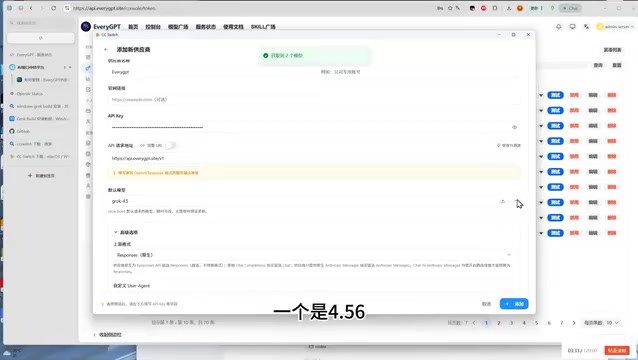
在 CC Switch 界面找到 Grok Build 选项,点击加号新建自定义配置。关键参数填写如下:
- 供应商名称:自定义填写即可(如中转站名称)
- 官网链接:可留空不填
- API Key:填入你在中转站生成的令牌
获取令牌的方法:在中转站后台「添加令牌」,命名后在令牌分组中选择对应的 Grok 分组(如 Grok Highway),提交后复制生成的令牌,粘贴回配置框。
特别注意 API 请求地址 的填写,末尾需要挂上 /v1 后缀。填写完成后,点击「下载模型」按钮做验证:如果能成功拉取到模型列表,说明配置正确;拉不到则说明地址或令牌有误。
验证成功后通常会拉出两个文本模型(如 4.5 和 4.6)。选择需要的模型版本即可。
上下文窗口的配置建议
配置中有一个 Context Window(上下文窗口) 参数需要重点关注。Grok 支持最高 500K 的上下文窗口,但超过 200K 后会产生阶梯式的额外费用。
如果对成本敏感,建议将上限设置为 200K,避免超额计费;如果不在意费用、追求更大的上下文容量,可以直接使用 500K 默认值。这个取舍完全取决于个人的使用场景和预算。
上下文窗口(Context Window) 指模型在单次对话中能够读取和处理的最大 Token 数量,涵盖你输入的所有历史消息、文件内容以及模型返回的回复。窗口越大,模型能「记住」的对话轮次和文档内容越多,但对应的 API 调用成本也会线性乃至阶梯式上升。Grok 的 500K 上下文约能容纳约 375,000 个英文单词(或相当篇幅的中文),适合需要长文档分析或超长代码库审查的场景;日常对话和中等规模代码任务通常 32K–128K 已经足够,200K 可以覆盖绝大多数实际使用需求,是兼顾能力与成本的合理上限。
验证配置与实际体验
配置完成后默认即已启用。回到命令行重新输入 grok,这次不再需要登录,直接进入对话界面。发送一条简单的测试消息,可以明显感受到 Grok 的响应速度——几乎是秒回,实际干活的顺畅度也优于当前状态下的GPT。
有个有趣的细节:当你询问模型「你是谁」时,它可能回答自己是 4.5,但后台请求的实际是 4.6。这并不矛盾——模型的自我认知来自内置提示词的设定,而非真实请求的版本。如果把配置改成 4.6 再问,它同样会说自己是 4.6。因此「你是谁」这类问题对判断真实模型版本没有参考意义,想验证智力水平应该做实际的测试任务。
小结
整套配置流程可以概括为三步:PowerShell 安装 Grok Build → 安装 CC Switch 管理工具 → 填写中转站 API 与令牌并验证。核心难点在于网络环境的稳定和 API 地址末尾 /v1 的正确填写。
考虑到 Grok 更新迭代较快,对于有需求的用户来说,提前配置好这套工作流是值得的。相比原生客户端,通过第三方API接入的方式在速度和灵活性上都有明显优势。
相关推荐
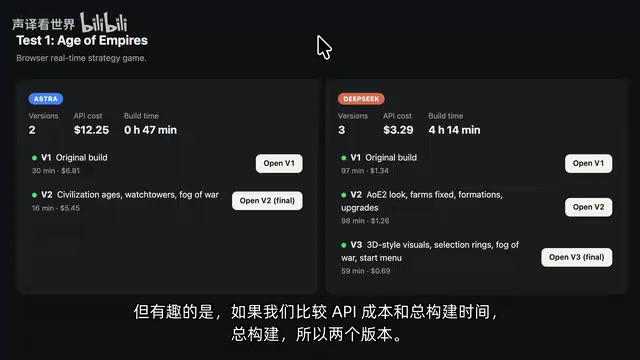
DeepSeek V4.1 Flash对决GPT-6 Astra:四项实测谁更强
DeepSeek V4.1 Flash与GPT-6 Astra实测对比:通过游戏、3D网站、预约应用和Blender卡车动画四项任务,横向评测两大模型在质量、成本、构建时间和迭代能力上的差异,DeepSeek便宜6倍但Astra速度快首次成功率高。

Solid:拥有独立电脑、账户与预算的AI智能体
Solid 是登上 Product Hunt 榜首的 AI 智能体产品,让智能体拥有独立的电脑、账户和预算,自主构建应用、自动化工作流并完成复杂长周期任务。本文解析其核心能力与定位差异。
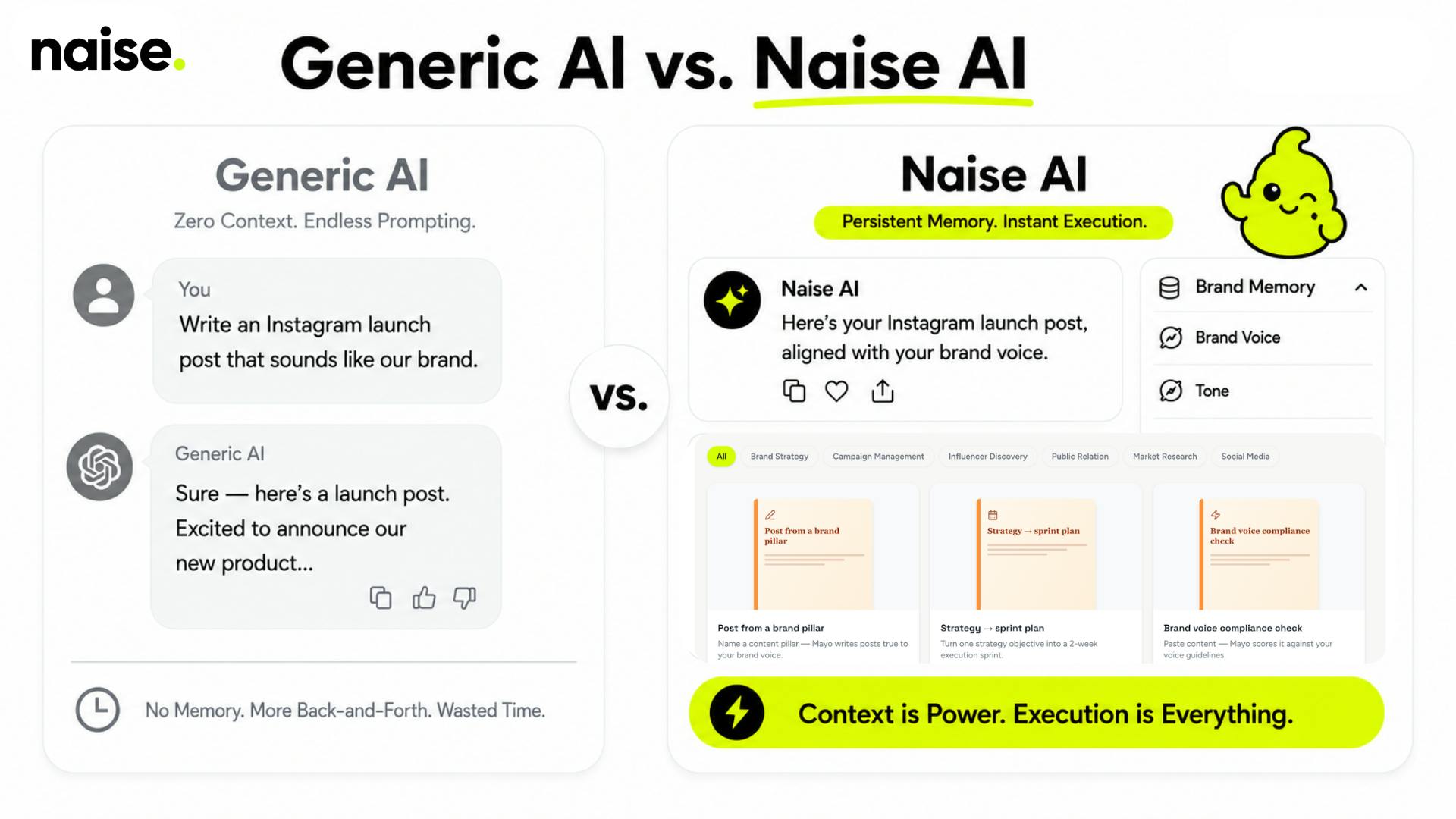
Naise AI:能真正执行任务的自主营销智能体
Naise AI 是一款主打自主执行的营销智能体,通过持久记忆锁定品牌调性、提示词剧本降低门槛,覆盖网红对接、媒体pitch和社交内容排期,宣称每周省下40+小时,登上 Product Hunt 当日第2名。