WorkBuddy零基础入门:安装到首个AI办公实战全流程

WorkBuddy是可操控本地电脑的AI智能体,五步即可完成首个文件整理实战任务。
本文基于B站零基础教程,系统梳理了AI智能体软件WorkBuddy的完整入门流程。与普通聊天AI不同,WorkBuddy能直接操控本地文件系统,将AI的使用方式从「问答」升级为「布置任务」。核心流程包括:按系统版本下载安装、手机号登录、养成每日领取100积分的习惯、设定工作空间划定AI操作范围,最后用一句自然语言指令完成下载文件夹的自动归档整理。首个任务仅消耗约30.77积分,默认不会主动删除文件,敏感操作会弹窗确认。教程强调,入门最快的方式是直接上手实操,而非纠结原理。
AI落地办公的方式正在从「聊天问答」转向「直接布置任务」。作为国内的一款AI智能体软件,WorkBuddy把这种转变体现得相当直观——你不再是向AI提问,而是把整理文件、归档资料这类真实工作直接交给它去执行。本文基于B站一套面向零基础用户的系统教程,梳理WorkBuddy从下载安装到完成第一个实战任务的完整流程。
为什么是WorkBuddy智能体工作流
近期AI办公自动化话题在B站爆火,相关教程播放量从几百到上百万不等。但据这套教程的制作者反馈,市面上的内容普遍存在不够系统、关键步骤一笔带过的问题,新手很容易踩坑。
WorkBuddy广告的核心价值在于它是一个能操控本地电脑的AI智能体,而非单纯的对话机器人。它把AI从「回答你的问题」升级为「替你完成任务」,这也是当下把AI真正落地到日常办公的关键路径。对零基础用户来说,它门槛低、反馈快,适合作为入门AI自动化的第一站。
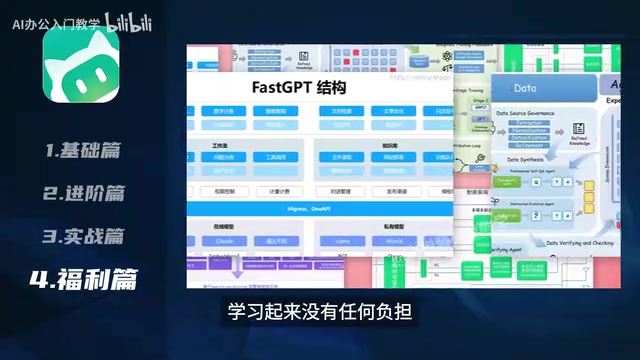
AI智能体(AI Agent)与普通对话式AI的根本区别在于「执行能力」。ChatGPT、文心一言等对话AI只能在文本框里输出答案,用户仍需自己动手完成后续操作;而智能体可以调用工具、操作文件系统、执行多步骤任务,形成「感知—决策—执行」的完整闭环。WorkBuddy属于桌面级本地智能体,它通过获取操作系统权限,直接对你电脑上的文件、文件夹进行读写和整理操作,任务执行过程无需人工介入每一步。这一类软件近年在海外以AutoGPT、Claude Computer Use等项目为代表快速发展,WorkBuddy是目前针对国内用户做了本地化适配的同类产品之一。
下载与安装:认准系统版本
安装WorkBuddy的流程本身很简单,但有一个容易忽略的细节:软件区分不同系统版本,必须选择与自己电脑匹配的版本。
操作步骤如下:
- 打开浏览器搜索WorkBuddy,进入官网界面
- 苹果电脑选择Mac版本,Windows电脑选择Windows版本
- 点击下载,将安装包保存到本地
- 打开安装包,跟随安装向导逐步点击「下一步」即可完成部署
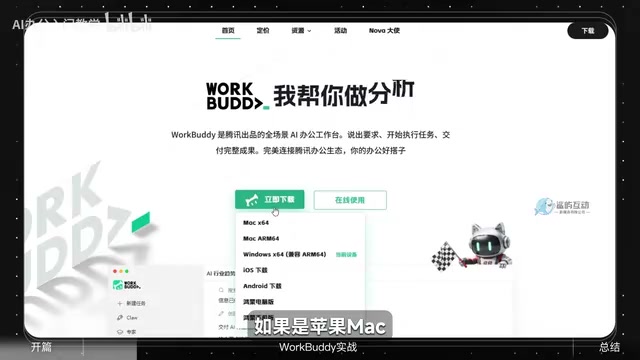
安装完成后进入登录环节,填写手机号码、输入验证码即可完成登录。整个安装登录过程对新手非常友好,无需任何额外配置。
养成领积分的习惯
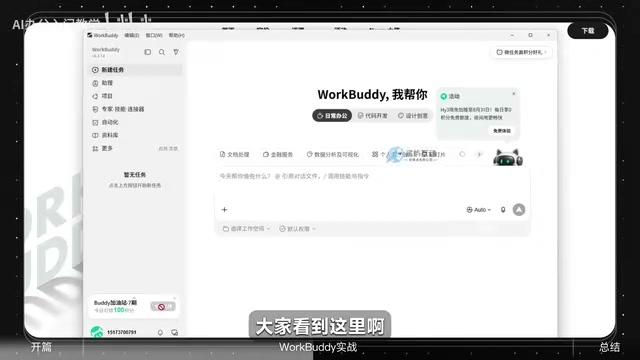
WorkBuddy采用积分制运行任务,每天可以领取100积分。教程给出了一个实用建议:每次打开软件后,不要着急发指令,先把当日积分领了。
领取方式很简单——点击领取即完成签到,随后在个人主页就能看到积分余额。这个小习惯能保证你每天有足够的额度去跑任务,避免用到一半发现积分不够的尴尬。
核心概念:工作空间是什么
在动手实操前,必须理解一个关键概念——工作空间。简单来说,工作空间就是划定AI可以操控的电脑范围。
你在软件里选定某个文件夹作为工作空间后,AI的操作范围就会锁定在这里。教程特别强调:每次跑任务之前,一定要检查工作空间是否选对了位置。只有选准确,AI才会在正确的文件夹里工作,否则可能出现操作错位。
这个概念是WorkBuddy安全可控的基础——它不会随意越界操作你没有授权的目录。
「工作空间」本质上是一种沙盒(Sandbox)机制——通过人为划定边界,把AI的操作范围限制在授权目录内,防止其误操作系统关键文件或访问隐私数据。这与操作系统中「权限最小化」的安全原则一脉相承:只赋予程序完成当前任务所必需的最低权限。对普通用户而言,实际操作时建议单独新建一个专用文件夹作为工作空间,而不是直接选择桌面或整个用户目录,这样既能验证效果,也能把潜在风险控制在最小范围内。
首个实战:一句话整理下载文件夹
教程的第一个真实任务是整理电脑自带的下载文件夹。很多人的下载文件夹堆满了杂乱文件,找东西非常头疼。
实操流程:
- 将下载文件夹设置为工作空间,点击确认锁定操作范围
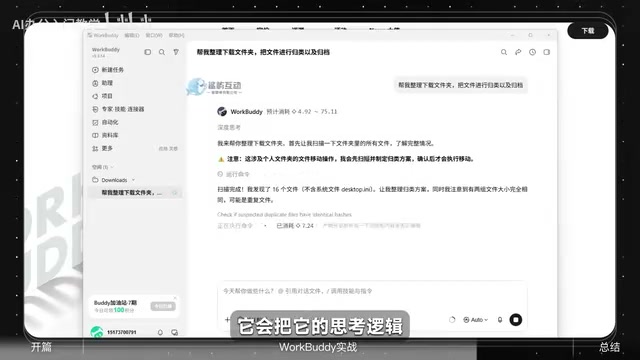
- 向AI发送指令:「帮我整理下载文件夹,把文件进行归类以及归档」
- 点击发送,交给AI执行
运行过程中,WorkBuddy会把它的思考逻辑和执行步骤全部展现出来,让你清楚看到AI每一步在做什么。
会不会误删文件?
这是新手最关心的问题。教程给出了明确答复:默认状态下,AI不会主动删除文件。遇到删除这类敏感操作时,它会弹窗向你确认,你可以选择「全部保留」,AI才会继续执行。
如果你希望减少弹窗、让AI执行更多操作,可以在权限设置里开启「允许完全访问」。这一项按自己的实际需求选择即可,追求安全就保持默认,追求效率可以放宽权限。
任务结果与积分消耗
任务执行完毕后,WorkBuddy会生成一份任务总览。在这个案例中,整理下载文件夹总共消耗了约30.77积分,不到每日100积分的三分之一。
原本乱糟糟的文件夹,靠一句话指令就完成了自动归档整理。这也直观展示了桌面智能体与网页聊天AI的本质区别——使用方式从「问答」变成了「布置任务」。
上手比学理论更重要
教程反复强调的一个学习方法值得借鉴:学WorkBuddy最快的方式就是直接上手用。它的各个功能说明都写得很清楚,多用几次自然就熟练了。先让它跑起来,再慢慢摸索。
对零基础用户而言,与其纠结原理,不如从整理文件夹这样的小任务开始,亲身感受AI替你干活的效果。后续进阶内容会拆解WorkBuddy的三种工作模式,那时再深入理解会更有基础。
小结
WorkBuddy代表了AI办公的一个方向:把智能体接入本地文件系统,用自然语言指令替代手动操作。它的入门门槛确实很低——安装、登录、领积分、设工作空间、发指令,五步就能完成第一个实战任务。对想尝试AI自动化办公的普通用户来说,这是一个反馈快、易上手的切入点。
相关推荐

OpenAI与Shield合作:Astra智能体如何革新IT故障修复
OpenAI与Shield合作推出Astra智能体,可自动登录电脑和遗留系统,实时修复IT故障,比传统模型快35%到40%,仅在需要人类判断时引入人工。

iPhone Duo续航实测:一天一充跑不掉,大屏是耗电元凶
iPhone Duo续航实测:重度使用一天需至少充电一次,6.5小时亮屏约剩30%电量。大屏展开频率是耗电关键,MagSafe电池背夹可救场,长期衰减同样值得关注。

Kimi K3.1 Pro开源发布:2.8万亿参数逼近Opus
Moonshot发布开源MoE模型Kimi K3.1 Pro,2.8万亿总参数、1040亿激活参数,Terminal Bench 4.0仅落后Opus 5.5不到1分,单任务成本约三分之一,API价格减半,开源权重11月4日开放。