新版 Google Gemini 使用指南:从基础到高阶功能全解析

一篇聚焦实用的 Gemini 入门教程,覆盖模型选择、笔记本、个人智能、创作工具与额度管理。
本文是面向新用户的 Google Gemini 快速上手指南,围绕五个核心模块展开:模型选择建议日常使用 Flash 档位以平衡性能与成本;笔记本功能可将对话归档并关联外部知识来源,形成主题专属工作区;Personal Intelligence(个人智能)通过记忆机制和连接 Google 应用,让 Gemini 自动调取个人上下文生成高度个性化回答;加号菜单支持图像生成(Imagen 模型)、视频生成(Veo 模型)和 Canvas 协作面板,适合创作与长内容打磨;最后提醒用户注意双轨制使用额度,合理安排高消耗任务频率,避免被限流降级到最弱的 Flashlight 模式。
Google Gemini 更新后功能越来越多,模型选择、笔记本、个人智能、图像视频生成、Canvas 协作面板……琳琅满目的选项反而让新用户不知从何下手。这篇教程抛开冗余,聚焦真正重要的基础功能,帮你快速上手并用好 Gemini 的核心能力。
访问与模型选择
访问 Gemini 有多种方式,最直接的是打开网页版 gemini.google.com。它与你的 Google 账号绑定,只要浏览器里登录了 Gmail、日历或云端硬盘,就会自动登录 Gemini,无需重复操作。
界面正中央是提示框,你可以在这里提问或对话,比如问它“很赶时间时煮饭最快的方法”。在提示框上方可以切换模型,目前有三档:Flashlight(最弱)、Flash(全能均衡)和 Pro(最强)。
建议大多数场景保持 Flash 模式——它在智能表现和使用成本之间取得了良好平衡。下方还能把思考级别从“标准”切到“扩展”,但只在处理更复杂的问题时才需要用扩展模式,日常保持标准即可。
Gemini 的模型分级背后有明确的技术逻辑。Flash 基于 Gemini 1.5 Flash 或更新的轻量架构,推理速度快、Token 成本低,适合日常问答、总结和写作辅助。Pro(即 Gemini 1.5 Pro 或 Gemini 2.0 Pro)参数量更大,在长文档理解、多步推理和代码生成等任务上表现明显更强,但响应时间略长、额度消耗也更多。Flashlight 是功耗最低的版本,通常在额度耗尽时作为兜底选项自动切换。"思考级别"切换到"扩展"后,模型会在给出答案前进行更多内部推理步骤(类似 Chain-of-Thought),对数学推导、逻辑谜题等复杂问题有显著帮助,但会进一步加快额度消耗,普通对话场景并不划算。
用笔记本整理你的对话
左侧“最近”区域会列出所有对话,最近访问的会自动浮到顶部,但除此之外并没有真正的组织结构。想系统整理,就要用到**笔记本(Notebook)**功能。
在左侧菜单点击“新建笔记本”,给它命名,比如“烹饪笔记本”。之后任何关于烹饪的对话,都可以通过聊天右上角的三个点选择“添加到笔记本”,归入其中。归入后,该对话会从“最近”区消失,只在对应笔记本里出现,查找更方便。
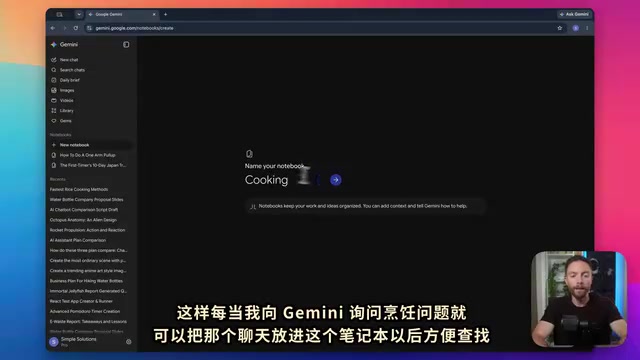
笔记本还能进阶成一个真正的工作区。进入笔记本后有“添加来源”选项,你可以关联文件、云端硬盘内容甚至网页链接。比如把一篇关于备餐的文章网址、一个讲墨西哥卷饼碗做法的 YouTube 视频链接粘贴进去,它们就成了这个笔记本的知识来源。

此后与该笔记本对话时,Gemini 会综合调取这些来源、网络通用信息以及你过去的聊天记录。用得越多,它的知识库越丰富,逐渐成长为围绕某个主题的专属助手。
个人智能:让 Gemini 更懂你
这种“不断增长的知识库”理念,也能通过 Personal Intelligence(个人智能) 应用到整个 Gemini 体验。点击底部齿轮图标即可开启,它主要包含两部分。
第一部分是 Memory(记忆)。开启后,Gemini 能从过去的聊天中学习,每次开启新对话都不是从零开始,而是自动调取你此前提到过的信息。
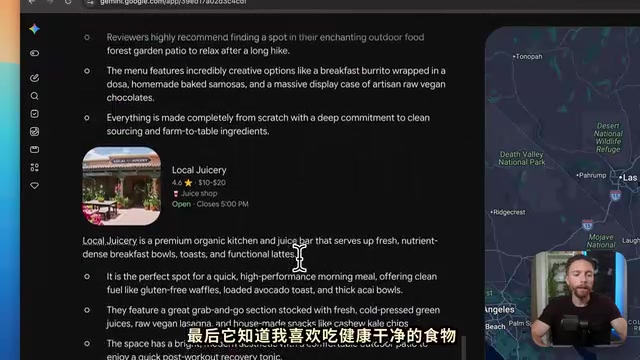
第二部分是 Connected Apps(连接应用)。把 Gemini 与邮件、日历、Drive、Docs、Keep,甚至 YouTube 观看记录和 Google Photos 连接起来。开启的越多,Gemini 能引用的上下文就越丰富。
视频中给出了一个实测案例:作者让 Gemini 规划三天塞多纳自驾游,虽然提示词里没提供任何个人信息,Gemini 却知道他住在哪里、喜欢徒步、偏好健康食物,于是推荐了徒步路线和健康餐厅——这些都来自个人智能的历史积累。而且回答以图文并茂的动态格式呈现,餐厅和路线的图片直接标注在右侧地图上,点击餐厅名还能查看评价,全程自动完成,无需额外指令。
Memory(记忆) 功能在技术上属于"持久化用户上下文"机制:Gemini 会在对话结束后提取关键事实(如偏好、习惯、居住地等)并存储到与账号绑定的记忆库,后续对话启动时自动注入提示词。这与单次对话内的上下文窗口不同——后者关闭窗口即消失,记忆库则跨会话持续存在。用户可以在个人智能设置中查看、编辑或删除已储存的记忆条目,对隐私敏感的内容建议定期清理。Connected Apps 则是通过 Google 官方 API 授权,Gemini 可以只读访问邮件摘要、日历事件和云端文件元数据,并不会获得写入权限,授权范围可随时在 Google 账号的"第三方应用访问权限"页面撤销。
图像、视频与 Canvas 协作
开启新对话后点击加号图标,可以启用更多功能。其中几个尤其实用。
图像生成:只需描述想要的画面,例如“创建一幅蒸汽朋克风格、人们生活在云端飞船中的未来图景”,几秒后即可生成。
视频生成:操作方式类似,选择“创建视频”后描述内容,约一分钟即可得到成片。
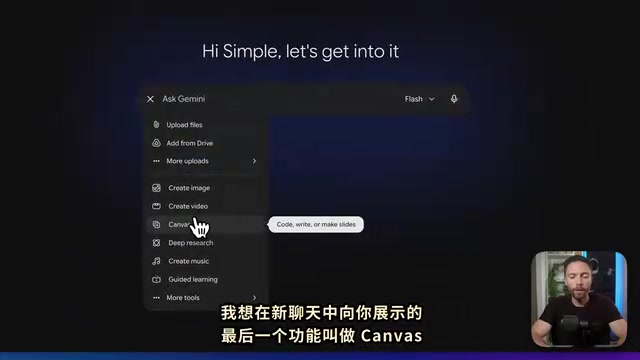
Canvas(视频中读作 Tenvis):它会在右侧开辟一个协作面板。当你让 Gemini 创作较长内容(如一篇故事)时,成果不会写在聊天流里,而是呈现在这个侧边面板中,你可以直接进去编辑、高亮某段落并让 Gemini 修改。Canvas 特别适合写作、创建应用、网站或幻灯片。
Canvas 的底层概念源自"结构化输出 + 实时协作编辑"的结合。与普通聊天流不同,Canvas 将生成内容以独立文档的形式呈现,支持局部选中后发送修改指令,避免每次都要重新生成整篇内容。这种交互模式与 ChatGPT 的 Canvas、Claude 的 Artifacts 功能定位相近,适合需要反复打磨的长文本或结构化内容(如代码、幻灯片大纲)。图像生成底层调用的是 Google 自研的 Imagen 模型,视频生成则依托 Veo 模型——两者均为 Google DeepMind 开发,Veo 2 在2024年底已在 Gemini 平台逐步开放,可生成最长数十秒的高清短片。
注意使用额度
需要提醒的是,让 Gemini 承担创建应用、网站这类高难度任务,会更快消耗使用额度。点击左下角齿轮图标再进入“使用额度”,可以查看当前使用量和每周限额两条进度条。
当前使用量大约每五小时重置一次,每周限额则每周重置。任意一条进度条满了,都会限制你使用 Gemini 的全部能力,此时只能退回到最弱的 Flashlight 模式,直到额度重置。合理规划高消耗任务的频率,能避免在关键时刻被限流。
Gemini 的额度机制采用双轨制限流:短周期(约5小时)的"当前使用量"防止短时间内的高强度爆发式请求,长周期(每周)的"每周限额"则控制整体资源占用。这套设计在免费及 Google One AI Premium 订阅层均有体现,但具体上限因套餐而异——免费用户限额更低,订阅用户享有更高配额。消耗额度最快的操作通常是:调用 Pro 模型 + 扩展思考、生成长视频、Canvas 多轮复杂编辑,以及让 Gemini 同时检索多个 Connected Apps 数据源。如果临近限额,可以将模型手动切回 Flash 以节省配额,待高优先级任务时再切回 Pro。
小结
以上就是新版 Gemini 的核心基础功能:从选对模型(推荐 Flash)、用笔记本组织对话与知识来源,到开启个人智能让它真正“懂你”,再到图像/视频生成和 Canvas 协作面板,最后留意使用额度。掌握这套基础,就足以让日常使用高效顺畅。想进一步挖掘 Canvas 深度用法、笔记本进阶技巧或即将内置的智能体 Gemini Spark,可以关注更多专项教程。
相关推荐

Medicare 花5万治心梗,花100防心梗:医疗体系的错位
Medicare 为一次心梗治疗支付约5万美元,却不愿花100美元预防。本文解读 MedPage Today 观点文章及 Hacker News 热议,分析医疗支付体系为何偏向治疗而非预防,以及激励错配的深层原因。

英伟达或为Nscale西弗吉尼亚AI数据中心贷款联署担保
英伟达正考虑为Nscale在西弗吉尼亚州的AI数据中心贷款提供联署担保。本文分析芯片厂商介入数据中心融资的信号意义、风险分担逻辑及项目不确定性。
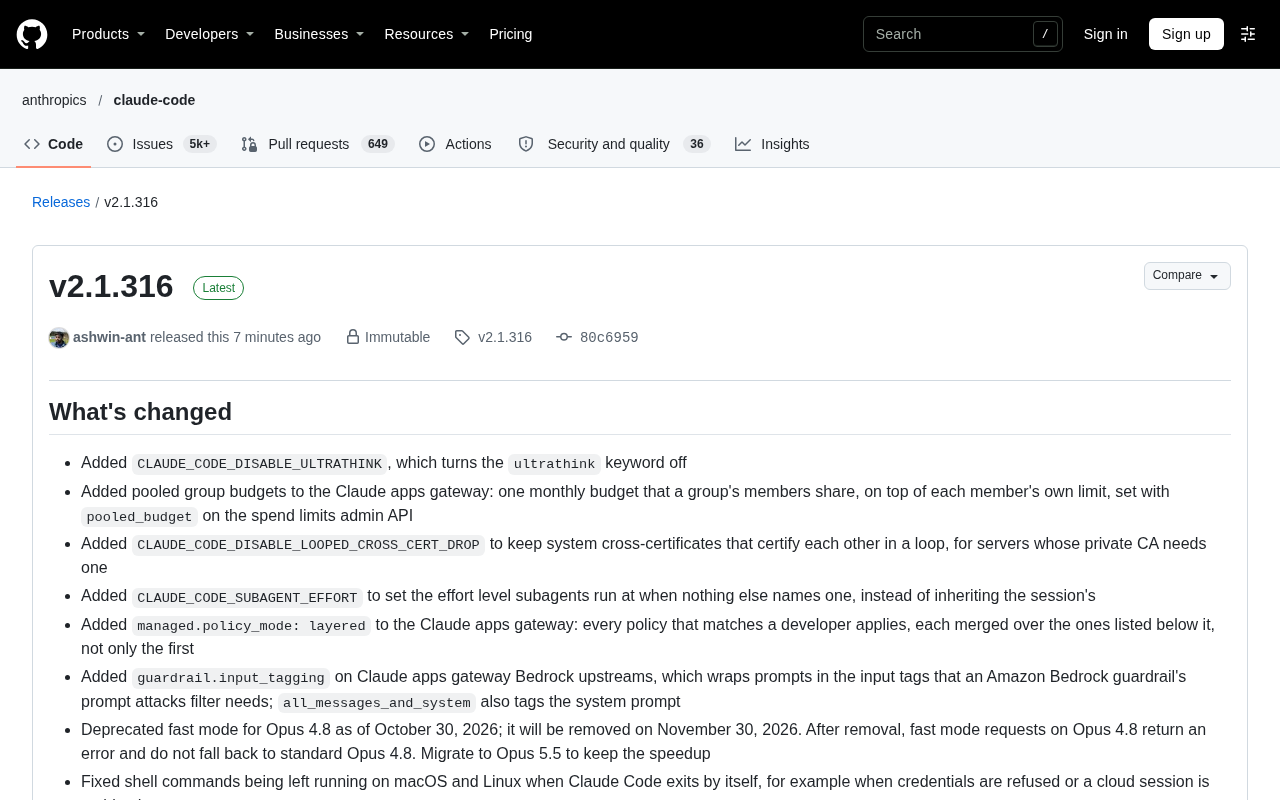
Claude Code v2.1.316 更新解析:企业级网关与多项稳定性修复
Claude Code v2.1.316 发布:新增企业网关池化组预算、分层策略模式、子智能体 effort 控制,修复 Shell、网络与会话恢复等数十项问题,并弃用 Opus 4.8 fast 模式。