用AI打造专业网站:Firebase谷歌登录实战

从ChatGPT生成前端代码到Firebase配置认证与数据库,完整演示AI建站流程及踩坑点。
文章记录了一位YouTube创作者用ChatGPT生成HTML、CSS、JavaScript前端代码,再接入Firebase完成邮箱注册与谷歌登录的完整建站演示。流程包括在VS Code中创建三个核心文件并粘贴代码、在Firebase控制台创建项目并接入Web应用、启用Email/Password与Google登录、创建Firestore数据库并配置安全规则。演示中暴露的关键坑点是:本地用Live Server预览时谷歌登录报错,原因是当前域名未加入Firebase的Authorized Domains,需手动添加并强制刷新。此外,Firestore数据库位置创建后不可更改,需提前权衡延迟与存储地。作者评估流程完成约90%,剩余为网站托管,并指出AI降低的是操作门槛而非概念门槛。
用AI写代码已经不新鲜,但把AI生成的代码真正跑成一个带谷歌登录、邮箱注册和数据库后端的完整网站,中间仍有一连串容易踩坑的环节。一位YouTube创作者应观众要求,完整演示了从ChatGPT生成代码到Firebase配置认证的全过程,其中暴露的几个坑点值得每个想走这条路的人提前知道。
先让AI把前端代码吐出来
流程的起点很直接:打开ChatGPT,把网站需求描述清楚,打字或语音输入都可以。创作者强调,需求说得越具体,AI给出的代码越接近可用状态。这一次,AI一次性返回了HTML、CSS和JavaScript三部分代码,覆盖了登录页面的外观与交互逻辑。
拿到代码后,在VS Code里新建一个文件夹,然后创建三个文件:index.html、style.css、app.js。将AI返回的代码分别粘贴到对应文件中,这是整个流程中最没有技术门槛的一步,但也是最容易出错的一步,把CSS粘进HTML文件这种事并不罕见。
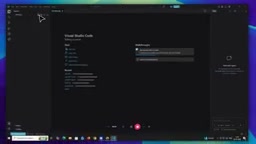
前端代码就位并不等于网站能用。创作者明确指出,此时网站还缺少后端支撑,具体来说就是数据库和认证系统,这两块需要交给Firebase。
Firebase后端:认证与数据库的配置顺序
进入Firebase控制台后,先创建项目,再通过Add App选择Web选项,把网站接入Firebase。Firebase会返回一组配置参数,用于前端与后端建立连接。
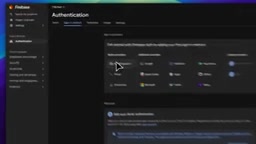
认证配置是核心环节。在Authentication板块点击Get Started,然后依次启用Sign-in Providers:先开Email/Password,再开Google登录。如果想让访客不注册也能进入,可以额外启用Anonymous认证;但如果网站只打算提供谷歌和邮箱两种登录方式,就不需要开启匿名选项。
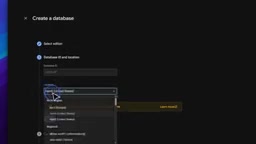
数据库方面,创作者选择了Firestore,并特别提醒数据库位置需要慎重选择。以印度用户为例,可以选择Asia South One(孟买)区域。他同时澄清了一个常见误解:数据库位置并不决定网站只能在某个国家访问,它的实际影响是数据库的读写速度、延迟以及数据存储的物理位置。更关键的是,Firestore数据库创建后,位置通常无法更改,选错了只能重建。
安全规则同样由AI代劳。向ChatGPT索要适配自己网站结构的Firestore安全规则代码,粘贴进规则编辑器,确认规则确实能保护数据后再点击发布。创作者在这里的态度比较谨慎,强调不要盲目替换默认规则。
Firebase 是 Google 提供的一套后端即服务(BaaS)平台,把数据库、用户认证、文件存储、云函数和网站托管等能力打包成可直接从前端调用的 SDK。对个人项目和小型应用而言,它的意义在于省去自己搭建服务器、写接口和维护数据库的运维成本。文章里用到的两项核心服务分别是 Authentication 和 Firestore:前者负责管理用户账号和登录凭证,支持邮箱密码、Google、匿名等多种登录方式;后者是 Firebase 的文档型 NoSQL 数据库,数据以集合(collection)和文档(document)的层级组织,适合灵活结构的数据存储。Firebase 项目创建后会获得一组配置参数(apiKey、authDomain、projectId 等),前端通过初始化 SDK 接入,这些参数本身并非密钥,真正的访问控制由安全规则承担。
Authorized Domains(授权域名)是 Firebase Authentication 的一项安全机制:只有当网页所在的域名被列入白名单时,Google 登录等基于 OAuth 的弹窗或跳转流程才会被允许执行。这是因为 OAuth 流程需要把认证结果回传给发起请求的页面,Firebase 必须确认这个来源是开发者认可的,否则恶意站点可能冒用同一套配置诱导用户登录。Firebase 默认会加入项目自带的 *.firebaseapp.com 和 *.web.app 域名以及 localhost,但 Live Server 这类工具通常使用 127.0.0.1:5500 之类的地址,因此需要手动添加。除本地开发外,后续绑定自定义域名或部署到其他托管平台时,同样要回到这里补充域名,否则会出现同样的登录失败。
那个让谷歌登录失败的域名坑
本地预览用的是VS Code的Live Server扩展。安装并启用后,右键index.html选择Open with Live Server,网站就能在浏览器中打开。
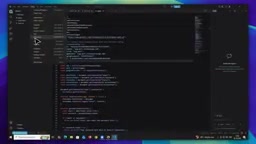
这时问题出现了:谷歌登录报错。原因在于Firebase需要知道网站运行在哪个域名下,而Live Server使用的域名与之前配置的域名不一致。创作者的解法很实用——把错误信息直接复制给ChatGPT,按提示回到Firebase的Authentication设置,在Authorized Domains中添加当前域名,然后回到网页按Ctrl+Shift+R强制刷新,谷歌登录随即恢复正常。
这个坑几乎每个本地开发的人都会遇到,提前知道能省下不少排查时间。
Live Server 是 VS Code 的一个常用扩展,它会在本地启动一个轻量 HTTP 服务器,把当前文件夹作为站点根目录对外提供访问,并在文件保存时自动刷新浏览器。相比直接双击 HTML 文件用 file:// 协议打开,Live Server 提供的是标准的 http:// 服务,模块加载、跨域请求和 OAuth 回调等行为才符合浏览器对真实网站的要求,这也是文章必须用它而非直接打开文件的原因。它默认监听 5500 端口,因此网址多为 http://127.0.0.1:5500,与 Firebase 默认认可的 localhost 并非同一字符串,域名白名单校验会因此失败。理解这一点,就能明白为什么报错信息指向域名,也能预判更换端口或使用其他本地服务器时可能出现同类问题。
AI建站的真实边界
整个流程走完,创作者给出的进度评估是约90%完成。剩下的10%是网站托管,也就是把网站发布到一个可分享的链接上,他留到了下一期视频。
从这次演示能看出AI在建站流程中的真实定位:它擅长生成前端代码和配置规则这类有明确模式的文本,但域名授权、数据库区域选择这类涉及平台机制和长期决策的环节,仍然需要人理解和判断。数据库位置选错无法更改,这类决策AI不会替你承担后果。
另一层观察是,AI降低了建站的操作门槛,却没有消除概念门槛。调用ChatGPT、粘贴代码、点击发布,动作本身很简单;但知道为什么要配置Authorized Domains、为什么匿名登录是可选项,才是让网站真正跑起来的关键。把AI当成一个随时可问的技术搭档,而不是一键生成器,这条路才走得通。
相关推荐

Claude国内使用与充值全攻略:三种方式对比及防封控指南
整理Claude国内使用与会员充值的三种方式:海外信用卡直充、苹果美区ID与安卓Google Play内购、网站自助充值,对比各自门槛、成本与封控风险,并给出固定设备、稳定IP、不共享账号等五条降低封号概率的使用习惯。

从ChatGPT内容限制到Eval、可观测性与Guardrail实战
通过电子商店订单Agent实战,讲解ChatGPT内容限制背后的工程逻辑,以及Eval评估、Observability可观测性和Guardrail护栏如何协作,避免同名用户数据泄露与提示注入风险。

LangChain4j决策模型:本地校验Java工具调用
LangChain4j社区提出决策模型方案,在本地对Java工具调用进行校验,将控制逻辑从LLM拉回应用侧,提升工具调用的可靠性与可调试性。