AI语音编程实战:零代码制作Excel VBA文件分类工具

文件分类的日常痛点
日常工作中,我们经常面临大量文件需要分类整理的场景——散落在各个文件夹中的照片、文档、表格,需要按类型或用途归类到指定目录。手动操作不仅耗时,还容易出错。
今天分享一个实用的解决方案:通过AI语音编程助手,在Excel中零代码制作一个功能完备的文件分类工具。整个过程不需要手写一行VBA代码,只需用语音描述需求,AI就能自动生成窗体界面和业务逻辑。
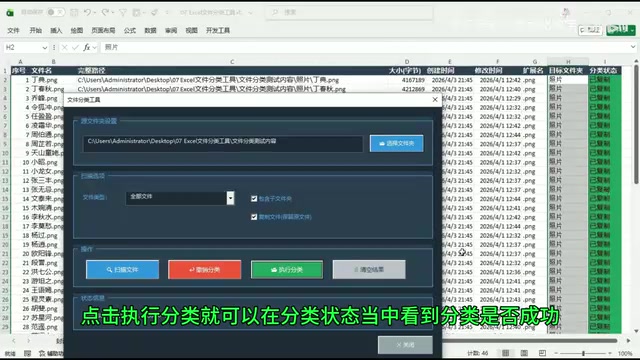
文件分类工具的完整功能
这个基于Excel VBA开发的文件分类工具,功能覆盖了文件管理的核心需求。
核心功能模块
- 文件夹选择:通过弹出对话框选择目标文件夹路径
- 文件扫描:一键扫描文件夹下所有文件,信息自动写入Excel表格(包括序号、文件名、路径、大小、创建时间、修改时间、扩展名等)
- 文件类型筛选:下拉框动态获取当前目录下所有文件类型,支持针对特定类型进行分类
- 子文件夹支持:复选框控制是否扫描子文件夹中的文件
- 复制/移动模式:灵活选择是复制文件还是移动文件,满足不同场景需求
- 撤销分类:执行分类后可一键撤销,将文件恢复到原始位置
- 分类状态可视化:成功显示绿色、失败显示红色、未指定目标显示橙色
操作流程
使用流程非常直观:选择文件夹 → 扫描文件 → 在Excel表中填写目标文件夹名称 → 点击执行分类。工具会自动创建目标文件夹并完成文件的复制或移动,整个过程瞬间完成。
AI语音编程的实战步骤
这个工具的制作过程才是最值得关注的亮点。作者使用了一款名为"VBA YYDS语音编程助手"的工具,通过自然语言对话完成了整个开发。
启动AI编程助手
打开Excel开发工具,按 Alt+F11 进入VBA编辑器,在菜单栏找到"VBA YYDS"选项,选择"开始聊天编程"。
用语音描述功能需求
这一步是整个流程的核心。作者先向AI提出一个开放性问题:"我想通过Excel窗体做一个文件分类工具,我们先探讨一下应该具备哪些功能。"
AI会先列出它认为文件分类工具应具备的功能清单,然后作者结合AI的建议和自己的实际需求,用语音详细描述了完整的功能规格。

这里有一个值得借鉴的技巧:先让AI给出建议,再结合自己的需求进行补充和调整。这种"人机协作"的方式比直接给出需求更容易得到完善的结果。
精确表达需求细节
作者在描述需求时非常注重细节,包括:
- 界面元素的具体形式(按钮、下拉框、复选框)
- 数据字段的完整定义(序号、文件名、路径、大小、时间等)
- 交互逻辑的明确说明(目标文件夹由用户手动填写)
- 状态反馈的视觉设计(不同颜色代表不同状态)
- 窗体配色的审美要求("科技感配色")

精确的需求表达是获得高质量AI输出的关键。模糊的描述只会得到模糊的结果。
生成窗体界面并调整
AI根据需求分析后,自动生成了窗体的预览界面。如果对生成结果不满意,可以继续提出修改需求让AI重新生成,这个迭代过程非常灵活。

确认窗体设计后,点击"确定生成",AI就完成了界面的创建。
生成业务逻辑代码
窗体生成后,作者继续用语音指示AI:"完成这个窗体里面的业务逻辑代码,不要改变窗体的现有布局。"这个指令很关键——明确告诉AI只写逻辑代码,不要动界面,避免AI在补充代码时破坏已有的设计。
AI自动完成代码编写后,直接测试运行。选择文件夹、填写分类目标、执行分类,一切顺利完成。
AI辅助编程的实用经验
高效使用AI编程的四个要点
这个案例展示了一种高效的AI辅助开发模式:
- 先讨论再开发:不急于让AI写代码,先进行需求探讨
- 分步推进:先生成界面,再补充逻辑,降低出错概率
- 精确描述:需求越具体,AI输出质量越高
- 迭代优化:不满意就继续调整,而不是推倒重来
适用场景与注意事项
这种AI语音编程方式特别适合:
- 日常办公自动化工具的快速开发
- 非程序员解决特定工作痛点
- VBA初学者快速入门和学习
但也需要注意,对于复杂的企业级应用,纯语音描述可能难以覆盖所有边界情况,仍需要一定的编程知识来审查和优化AI生成的代码。
总结
这个案例的核心价值不仅在于制作了一个实用的文件分类工具,更在于展示了AI如何将编程门槛降低到"会说话就能开发"的程度。从需求探讨、界面设计到代码实现,全程通过自然语言交互完成。让技术服务于需求,而不是让需求迁就技术——这正是AI编程工具带来的真正改变。
相关推荐
 科技前沿
科技前沿In the Weights:查看你在AI领域的影响力权重分数
In the Weights 是一个AI领域个人影响力搜索引擎,通过量化评分衡量你在人工智能世界中的存在感。了解这个工具如何评估AI从业者的多维度影响力,以及它背后关于数字身份的深层思考。
 科技前沿
科技前沿AI行业罕见平静日:递归自我改进暗流涌动
AI领域迎来罕见的平静一天,多个资讯源集体沉默。但平静背后,递归自我改进(RSI)研究仍在持续推进。解读AI行业发展节奏与从业者应对策略。
 科技前沿
科技前沿AI行业难得的平静日:信息过载时代的冷思考
当AI行业迎来罕见的平静一天,从业者该如何应对?本文从AINews简报出发,探讨高速发展中的喘息节奏、信息疲劳与内容价值的平衡,以及如何利用平静期进行技术深耕和战略思考。