用Claude+Notion打造AI第二大脑:完整指南
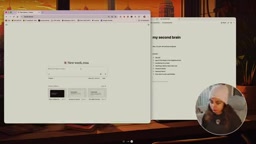
用Claude的Skill加Notion和日历,搭建低摩擦的AI任务编排第二大脑。
文章介绍了YouTube创作者Popo用Claude与Notion搭建“第二大脑”的完整流程。核心思路是不把第二大脑当作笔记库,而是任务编排层:先梳理生活中的“桶”,让Claude自动创建带颜色筛选的Notion数据库;再用Skill固化个人上下文,免去重复解释;每周通过语音做大脑清空,由Claude把碎碎念转为任务并按周分组;最后接入Google Calendar自动排期,配合Today列和周迁移保持计划清爽。作者提醒,这套方案依赖你对生活结构的清晰认知和初期调教,语音质量与任务拆解粒度决定可用性,本质是“AI做粗排、人做终审”。
为什么你需要一个第二大脑?
“你有将近20个待办任务、2个视频要剪、2个应用要开发、一次聚餐要准备、24小时内还有航班。”这是YouTube创作者Popo在视频开头被AI助理追问的场景。身兼软件工程师和视频博主双重身份的她坦言:不可能把所有事都装在脑子里,否则迟早会爆炸。
但Popo也给出了一个重要提醒:不要因为YouTube上人人都在做第二大脑,你就觉得自己也该有一个。先问自己——我为什么需要它? 对她而言,答案是多线程生活需要清晰的分区管理。如果你的痛点类似,这套方案才真正适合你。
核心工具:Claude + Notion
整套系统的引擎只需要两个工具:Claude负责理解、规划与执行,Notion负责存储与可视化。两者集成非常简单——直接让Claude接入Notion并完成授权即可。Popo强调,Notion是“有史以来最好的东西”,而Claude承担了绝大多数自动化操作。
据Popo在视频中的演示,整个搭建过程从零开始,分为五个步骤。
Claude 的 Notion 集成属于 MCP(Model Context Protocol)生态的一部分。MCP 是 Anthropic 提出的开放协议,让 Claude 这类模型能以标准化方式连接外部数据源和工具——授权后,Claude 可读写指定 Notion 页面、数据库和块,而无需手动导出导入。相比传统的 API 直连,MCP 封装了鉴权、资源发现和操作语义,用户只需在对话中描述意图即可完成建库、写入、更新等操作。这也解释了为何 Popo 全程几乎不碰 Notion 界面:Claude 通过 MCP 在后台执行了大部分数据库结构创建和记录写入。需要注意的是,授权范围应尽量限定在必要页面,避免模型获得过宽的读写权限。
第一步:列出你生活中的“桶”
把生活中的重要领域分组,称为“桶”(buckets)。以虚构人物Alex为例,他是一位25岁的软件工程师,同时在做找狗App、攀岩、教舞蹈课、维护朋友家人关系、学法语,还经营一家Etsy小店——一共七个桶。
这一步的关键是先想清楚自己的生活结构,后续所有任务都会按桶归类。
第二步:让Claude自动建库
把Notion页面链接交给Claude,要求它创建一个“生活数据库”,每个任务包含桶、备注、状态、周次和优先级五个字段。同时把上一步的桶列表一并提供,Claude会自动生成带颜色的筛选选项。
Popo演示时数据库名叫“黄色”(她原本想叫“我爱紫色”)。Claude很快完成了建库并添加了七个桶。这一步几乎不需要手动操作——你只需要说清楚需求,剩下的交给AI。
第三步:用Skill教会Claude“你是谁”
这是整套系统最聪明的设计。为了避免每次新开对话都要重复解释背景,Popo使用了Claude的Skill功能(可复用的工作流)。通过 /create skill 命令创建了一个名为“Yellow Second Brain for Alex”的技能。
在创建过程中,Claude会主动提问:Alex的工作时间如何?最高优先级是什么?是否需要排周计划并同步到Notion?你可以一直回答,直到它足够了解你。最终生成的Skill文档里包含了Alex的身份、优先级、沟通方式、Notion数据库链接等全部上下文。
这意味着你再也不用复制粘贴长prompt——打开Skill就能直接开始工作。
Skill 是 Claude 中可复用的指令包,通常包含一段结构化的系统提示、参考文件和可选的脚本工具。与每次对话临时粘贴长 prompt 不同,Skill 被保存后可随时调用,模型会自动加载其中的上下文和约束。它适合固化“稳定不变”的信息:身份设定、工作习惯、输出格式、外部资源链接等。创建 Skill 时 Claude 会主动追问缺失细节,本质上是在帮你把隐性偏好显性化。Skill 与 Project 的区别在于,Project 侧重隔离对话空间和共享知识库,而 Skill 更像一个可跨对话调用的“能力模块”,适合把重复性工作流封装成一键启动的模板。
第四步:大脑清空(Brain Dump)
这是Popo最喜欢的环节,她每周日或周一晚上做一次。当脑子里塞满“这个要做、那个要做”的焦虑时,打开Skill直接语音倾诉所有想法。她使用一款语音转文字工具先做一轮压缩,减少Claude的处理负担,你也可以直接用Whisperflow等工具。
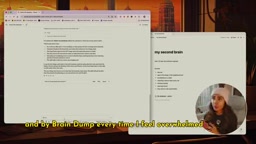
Claude会把这些碎碎念转化为Notion中的具体任务。Popo偏好用看板视图而非列表视图,因为列表“看起来更让人崩溃”。她还按周分组任务,因为她的生活节奏就是一周一周过的。
随后Claude会给出优先级建议:哪天做什么、周二攀岩是否合适、是否处于on-call状态等,并继续追问细节来优化安排。
语音转文字工具(如 Whisperflow、系统听写、Otter 等)在“大脑清空”环节的作用不只是省去打字,更在于降低表达门槛:人在焦虑时往往思维跳跃、语句破碎,语音能保留这些原始碎片,再交给模型做结构化归纳。选择工具时可关注三点:转写延迟、对口音和专有名词的识别准确率、是否支持直接输出到剪贴板或指定应用。若转写质量差,错误会一路传递到任务拆解和排期,因此建议先用短句测试识别效果,必要时在转写后快速人工校对关键人名、时间和地点,再交给 Claude 处理。
第五步:打通日历,让计划落地
Popo是重度日历用户,所以她进一步让Claude接入Google Calendar。Skill被更新后,Claude不仅把任务写进Notion,还会直接排进日历的对应时段。Notion Calendar同样可以与Google Calendar集成,但她沿用Google Calendar多年,所以保持原样。
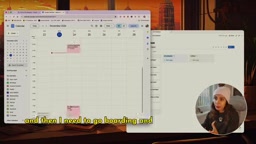
演示中Claude甚至主动帮她添加了软件工程师日间工作的时段,并按子日历做了颜色区分——不同任务类型对应不同颜色,避免日历看起来“疯掉”。
Google Calendar 的“子日历”机制是让多线程日程保持可读的关键。每个 Google 账号下可创建多个日历(如工作、个人、项目 A),它们共享同一时间轴但可独立配色和显示/隐藏。Claude 通过日历 API 写入事件时,可以指定目标日历 ID,从而实现按任务类型分色。排期时还需注意时区、忙闲状态和事件时长估算:模型给出的时间块只是初稿,实际执行中应允许拖动调整。若团队协作场景需要共享,可将对应子日历设为公开或授权给他人,避免把所有事项堆在默认主日历里造成视觉混乱。
日常运转:Today列与周迁移
Popo在数据库中新增了一个“Today”状态列。每天早上打开看板,Today列里的就是当天必须完成的事;完成后拖到Done。到了周日,只需告诉Claude:“把这周没做完的任务全部挪到下周”,它会自动更新Notion任务状态和Google日历。
这套流程的价值在于:每天早上的规划时间从半小时压缩到几乎为零。计划变得简单,焦虑感下降,执行速度提升,人也更快乐——从而有更多时间投入到真正重要的事情上。
我的观察:AI第二大脑的边界
Popo的方案本质上是一个任务编排层,而非传统笔记型知识库。她自己也承认,“第二大脑”这个词被用得太泛了。这套系统的核心价值是:Claude负责生成第一版粗略计划,人类负责审阅和决策。
值得注意的局限是:它高度依赖你对自己生活结构的清晰认知(第一步的桶),也依赖Claude对个人上下文的持续积累。Skill机制解决了重复解释的问题,但初期调教仍需要投入。另外,语音输入的准确性和任务拆解的粒度,决定了最终系统的可用性——垃圾进,垃圾出。
对于多线程工作、同时推进多个项目的人来说,这套Claude + Notion + Calendar的组合提供了一个可复制、低摩擦的起点。你不必照搬七个桶,但“让AI做粗排、自己做终审”的分工思路值得借鉴。
相关推荐
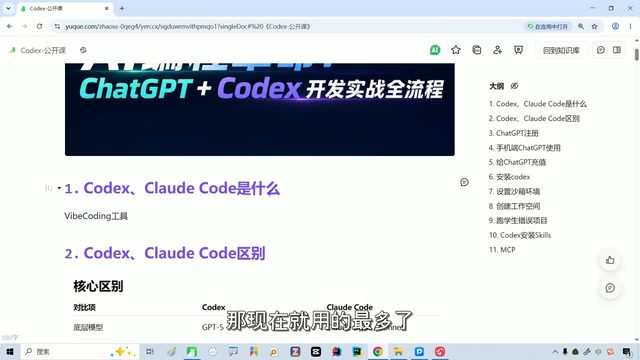
Codex配置指南:沙箱、Skills与MCP全解析
Codex 装完先别写代码。视频 UP 主对比 Codex 与 Claude Code,讲解为什么应先配好沙箱、Skills 与 MCP,并分享模型搭配与成本权衡的落地经验。
Antigravity保姆级入门:安装汉化到实战避坑
Antigravity新手入门完整指南:安装登录避坑、开源汉化方案、界面与模型选择(Hydrogen/Neon/Carbon)、Orchestrator编排模式,到用斜杠命令实战搭建自动选题工具,附套餐对比与安全档位设置。
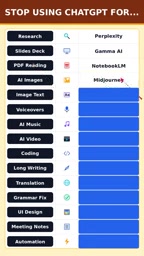
别再只用ChatGPT:按任务选AI工具的高效清单
别再只用ChatGPT做所有事。本文整理一份按任务分类的AI工具清单,涵盖研究、图像、语音、视频、编程、写作、翻译、会议记录与自动化,帮你按场景选对工具、提升效率。