Cursor 2.0入门指南:三种AI交互模式与核心功能详解

Cursor 2.0 AI代码编辑器的核心功能与使用指南
Cursor 2.0 是基于 VS Code 的 AI 代码编辑器,提供 Plan(规划)、Agent(自动执行)、Ask(问答)三种交互模式。核心功能包括多 Agent 并行、代码审查与 Diff 视图、Quick Edit 精准编辑、Tab 自动补全、@ 符号引用上下文,以及项目规则系统。文章强调了 Git 版本控制和代码审查在 AI 编程中的重要性。
Cursor 2.0 完全上手指南:AI 代码编辑器的核心功能与最佳实践
Cursor 2.0 作为一款基于 VS Code 的 AI 代码编辑器,近期进行了大幅度的界面重设计和功能升级。本文将系统梳理其核心功能和使用流程,帮助初学者快速上手这款强大的 AI 编程工具。
技术背景:Cursor 基于 VS Code(Visual Studio Code)构建,采用"分叉"(Fork)策略继承了微软开源编辑器的完整生态——Electron 桌面框架、插件系统、语言服务器协议(LSP)和调试适配器协议(DAP)均被完整保留。这意味着用户原有的 VS Code 插件、快捷键习惯和工作流几乎可以无缝迁移,Cursor 团队得以将全部精力集中在 AI 能力的深度集成上,而无需重新构建编辑器基础设施。
初始设置与界面概览
下载安装 Cursor 后,首先需要创建一个工作文件夹来存储项目代码。通过 File → Open Folder 打开或新建一个文件夹即可开始工作。
Cursor 2.0 的界面经过了大幅重新设计,核心变化包括:
- 自研 Composer 模型:号称比同类模型快4倍
- 多 Agent 并行:可同时运行多个 AI 代理执行不同任务
- 全新的 Agent/Editor 双视图切换
界面顶部有 Agent 和 Editor 两个主要视图切换按钮。Agent 视图专注于与 AI 交互,Editor 视图则是传统的代码编辑界面。左上角的切换按钮可以控制侧边栏、终端等面板的显示与隐藏。
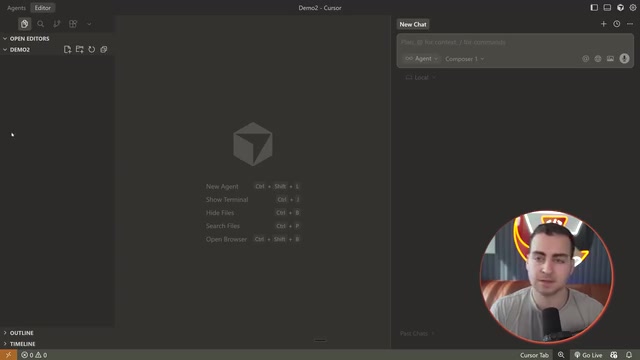
如果想更改编辑器主题,可以使用 Ctrl+Shift+P(Mac 为 Cmd+Shift+P)打开命令面板,搜索 "theme" 进行切换。
三种交互模式:Plan、Agent、Ask
Cursor 2.0 提供了三种核心交互模式,分别适用于不同的开发场景:
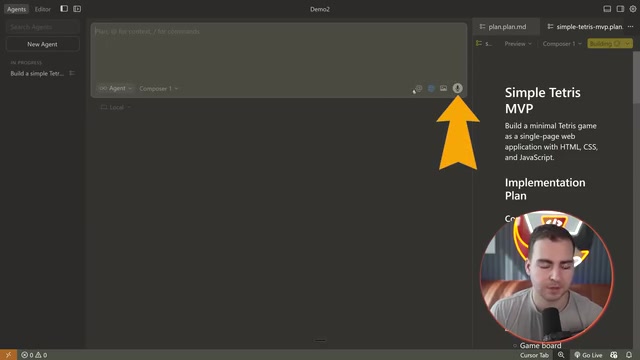
Plan 模式:先规划再动手
在动手写代码之前,先让 AI 生成一份开发计划。这是推荐的工作流起点。例如,你可以告诉它:"请为我规划一个浏览器端的 Tetris 游戏,保持简单,只需要基本的方块移动和计分功能。"
AI 会生成一个 Markdown 格式的计划文件,列出所有待完成的步骤。你可以审查、修改这个计划,满意后点击 Build 按钮让 Agent 开始执行。
Agent 模式:自动执行开发任务
这是最强大也最"危险"的模式。Agent 会直接修改文件、生成代码、运行命令。适合执行明确的开发任务,但要注意它可能做出大量意料之外的改动。
Agent 的底层机制:Agent 模式背后是"工具调用循环"(Tool-Use Loop)架构。大语言模型不仅能生成文本,还能调用预定义的工具函数——读取文件、写入代码、执行终端命令等。模型在每一步推理后决定调用哪个工具,工具返回结果后继续推理,形成自主循环直到任务完成。这正是 Agent 能产生大量改动的原因:每一步决策都是模型基于上下文的概率推断,而非确定性规则,因此代码审查环节至关重要。
Ask 模式:只问不改最安全
最安全的模式——只问不改。AI 只会给出文字回答,不会触碰任何文件。适合以下场景:
- 询问如何运行项目
- 理解某段代码的功能
- 获取技术方案建议
代码审查与Git版本管理
当 Agent 完成任务后,会进入 "Awaiting Review" 状态。这是一个关键环节,决定了你是否接受 AI 生成的代码。
审查流程
点击 Review 按钮会打开 Diff 视图,展示所有被修改的文件。注意:Agent 生成的代码实际上已经写入了文件,Keep All 只是确认接受,而 Undo All 才是撤销改动。
理解 Diff 视图:Diff(差异对比)是软件开发中的标准工具,用绿色标注新增行、红色标注删除行,可视化展示两个版本之间的逐行差异。Git 版本控制系统正是以 diff 为核心数据结构记录每次提交的变更。在 Cursor 的审查流程中,diff 展示的是"当前磁盘文件"与"上一个 Git 提交"之间的差异——这也是为什么建议在启动任何 Agent 任务前先做一次 Git 提交,有了基准点才能清晰判断 AI 究竟改动了什么。
推荐的审查流程:
- 先不急着点 Keep All
- 切换到 Editor 视图查看代码
- 实际运行项目测试效果
- 确认无误后再接受所有更改
Git 版本控制
这是保护你代码的最后一道防线。即使 AI 把项目搞得一团糟,有了 Git 你也能回退到之前的正常状态。
最简单的方式是直接告诉 Agent:"使用 Git 保存当前工作",它会自动执行 git init、git add 和 git commit 等命令。
精准编辑与代码自动补全
除了 Agent 对话窗口,Cursor 还提供了更精细的代码编辑方式:
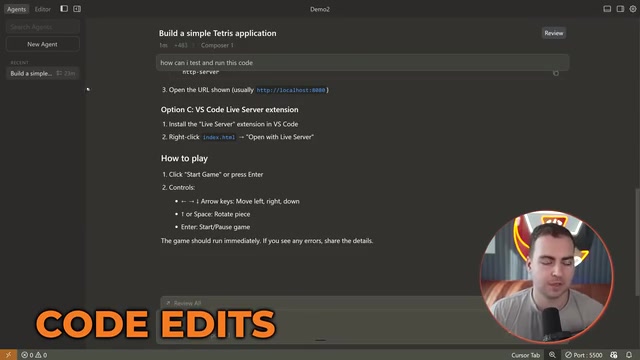
Quick Edit(Ctrl+K / Cmd+K)
选中一段代码后按快捷键,可以对选中部分做精准修改。比如选中一个函数,输入"添加注释并清理代码",AI 只会修改选中的部分,不影响其他代码。
引用到 Agent(Ctrl+L / Cmd+L)
选中代码后按 Ctrl+L,可以将其作为上下文发送到 Agent 对话窗口,然后提问"这段代码做了什么?"等问题。
@ 符号引用
在对话窗口中使用 @ 可以引用特定文件、文件夹、文档等,为 AI 提供更精确的上下文信息。
Tab 自动补全
在手动编写代码时,Cursor 会实时预测下一行代码,按 Tab 键即可接受补全建议。这个功能在日常编码中能显著提升效率。
项目规则与MCP扩展配置
Rules 规则系统
Cursor 允许你设置全局规则或项目规则,确保 AI 始终遵循特定的编码规范。
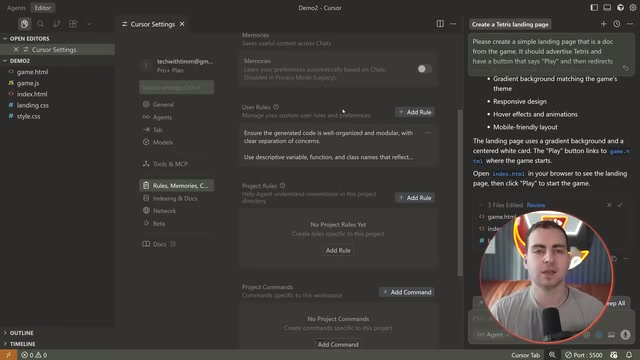
进入 Settings → Rules,可以创建规则文件。规则支持三种应用方式:
- Always Apply:始终生效
- Apply Intelligently:AI 自行判断何时应用
- Apply to Specific Files:仅对特定文件类型生效
例如设置 "always generate docstring for functions
相关推荐
 科技前沿
科技前沿GitHub Agent HQ发布:AI编程工具进入平台化竞争时代
GitHub Universe大会发布Agent HQ平台,统一管理编码Agent,Copilot升级支持多模型集成。同期OpenAI完成重组,Anthropic新模型测试,NVIDIA开源系列AI模型,AI编程工具格局加速整合。
 科技前沿
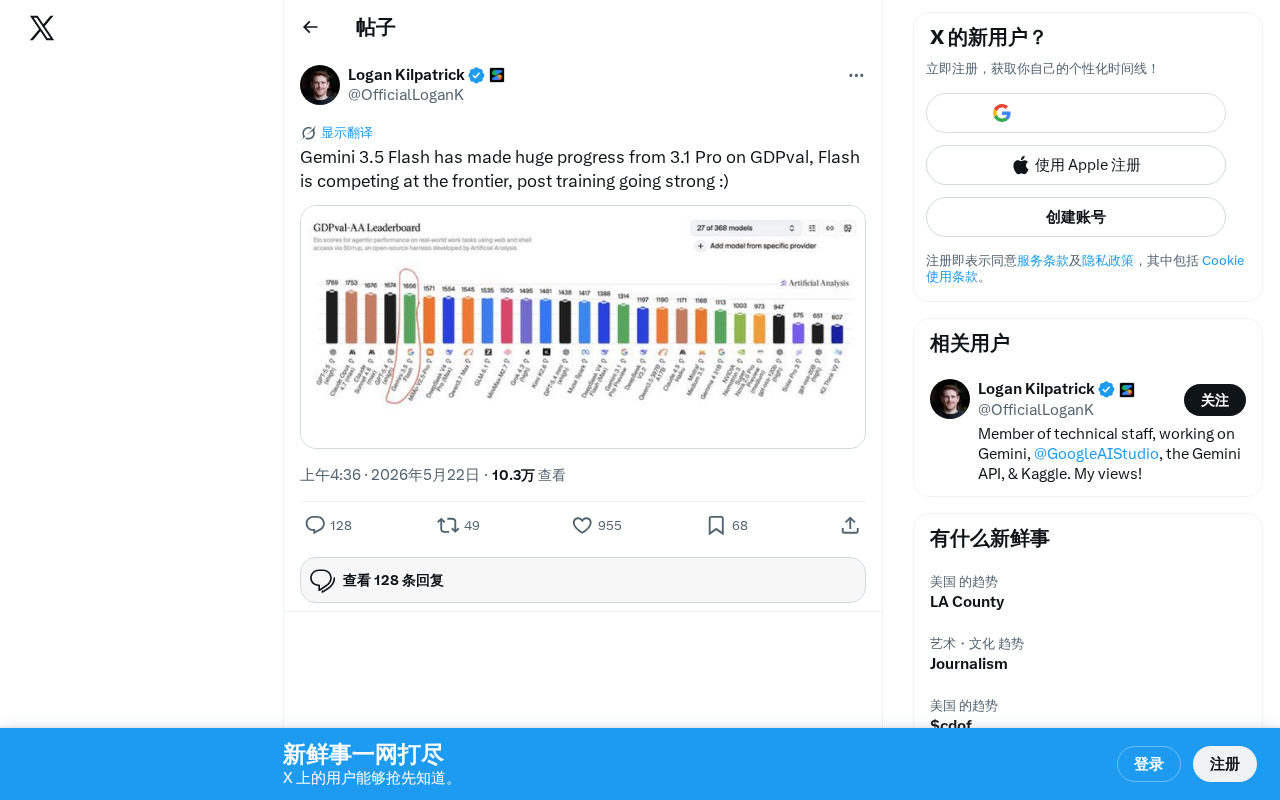
科技前沿Gemini 3.5 Flash在GDPval基准上实现巨大飞跃
Google Gemini 3.5 Flash在GDPval基准测试中超越Gemini 3.1 Pro,轻量级Flash模型借助后训练技术逼近前沿水平,重新定义性能与成本的平衡点,为AI应用开发者带来重大利好。
 科技前沿
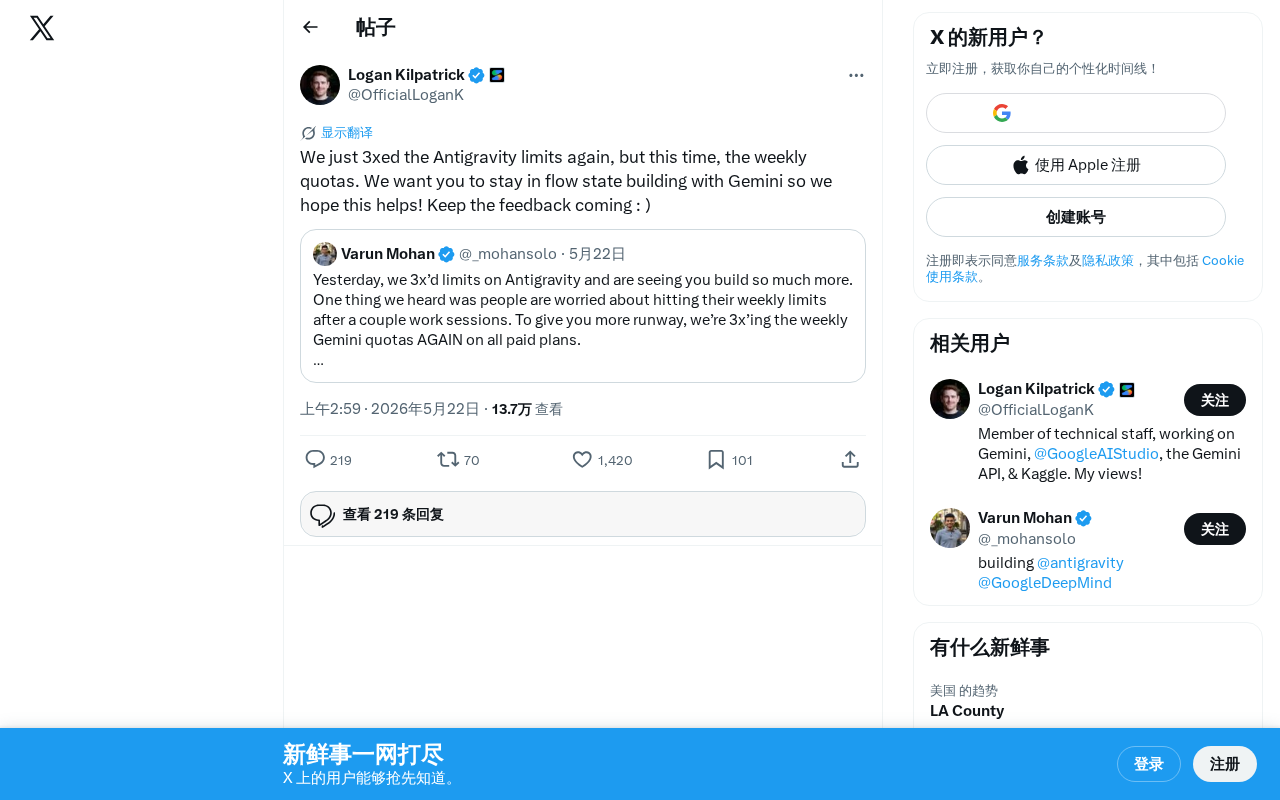
科技前沿Google Gemini Antigravity周配额三倍提升,AI编程不再受限
Google Gemini团队再次将Antigravity周配额提升至三倍,继日配额提升后再次加码。本文解析此次配额调整对开发者的实际影响,以及在AI编程助手竞争格局中的战略意义。