EasyClick iOS自动化配置教程:USB连接与脱机版完整指南
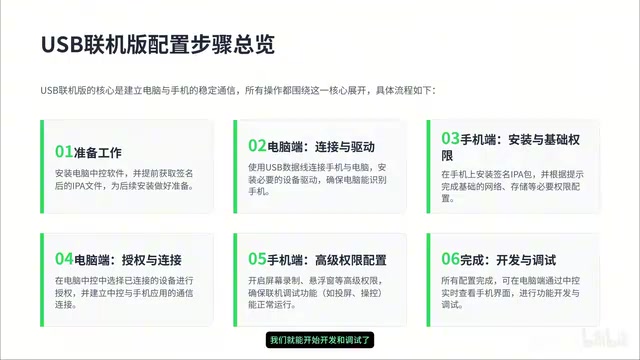
EasyClick iOS版两种运行模式的完整配置教程
本文系统介绍了EasyClick iOS版的两种核心运行模式:USB连接版(用于开发调试,需电脑连接)和脱机独立版(打包为IPA独立运行,适合长期挂机)。详细梳理了各模式的配置流程,包括签名安装、开发者模式开启、权限授予等关键步骤,并介绍了硬件模式这一绕过检测的进阶方案。
EasyClick 是一款支持多平台的自动化脚本工具,其 iOS 版本由于苹果系统的封闭性,配置流程比安卓版复杂不少。本文将系统梳理 iOS 版的两种核心运行模式——USB 连接版和脱机独立版的完整配置流程,帮助零基础用户顺利上手 iOS 自动化脚本开发。
两种运行模式的核心区别
在开始配置之前,先搞清楚 EasyClick iOS 版的两种运行模式,它们面向的使用场景完全不同:
USB 连接版:必须依赖电脑中控和数据线,手机始终与电脑保持连接。这种模式适合脚本的开发和调试阶段,可以实时查看运行状态、修改代码并快速验证效果。
脱机独立版:将脚本打包成独立的 IPA 应用安装到手机上,手机可以完全脱离电脑独立运行。这种模式适合脚本调试完毕后、需要长期挂机执行的场景。
简单来说,开发调试用 USB 连接版,稳定挂机用脱机独立版。两者并非互斥关系,而是一个完整工作流的不同阶段。
USB连接版配置流程
整个 USB 连接版的配置可以分为几个关键步骤,涉及电脑端和手机端的交替操作。
电脑端准备工作
- 安装最新版的 EasyClick 中控软件
- 准备好已签名的联机 IPA 文件(所有 IPA 都必须签名才能安装,这是 iOS 的基本限制)
- 用数据线连接 iPhone/iPad,在手机弹窗中点击「信任此电脑」
- Windows 用户需要额外安装 Apple 驱动(通常安装 iTunes 即可),确保电脑能正确识别设备
手机端基础配置
- 安装签名好的 EasyClick 联机版 IPA
- 开启 iOS 开发者模式:这是所有自动化操作的前提条件。iOS 16 及以上版本需要前往「设置 → 隐私与安全性 → 开发者模式」手动开启
- 如果使用个人开发者签名,还需要在「设置 → 通用 → VPN与设备管理」中信任对应的开发者证书
设备授权与连接
这是整个流程中最关键的一步。在电脑端中控软件中找到已连接的设备,依次点击「激活」和「授权」。然后在手机上打开 EasyClick APP,它会自动与中控建立连接。
验证方法:当你在中控界面看到手机的实时投屏画面时,说明连接已经成功建立。
授予自动化所需的高级权限
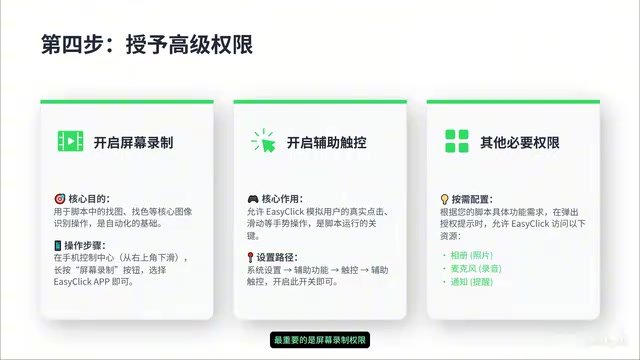
这一步直接决定了脚本能实现哪些功能:
- 屏幕录制权限(必须):这是实现找图、找色等视觉识别功能的基础。没有这个权限,脚本无法获取屏幕内容
- 辅助触控权限(必须):脚本需要通过辅助触控来模拟真实的点击、滑动等操作
- 根据具体脚本需求,可能还需要授予网络访问、通知等其他权限
验证配置是否成功
配置完成后,建议写一个最简单的测试脚本(比如点击屏幕某个坐标),运行后观察手机是否按预期执行操作。如果一切正常,就可以开始正式的 iOS 自动化脚本开发了。
脱机独立版配置流程
脱机版的核心思路是:先在电脑上将调试好的脚本打包成独立的 IPA 应用,签名后安装到手机上,实现完全脱离电脑的独立运行。
脚本打包
强烈建议先在 USB 连接模式下将脚本调试到完全稳定,再进行打包操作。
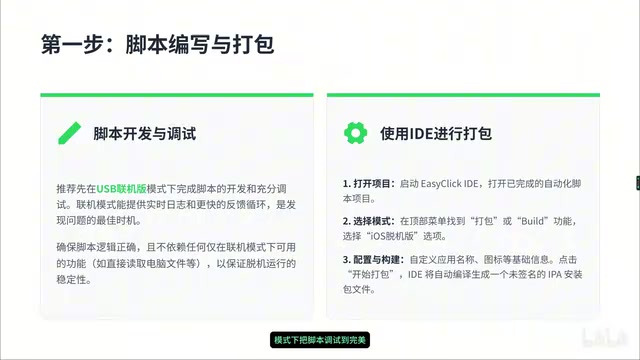
在 EasyClick IDE 中找到打包功能,选择「iOS 脱机版」,配置好 APP 名称、图标等信息,点击打包即可生成一个 IPA 文件。这个 IPA 本质上就是一个包含了你脚本逻辑的独立 iOS 应用。
IPA签名与安装
对打包好的 IPA 文件进行签名,签名方式与连接版一致。签名完成后,通过 AltStore、爱思助手等工具将 IPA 安装到手机上。
安装完成后,同样需要完成以下配置:
- 开启开发者模式
- 信任开发者证书
- 授予屏幕录制和辅助触控权限
这些步骤与 USB 连接版完全一致。
脱机独立运行
在手机上找到打包安装的 APP 并打开,点击「开始运行」,手机就可以脱离电脑独立执行自动化任务了。
硬件模式:突破检测的进阶方案
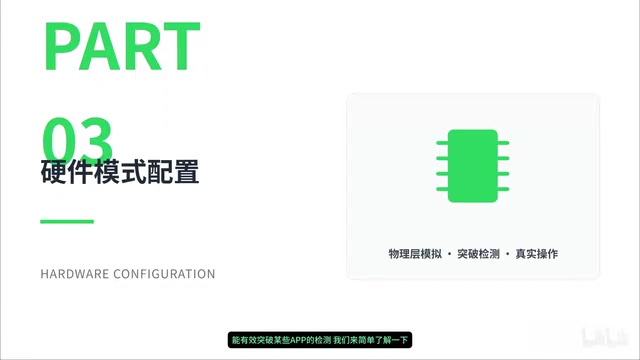
除了纯软件方案,EasyClick 还支持硬件模式。通过蓝牙适配器或 OTG 线等外部硬件设备,在物理层模拟真实的触控操作。
硬件模式的核心优势在于:操作信号来自物理硬件而非软件注入,能有效绕过某些 APP 的自动化检测机制,模拟操作更接近真人行为。
硬件模式的配置流程主要包括:
- 准备对应的硬件设备
- 刷写专用固件
- 进行触控校准
- 与 EasyClick 建立连接
模式选择建议与常见问题
不同场景下的模式选择
| 使用场景 | 推荐模式 |
|---|---|
| 脚本开发调试 | USB 连接版 |
| 长期稳定挂机 | 脱机独立版 |
| 目标 APP 反作弊严格 | 脱机版 + 硬件模式 |
常见问题排查
- IPA 安装失败:检查签名是否有效、证书是否过期、设备 UDID 是否已注册到开发者账号
- 设备无法识别:确认驱动安装正确、数据线支持数据传输(非纯充电线)、已点击「信任此电脑」
- 找图找色失败:确认屏幕录制权限已正确授予,检查截图分辨率是否与目标设备匹配
- 点击无响应:确认辅助触控权限已开启,检查坐标是否正确
总结
iOS 平台的自动化配置确实比安卓复杂不少,主要体现在 IPA 签名机制、权限授予和开发者模式等苹果特有的限制上。但只要按照流程逐步操作,理解每个步骤背后的原因,整个配置过程是完全可控的。
建议新手从 USB 连接版入手,熟悉 EasyClick 的开发流程后再过渡到脱机版,循序渐进地掌握 iOS 自动化脚本开发的完整链路。
相关推荐
 科技前沿
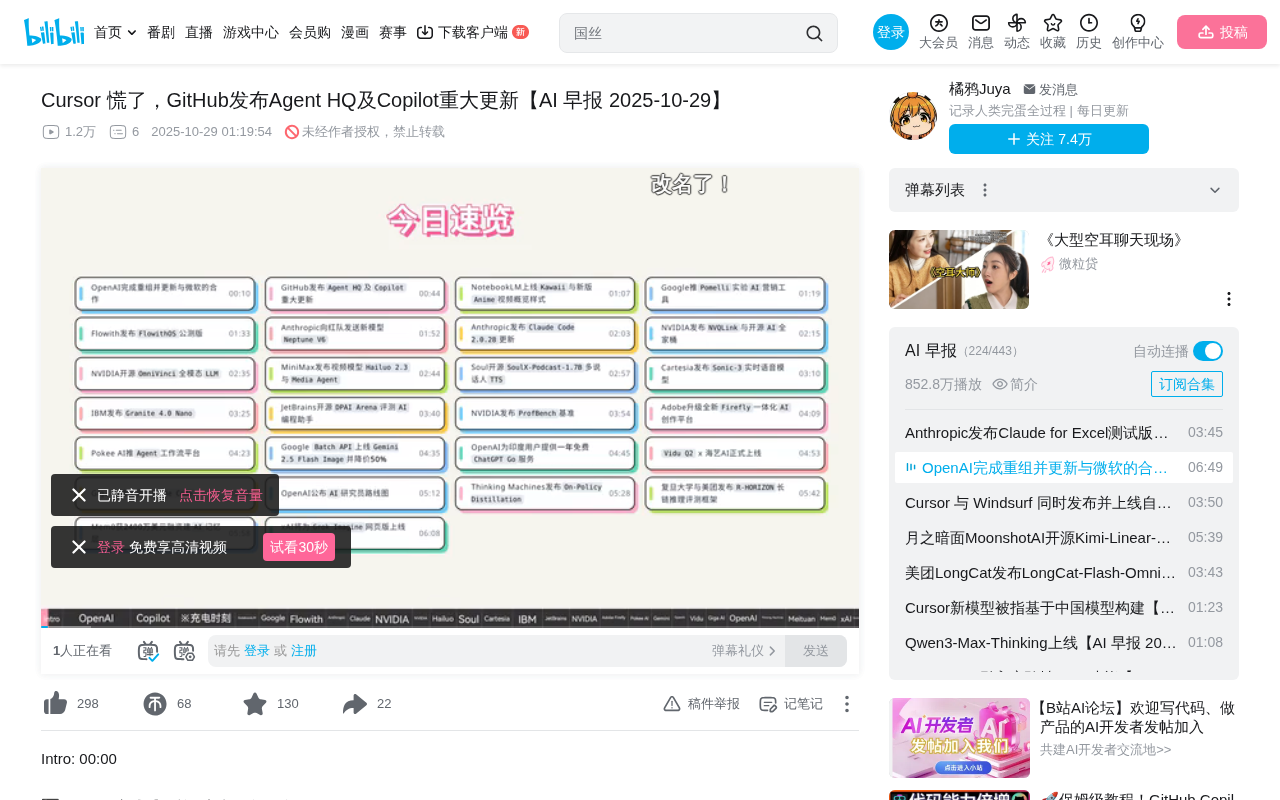
科技前沿GitHub Agent HQ发布:AI编程工具进入平台化竞争时代
GitHub Universe大会发布Agent HQ平台,统一管理编码Agent,Copilot升级支持多模型集成。同期OpenAI完成重组,Anthropic新模型测试,NVIDIA开源系列AI模型,AI编程工具格局加速整合。
 科技前沿
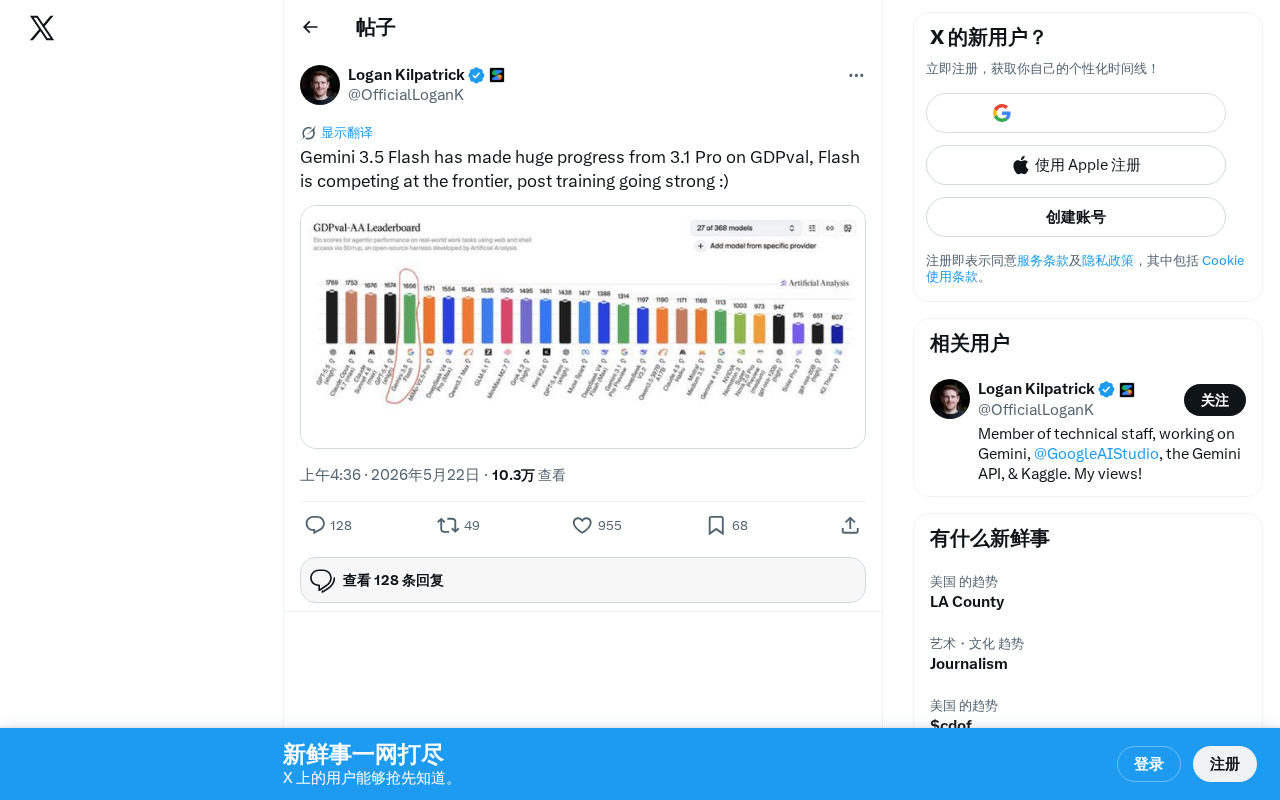
科技前沿Gemini 3.5 Flash在GDPval基准上实现巨大飞跃
Google Gemini 3.5 Flash在GDPval基准测试中超越Gemini 3.1 Pro,轻量级Flash模型借助后训练技术逼近前沿水平,重新定义性能与成本的平衡点,为AI应用开发者带来重大利好。
 科技前沿
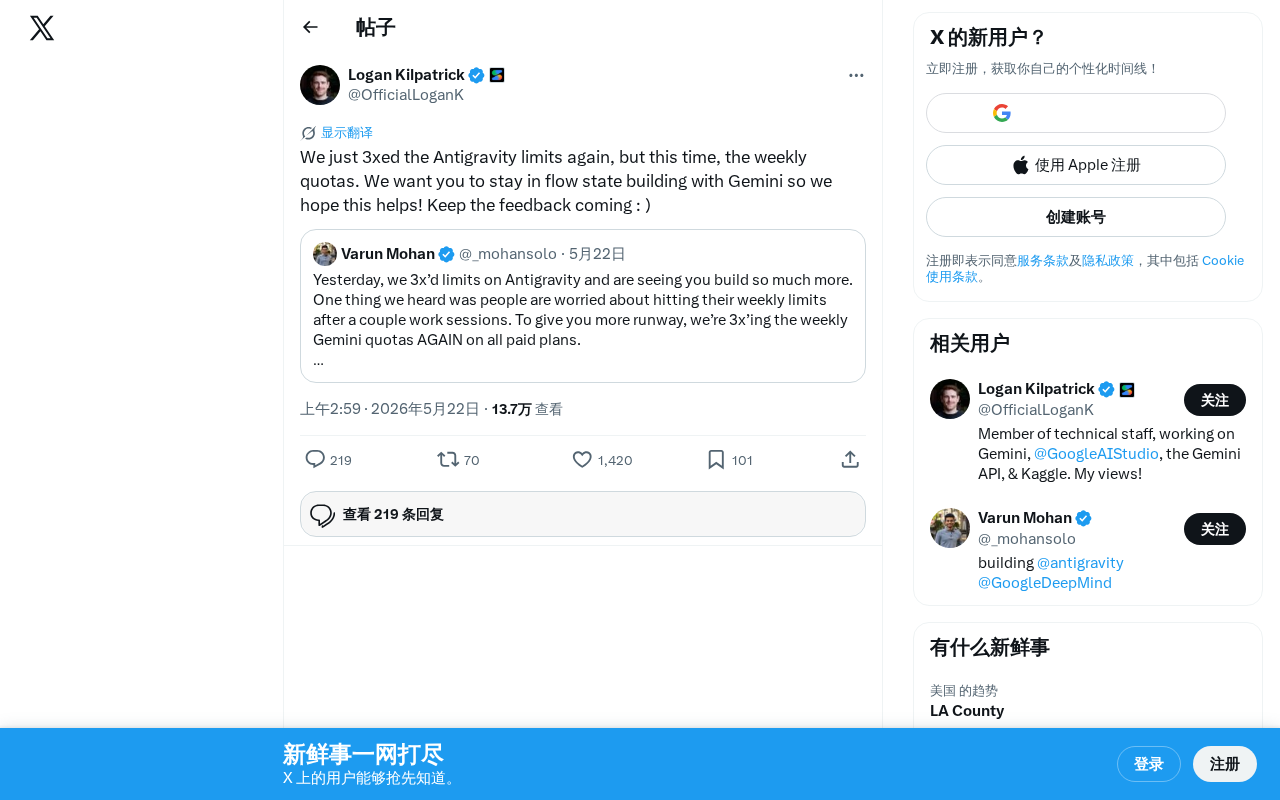
科技前沿Google Gemini Antigravity周配额三倍提升,AI编程不再受限
Google Gemini团队再次将Antigravity周配额提升至三倍,继日配额提升后再次加码。本文解析此次配额调整对开发者的实际影响,以及在AI编程助手竞争格局中的战略意义。