零基础小程序开发上线教程:Sealos部署+Trae生成代码+微信发布

手把手教你将备忘录小程序部署上线的完整流程
本文是备忘录小程序教程的第二部分,详细介绍了从本地开发到微信小程序上线的全流程:使用 Sealos DevBox 部署 Node.js 后端和 MongoDB 数据库,借助 Trae AI 自动生成后端接口代码并完成前端对接,最后通过微信开发者工具打包、配置域名白名单、提交审核上线。整个过程零基础可跟做。
前言
上一篇教程里,我们用 UniApp 和 Trae 完成了备忘录应用的前后端代码编写。不过本地跑通只是第一步——要让用户真正用上这个小程序,还得把后端部署到线上、把数据库跑起来、把代码打包成微信小程序,最后通过微信审核才算完成。
这篇文章会手把手带你走完剩下的全部流程:用 Sealos 云平台部署 Node.js 后端和 MongoDB 数据库,用 Trae 自动生成接口对接代码,再把 UniApp 项目打包成微信小程序提交上线。每一步都有具体操作说明,零基础也能跟着做下来。
后端服务部署:使用 Sealos DevBox
创建 DevBox 实例
先进入 Sealos 官网,登录后选择地区(比如腾讯云),点击进入 DevBox 面板。具体操作如下:
- 新建 DevBox:点击「新建」,选择 Node.js 版本(推荐 20),填写名称,设置 CPU 和内存配置
- 创建完成:点击右上角「创建」并确认,后端机器马上就能用了
整个过程很简单,Sealos 提供了一键式的云开发环境,不用自己买服务器、装系统、配环境,省了不少事。
部署 MongoDB 数据库
后端服务需要数据库来存数据。在 Sealos 面板中:
- 点击箭头选择「数据库」
- 点击「新建数据库」,选择 MongoDB
- 保留默认配置,点击「部署」
数据库部署好之后,记得把密码和 host 地址复制下来,后面连接数据库的时候要用。
连接远程开发环境
回到 DevBox,点击「一键配置」,根据你的系统版本下载脚本。在本地终端里执行:
bash <下载的脚本文件>
执行成功后,回到网页复制连接命令并在终端运行,就能连上远程 DevBox 了。
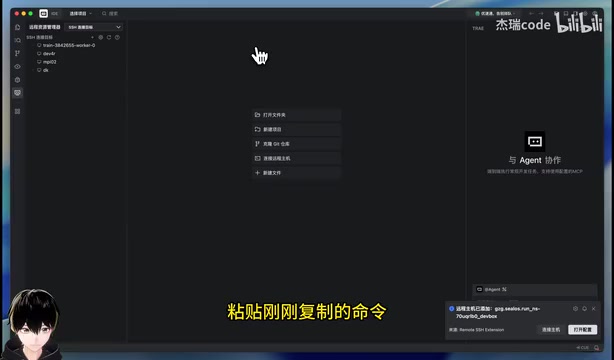
接下来复制 SSH 命令,在 VS Code 或 Trae 的远程资源管理器中添加连接,打开远程的 project 文件夹,把上一期生成的 API 文档(api-docs 文件)粘贴进去。
AI 生成后端接口代码
用 Trae 自动生成 Node.js 后端
把 API 文档拖进 Trae,配合下面这段提示词:
请根据我的文档来生成后端的接口。数据库连接方式为 [粘贴 MongoDB 的密码和 host 地址]
Trae 会根据文档自动生成完整的 Node.js 后端代码。生成完成后,在终端执行:
npm install
npm start
如果遇到报错,直接把错误信息复制给 Trae,让它帮你修。修好之后重新启动,确认数据库连接成功就行。
配置公网访问端口
回到 Sealos DevBox 详情页,点击「变更」,把容器暴露端口从默认的 8080 改成后端实际启动的 3000 端口,点击「变更」等容器重启。
重启后在详情页找到公网调试地址,复制到浏览器里访问一下。如果显示 404,说明网络已经通了(只是没有对应的根路由而已,属于正常现象)。
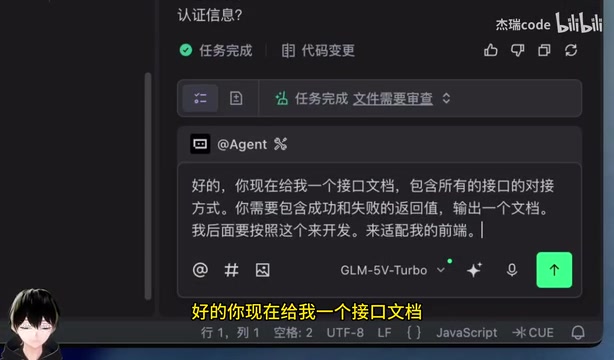
生成接口对接文档
继续给 Trae 输入提示词:
请给我一个接口文档,包含所有的接口和对接方式,需要包括成功和失败的返回值
Trae 会输出一份完整的接口文档,里面有每个接口的 URL、请求示例和响应 JSON 示例。这份文档后面前端对接的时候会用到。
前端接口对接与调试
把本地接口地址替换为线上地址
这一步很关键:把接口文档里的 localhost 地址换成 DevBox 的真实公网地址。可以直接让 Trae 来做:
请将文档中的基础 URL 从 localhost 改为 [粘贴公网调试地址]
同时,把上一期创建的本地 backend 文件夹删掉(或者重命名为 local 做个备份),在 frontend 文件夹里新建一个对接文档文件,把 Trae 生成的内容粘贴进去。
让 AI 自动完成前端接口调用
输入提示词:
这个文档中是后端所有的接口和 API 的对接方式,请帮我实现 frontend 中所有的接口对接。之前文档中有旧的实现方式,请帮我处理一下。
Trae 会自动修改前端代码,把所有 API 调用指向线上后端。改完之后让它跑一遍测试,确认没问题。
本地调试验证功能
进入 frontend 文件夹,安装依赖并启动项目:
npm install
npm run dev
在浏览器中打开项目地址。如果遇到连接超时或语法报错,按 F12 打开控制台看错误信息,复制给 Trae 让它修就行。
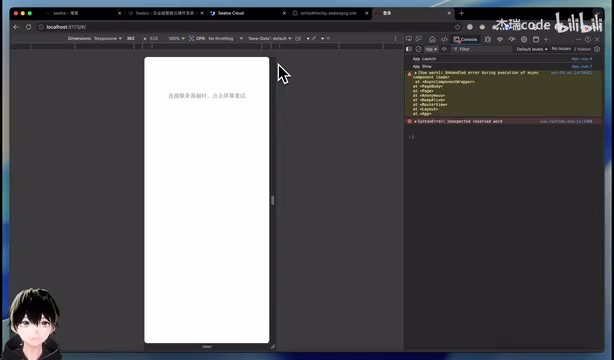
修好之后重新启动,逐个验证注册、登录、创建备忘录、查看详情这些核心功能是否正常。到这里,前后端联调就基本完成了。
打包发布微信小程序
UniApp 打包为微信小程序
在项目的 package.json 中找到构建命令 build:mp-weixin,执行打包:
npm run build:mp-weixin
打包完成后,dist 目录下会生成一个 mp-weixin 文件夹,这就是小程序的源码包。
用微信开发者工具导入项目
- 打开微信开发者工具,点击加号新建项目
- 把目录指向
dist/mp-weixin文件夹 - 填入 AppID(从微信公众平台获取)
- 选择「不使用云服务」
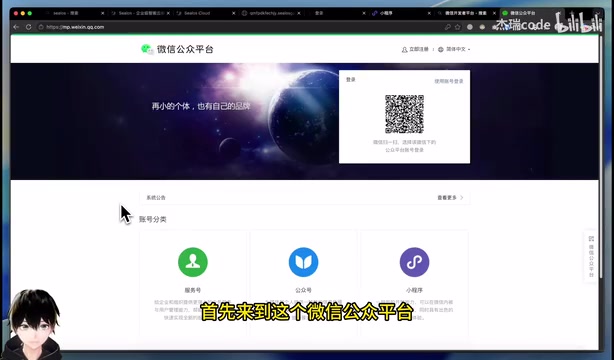
AppID 怎么拿:打开微信公众平台,用微信扫码登录,在左侧菜单找到「开发管理」,里面就能看到 AppID,复制下来就行。
配置服务器域名白名单
在微信公众平台的「开发管理」→「服务器域名」中,把 DevBox 的公网调试地址填到 request 合法域名里。这一步是告诉微信:我们的小程序需要访问这个后端地址,请放行。
上传代码并提交审核
- 在微信开发者工具中点击右上角「上传」
- 填写版本号和备注信息
- 上传成功后,回到微信公众平台的「版本管理」
- 可以先设置为体验版,扫码测试一下
- 确认没问题后点击「提交审核」
- 审核通过后,小程序会出现在「线上版本」中,所有用户都能搜到并使用了
总结与建议
通过两期教程,我们完成了一个备忘录小程序从零到上线的完整流程:
- 开发阶段:用 UniApp + Trae AI 编程助手快速生成前后端代码
- 部署阶段:借助 Sealos DevBox 一键部署 Node.js 后端和 MongoDB 数据库
- 发布阶段:通过微信开发者工具打包、上传、审核上线
整个过程中,AI 编程工具(不管是 Trae、Cursor 还是 Claude Code)帮我们干了大量代码编写和调试的活儿,零基础的开发者也能跟着做出来。不过有一点要注意:AI 生成的代码有时候会有小 bug,比如页面刷新后列表不显示之类的问题,需要在调试阶段及时发现并让 AI 修复。
如果你想进一步提升,建议在 AI 生成代码之后花点时间读懂代码逻辑。这样遇到问题的时候,你能更准确地告诉 AI 哪里出了问题,修复效率会高很多。
相关推荐
 科技前沿
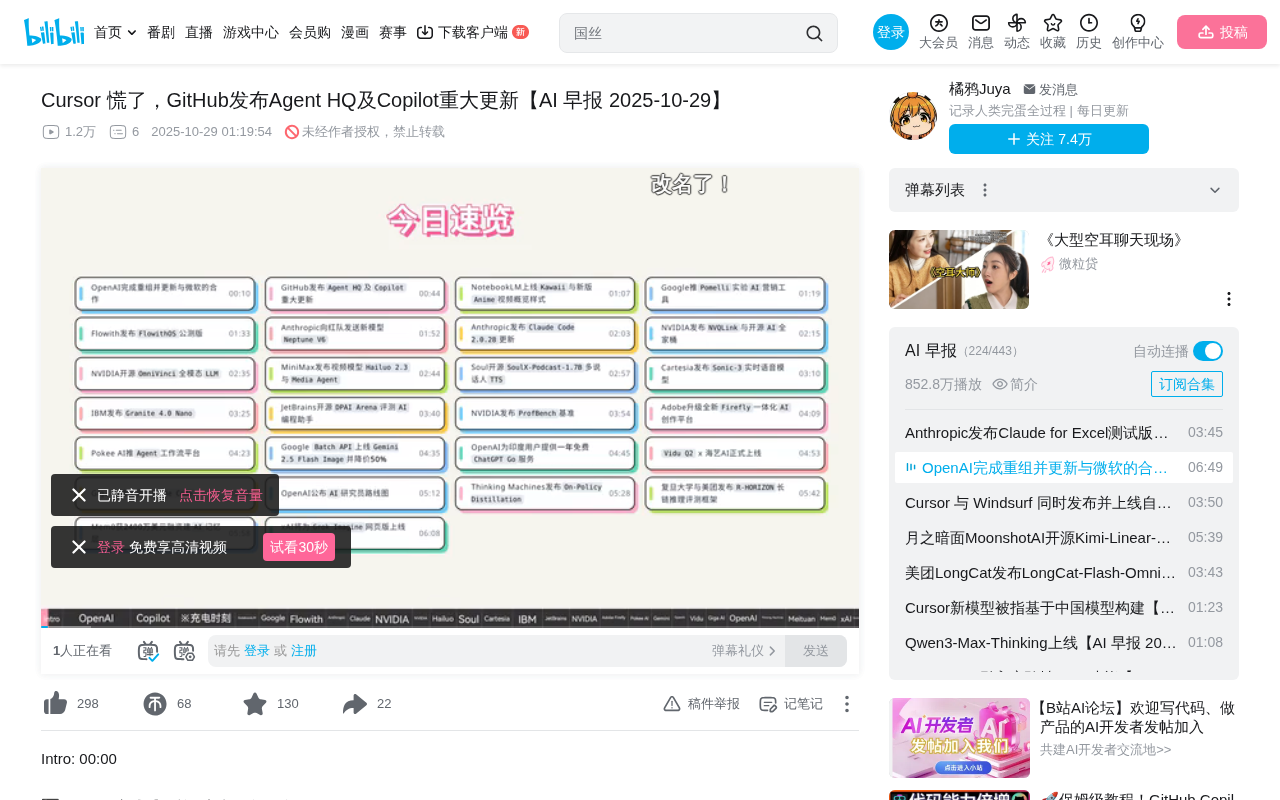
科技前沿GitHub Agent HQ发布:AI编程工具进入平台化竞争时代
GitHub Universe大会发布Agent HQ平台,统一管理编码Agent,Copilot升级支持多模型集成。同期OpenAI完成重组,Anthropic新模型测试,NVIDIA开源系列AI模型,AI编程工具格局加速整合。
 科技前沿
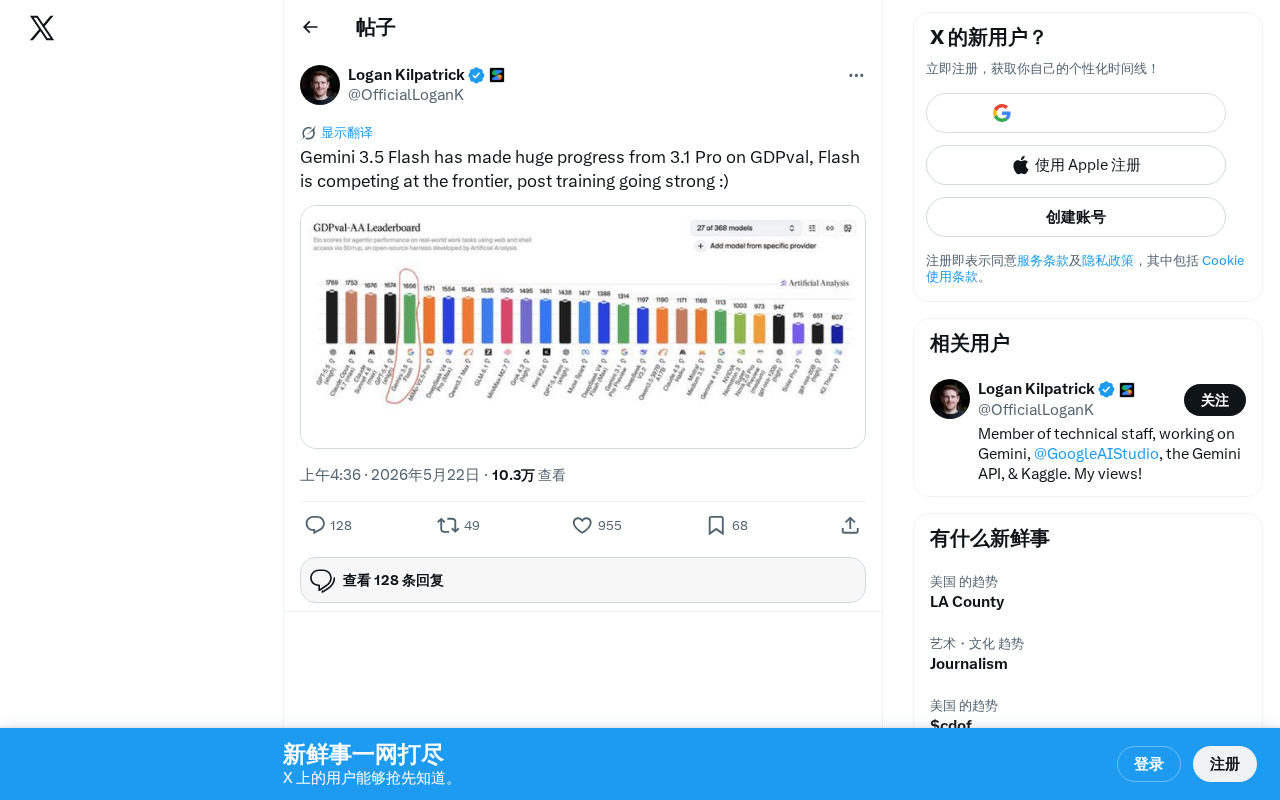
科技前沿Gemini 3.5 Flash在GDPval基准上实现巨大飞跃
Google Gemini 3.5 Flash在GDPval基准测试中超越Gemini 3.1 Pro,轻量级Flash模型借助后训练技术逼近前沿水平,重新定义性能与成本的平衡点,为AI应用开发者带来重大利好。
 科技前沿
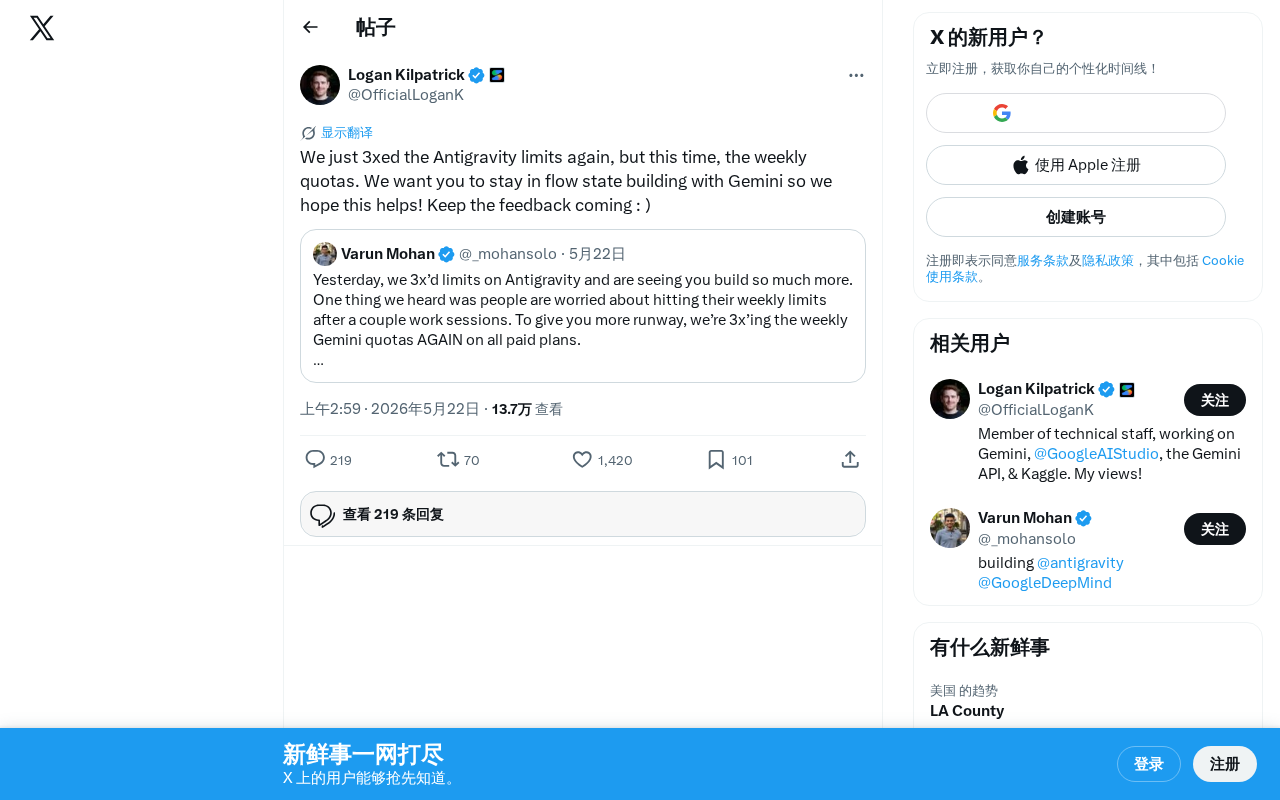
科技前沿Google Gemini Antigravity周配额三倍提升,AI编程不再受限
Google Gemini团队再次将Antigravity周配额提升至三倍,继日配额提升后再次加码。本文解析此次配额调整对开发者的实际影响,以及在AI编程助手竞争格局中的战略意义。