PyAutoGUI使用教程:Python实现电脑自动化操作完整指南
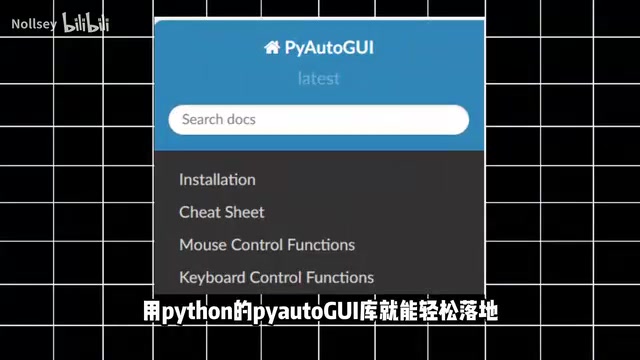
用Python PyAutoGUI库实现电脑桌面自动化操作入门指南
本文介绍了Python的PyAutoGUI库,它能模拟鼠标点击、键盘输入等操作,解决日常工作中大量重复性任务。文章从安装配置讲起,通过自动发送弹幕的实战案例展示核心用法,涵盖中文输入处理、随机间隔防检测等关键技巧,并总结了办公自动化、UI测试等更多应用场景及使用注意事项。
为什么需要电脑自动化?
日常工作中,我们经常面对大量机械重复的操作——批量填写报表、定时推送消息、自动整理文件、重复录入数据。这些任务耗时耗力,却又不得不做。Python 的 PyAutoGUI 库正是解决这类问题的利器,它能精准模拟鼠标点击、键盘输入等人工操作,相当于给电脑装上了一双"智能手脚"。
本文将从安装配置到实战案例,手把手带你上手 PyAutoGUI,并通过一个自动发送弹幕的脚本,展示它的核心用法和扩展思路。
PyAutoGUI安装与环境配置
安装过程非常简单,打开命令提示符(Windows)或终端(Mac/Linux),输入以下命令:
pip install pyautogui
等待安装完成即可。如果网络较慢,可以使用国内镜像源加速:
pip install pyautogui -i https://pypi.tuna.tsinghua.edu.cn/simple
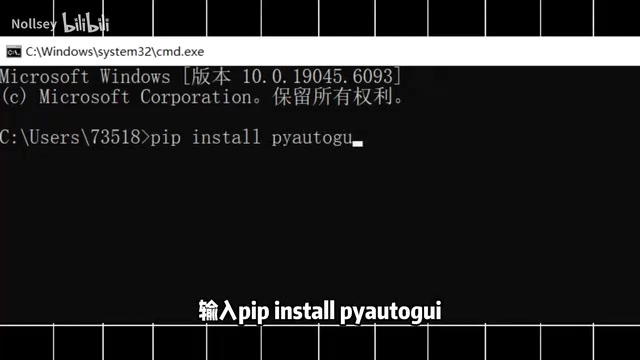
安装完成后,在 Python 中执行 import pyautogui 验证是否成功。没有报错就说明环境已经就绪,可以开始编写自动化脚本了。
实战案例:用PyAutoGUI自动发送弹幕
核心思路
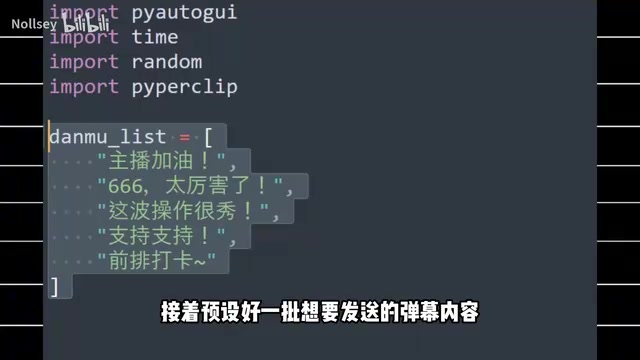
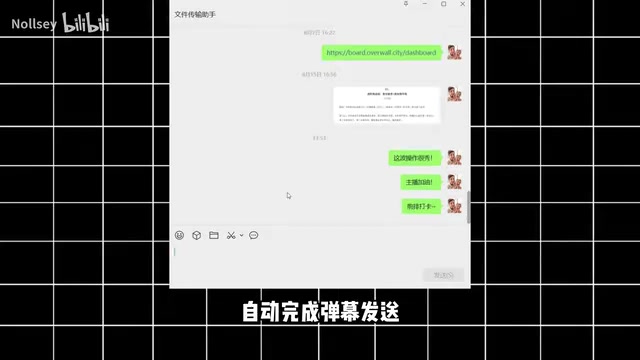
这个案例的逻辑非常清晰:预设一批弹幕内容,让程序自动从中随机挑选,模拟键盘输入并按回车发送。整个流程完全模拟人工操作,适用于直播互动、批量评论等场景。
完整代码实现
import pyautogui
import time
import random

# 预设弹幕内容
barrage_list = [
    "主播说得太好了!",
    "学到了,感谢分享!",
    "这个技巧太实用了",
    "666,厉害了",
    "请问这个怎么实现的?",
    "支持一下!"
]

# 暂停3秒,手动将光标定位到输入框
print("请在3秒内将光标定位到弹幕输入框...")
time.sleep(3)

# 循环发送弹幕
for i in range(10):  # 发送10条
    # 随机选择一条弹幕
    text = random.choice(barrage_list)
    # 模拟键盘输入
    pyautogui.typewrite(text, interval=0.05)  # 英文输入
    # 如果是中文,需要使用剪贴板方式
    # import pyperclip
    # pyperclip.copy(text)
    # pyautogui.hotkey('ctrl', 'v')

    # 按回车发送
    pyautogui.press('enter')
    # 随机等待1-3秒,模拟真人节奏
    time.sleep(random.uniform(1, 3))

print("弹幕发送完成!")
关键细节解析
这段代码中有几个值得注意的技术要点:
-
3秒缓冲时间:
time.sleep(3)给用户留出手动定位光标的时间,这是 PyAutoGUI 脚本中非常常见的设计模式。 -
中文输入的处理方式:
pyautogui.typewrite()原生只支持英文字符。输入中文时,推荐配合pyperclip库,通过剪贴板粘贴的方式来实现。 -
随机间隔防检测:使用
random.uniform(1, 3)设置随机等待时间,避免操作过于规律而被平台识别为机器人行为。 -
内置安全机制:PyAutoGUI 自带 fail-safe 功能,将鼠标快速移动到屏幕左上角即可立即中断脚本执行,防止程序失控。
PyAutoGUI核心API与更多应用场景
自动发送弹幕只是 PyAutoGUI 能力的冰山一角。在实际工作中,它的应用范围远比想象的广泛。
办公自动化场景
- 批量重命名文件:结合
os模块,自动完成上百个文件的规范化命名 - 自动填充表单:从 Excel 读取数据,自动填写到 Web 表单或企业系统中
- 定时生成报告:配合定时任务,自动截图、整理数据并生成汇报文档
测试与监控场景
- UI 自动化测试:模拟用户操作流程,验证软件界面功能是否正常
- 屏幕内容监控:通过
pyautogui.screenshot()和locateOnScreen()实现屏幕内容识别和自动响应
PyAutoGUI常用API速查表
| 功能 | 方法 | 说明 |
|---|---|---|
| 鼠标移动 | moveTo(x, y) | 移动到指定坐标 |
| 鼠标点击 | click(x, y) | 点击指定位置 |
| 键盘输入 | typewrite('text') | 模拟键盘打字 |
| 按键 | press('enter') | 模拟按下某个键 |
| 组合键 | hotkey('ctrl', 'c') | 模拟快捷键操作 |
| 截图 | screenshot() | 截取当前屏幕 |
| 图像定位 | locateOnScreen('img.png') | 在屏幕上查找图片位置 |
使用建议与注意事项
在实际使用 PyAutoGUI 编写自动化脚本时,以下几点经验值得留意:
注意屏幕分辨率的影响:PyAutoGUI 依赖屏幕坐标和像素识别,不同分辨率和系统缩放比例可能导致定位偏差。建议在固定的显示环境下运行脚本,或者使用图像识别方法(locateOnScreen)代替硬编码坐标,提升脚本的兼容性。
合规使用很重要:自动化工具本身是中性的,但用于刷量、作弊等行为可能违反平台规则甚至法律法规。建议将 PyAutoGUI 用于提升个人工作效率的正当场景。
进阶组合拳:如果需要更强大的自动化能力,可以将 PyAutoGUI 与 Selenium(Web 自动化)、OpenCV(图像识别)、Schedule(定时任务)等库组合使用,构建更复杂的自动化工作流。
总结
PyAutoGUI 是 Python 自动化工具箱中一把简单而实用的瑞士军刀。它的学习曲线平缓,几行代码就能实现有价值的桌面自动化操作。对于日常被重复性工作困扰的朋友来说,掌握这个库能显著提升工作效率,把时间和精力释放到更有创造性的事情上。如果你正在寻找一个入门门槛低、见效快的 Python 自动化方案,PyAutoGUI 绝对值得一试。
相关推荐
 科技前沿
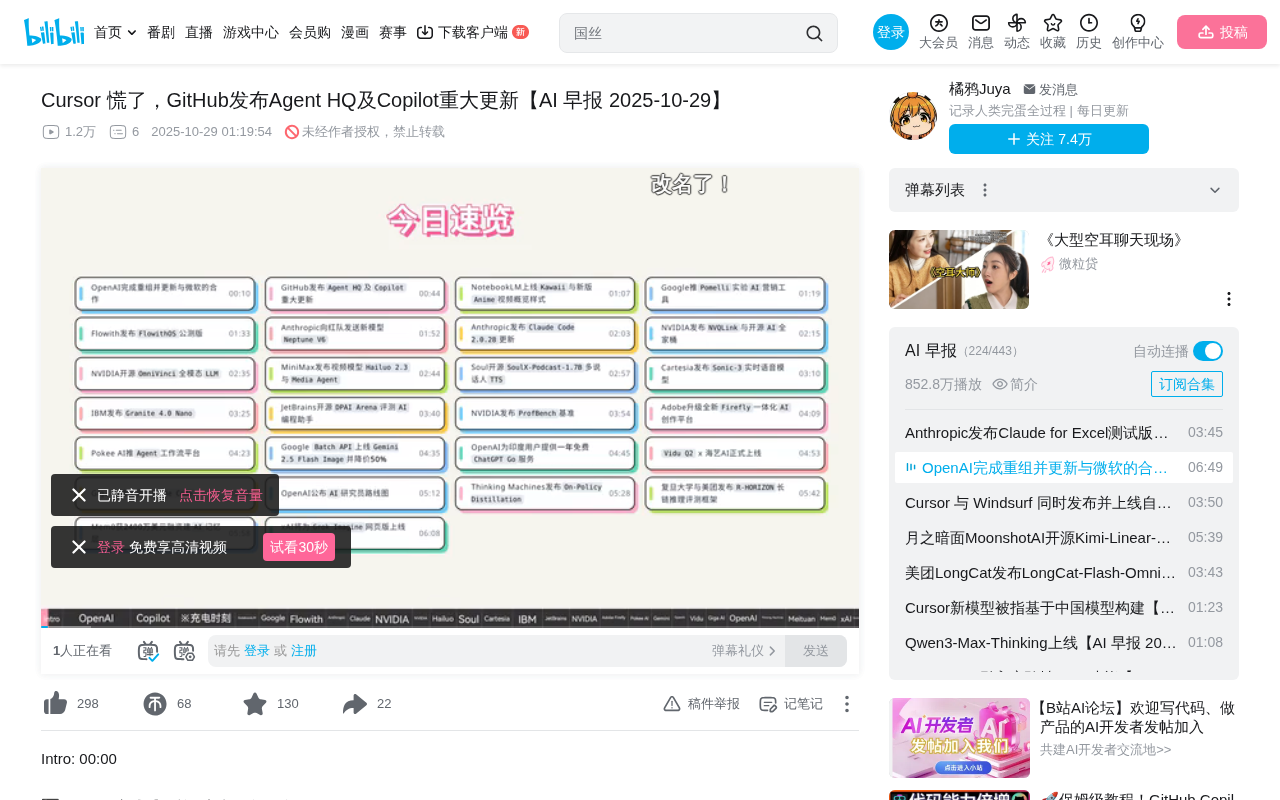
科技前沿GitHub Agent HQ发布:AI编程工具进入平台化竞争时代
GitHub Universe大会发布Agent HQ平台,统一管理编码Agent,Copilot升级支持多模型集成。同期OpenAI完成重组,Anthropic新模型测试,NVIDIA开源系列AI模型,AI编程工具格局加速整合。
 科技前沿
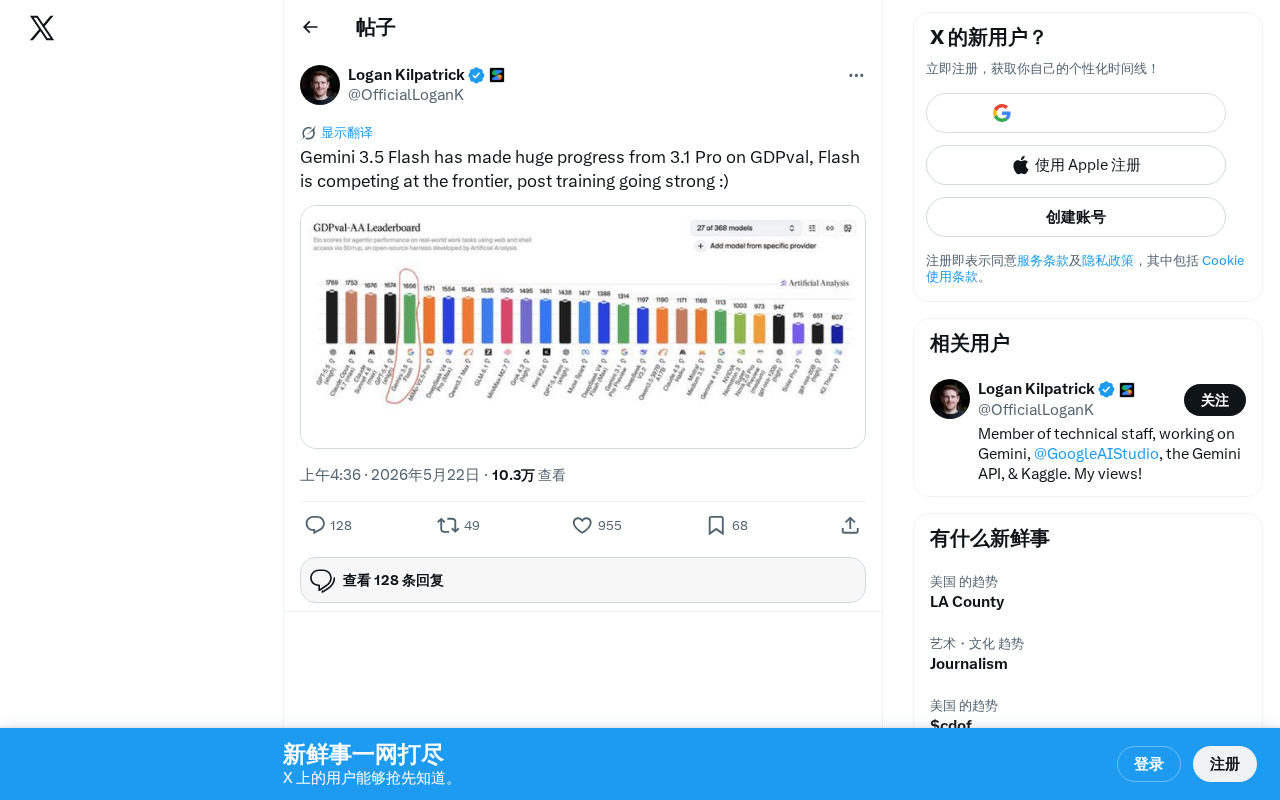
科技前沿Gemini 3.5 Flash在GDPval基准上实现巨大飞跃
Google Gemini 3.5 Flash在GDPval基准测试中超越Gemini 3.1 Pro,轻量级Flash模型借助后训练技术逼近前沿水平,重新定义性能与成本的平衡点,为AI应用开发者带来重大利好。
 科技前沿
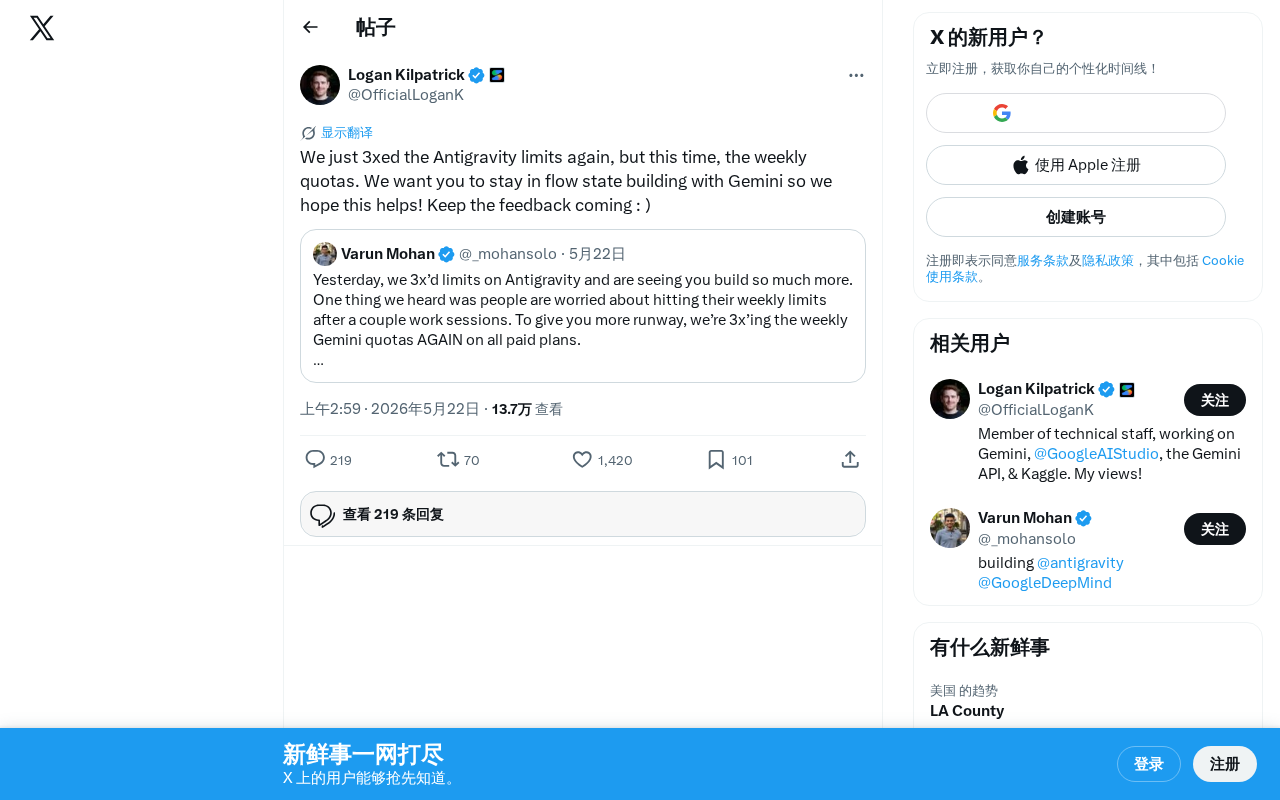
科技前沿Google Gemini Antigravity周配额三倍提升,AI编程不再受限
Google Gemini团队再次将Antigravity周配额提升至三倍,继日配额提升后再次加码。本文解析此次配额调整对开发者的实际影响,以及在AI编程助手竞争格局中的战略意义。