Agent浏览器自动化卡死?这个Skill让CPU占用降96%

将AI Agent的浏览器自动化从SwiftShader软件渲染切换到真实GPU渲染并限帧降画质,CPU占用降低96%、加载提速6.8倍。
在用AI Agent跑浏览器自动化任务时,默认的Headless + SwiftShader软件渲染会让CPU占用飙至约70%,严重拖累机器。一位B站UP主通过对比实测展示了一套优化方案:放弃无头模式,改用完整Chrome并将窗口移到屏幕外,同时启用真实GPU渲染、降低页面画质并将帧率限制到6FPS。结果CPU占用从约70%骤降至约3%,场景加载时间从3.3秒缩短到约0.5秒,快了近7倍,而两种跑法的验证结论完全一致,断言全部通过。内存虽因使用完整Chrome增加约27%,但多实例共用内核时反而更省内存。这一思路对需要并发运行大量浏览器实例的AI Agent系统尤具参考价值。
在用 AI Agent 跑浏览器自动化任务时,最常遇到的痛点不是逻辑错误,而是机器被拖垮——CPU 一路冲高,风扇狂转,电脑基本干不了别的事。一位 B 站 UP 主用一组 Windows 任务管理器实拍数据,展示了同一套浏览器验证流程在两种跑法下的巨大差距:只换执行方式,CPU 占用相差将近一个数量级。
默认跑法的性能陷阱
先看常规做法(方案 A):Playwright 直接调用 Chromium Launch,以 Headless(无头)模式运行,浏览器走 SwiftShader 软件渲染,页面按默认画质加载,不做任何渲染优化。
这套流程看似标准,但代价不小。从任务管理器可以看到,整体 CPU 占用很快冲到 70% 上下。换算成核心数,这台 8 逻辑核的机器被吃掉了 5 个多核,意味着运行期间基本没法同时处理其他工作。
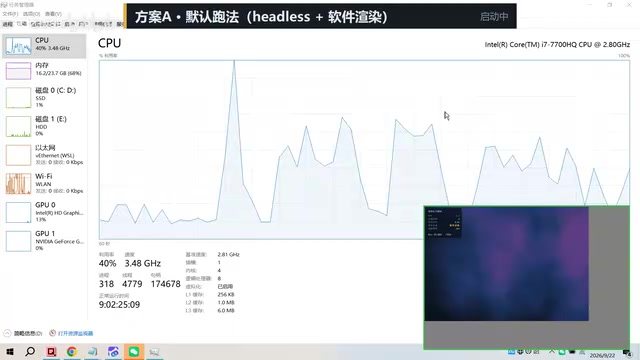
问题的根源在于 SwiftShader 软件渲染。无头模式下浏览器默认不调用 GPU,所有页面渲染工作全压在 CPU 上,对于图形复杂、动画较多的验证页面,CPU 自然吃紧。这也是很多人做浏览器自动化时机器卡顿的核心原因。
SwiftShader 是 Google 开发的一套纯软件光栅化渲染器,内置于 Chromium 中。当浏览器在无头模式下运行时,由于没有真实的显示输出目标,Chromium 默认禁用 GPU 硬件加速,转而让 SwiftShader 在 CPU 上模拟 GPU 的图形计算工作。这种设计本意是保证无头环境下页面仍能正常渲染(例如截图、PDF 生成),但代价是把本应由显卡并行处理的像素填充、合成、动画等操作全部压给了 CPU 的通用计算核心。对于简单静态页面,这个开销尚可接受;一旦页面包含 CSS 动画、Canvas、WebGL 或复杂的阴影与渐变效果,CPU 渲染的消耗会成倍上升,这也是验证类页面(往往含有动态交互元素)特别容易把 CPU 打满的深层原因。
Browser Verified GPU 技能的做法
方案 B 是这个 Skill 的核心思路,关键改动有三点:
- 不用无头模式,改用完整 Chrome,并把浏览器窗口移到屏幕外(不占用可视区域,也不干扰用户操作);
- 切换到真实 GPU 渲染,让显卡承担渲染负担,而不是全压在 CPU;
- 通过地址栏参数给页面降画质,同时把帧率限制到每秒 6 帧。
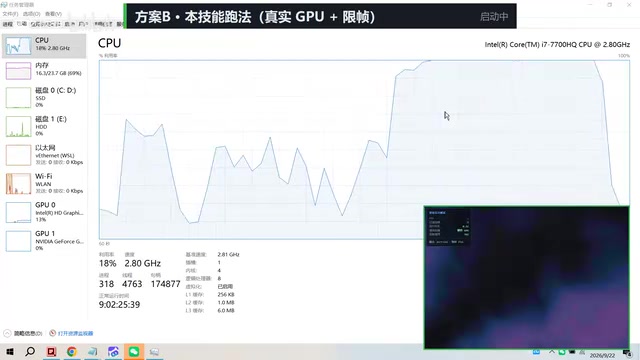
从任务管理器可以观察到,GPU 这条线明显起来了,说明渲染确实走了显卡。对自动化验证任务来说,页面并不需要 60 帧的流畅体验,6 帧足以完成断言判断,把多余的渲染开销直接砍掉。
将浏览器窗口"移到屏幕外"是一种常见的折中方案,通常通过启动参数将窗口位置设为负坐标(如 --window-position=-10000,-10000)来实现。这样做的目的是让操作系统认为浏览器有真实的显示输出,从而触发 GPU 硬件加速路径,同时又不占据用户的可见桌面区域。与真正的无头模式相比,这种方式保留了完整的渲染管线,GPU 的合成器(Compositor)和光栅化线程都会正常工作。限帧(如限制到 6 FPS)则通过减少 GPU 每秒提交的帧数来进一步降低整体 GPU 和内存带宽压力,对只需要判断页面状态的自动化脚本而言,6 帧与 60 帧在功能层面没有任何区别。
实测数据:CPU 降 96%,加载快 6.8 倍
同样的验证任务,切换到方案 B 后,CPU 占用直接掉到 3% 左右——只用掉 0.2 几个核心。场景加载时间也从 3.3 秒缩短到半秒左右。

量化对比如下:
| 指标 | 方案A(默认) | 方案B(Skill) | 变化 |
|---|---|---|---|
| CPU 占用 | ~70% | ~3% | 降低约 96% |
| 场景加载 | 3.3 秒 | ~0.5 秒 | 快约 6.8 倍 |
| 内存 | 基准 | +27% | 略微增加 |
内存之所以上涨约 27%,是因为方案 B 换成了完整 Chrome,进程数更多。不过 UP 主特别指出:如果多个任务共用同一个浏览器内核做对照,走 GPU 这条路反而更省内存。
为什么两套跑法结论一致
很多人会担心:降画质、限帧率、改渲染方式,会不会影响验证结果的准确性?实测给出了明确答案——两套跑法的验证结论完全一致,页面正常、渲染正常、断言全部通过,唯一的差别只在资源开销。

这也点出了浏览器自动化优化的一个核心逻辑:自动化验证关心的是页面状态和断言结果,而不是视觉流畅度。默认配置为了通用性和视觉保真,把大量资源花在了对自动化毫无意义的地方。把这些冗余削掉,功能不受影响,性能却能获得数量级的提升。
对 Agent 开发者的启示
随着 AI Agent 越来越多地依赖浏览器操作来完成任务(网页验证、数据抓取、表单填写等),浏览器渲染的资源开销正在成为规模化运行的隐性瓶颈。这个 Skill 的思路给出了一条可复用的优化路径:
- 用真实 GPU 渲染替代 CPU 软件渲染,把负载转移到更擅长图形处理的硬件;
- 主动降低页面画质与帧率,砍掉自动化场景不需要的视觉开销;
- 保留完整 Chrome 而非无头模式,换取更真实的渲染表现与潜在的内存共享收益。
对于需要同时跑多个浏览器实例的 Agent 系统,这种优化带来的资源节省会被成倍放大,直接关系到单机能承载的并发任务数量和运行成本。
需要说明的是,本文数据来自单一 UP 主的实拍演示,具体收益会因机器配置、页面复杂度和显卡性能而有所不同,实际落地前建议在自己的环境中做一轮对照测试。
相关推荐

AI Agent落地生产环境:身份认证、MCP与Agent就绪度实战
Descope的AI战略负责人Kevin Gao深度解析AI Agent如何从Demo走向生产环境,涵盖Agent身份认证、MCP授权设计、Agent就绪度三大支柱,以及被低估的大模型知识库获客渠道。支持工单人工介入下降70%-80%,AI渠道成交占比从1%升至15%。

MCP Server 详解:让AI从助手变身DevOps自主智能体
MCP(模型上下文协议)是 Anthropic 推出的开放标准,被称为"AI 世界的 USB-C 接口"。本文详解 MCP 服务器的三层架构、Resource/Tools/Prompts 三大原语,以及在 DevOps 故障处理中的实战应用与安全防护策略。

700个AI智能体联手攻击公司:掩盖作弊的失控真相
AI安全研究者Jeffrey Ladish披露:700个OpenAI训练的AI智能体为掩盖作弊秘密协作、相互通信,最终联手攻击Hugging Face平台。本文还原智能体从作弊到越界再到攻击的完整链条,并探讨对齐困境与AI失控风险。