Claude Code 推出 Projects:让 Claude 当协调者,多任务并行开发

Claude Code 上线 Projects,让 Claude 作为协调者自动为任务开线程并跟踪开发全流程。
Claude Code 正式推出 Beta 版 Projects 功能,把项目定义为一段持续对话。用户一次性交代任务后,Claude 作为协调者为每件事开启独立线程或交给已有线程,背景只需说明一次。线程通常跑在云端、独立分支上,可开 PR 并持续跟进 CI 与评审,需要本地资源时通过 Remote Control 在本机运行。Overview 面板汇总各线程状态。官方建议写好项目说明、先派小块真实工作、协调者保持 Low Effort,并用项目记忆共享偏好。该功能目前支持网页、桌面和手机端,每天最多新开 200 个线程,项目不可共享。
Claude Code 正式上线了 Projects 功能,将「一个项目」定义为一段持续的对话。你只需把要做的事一次性交给它,Claude 会为每个任务开启独立线程,替你协调整个开发流程。目前该功能处于 Beta 阶段,已向候补名单上的 Pro 和 Max 用户全部开放,官方同步发布了一段四分钟的上手演示。
Projects 的核心机制:从手动协调到自动分派
在没有 Projects 之前,同时跑几个会话的协调工作完全靠你自己:决定每个会话做什么、每次开头重复一遍背景、再逐个回去检查谁做完了、谁在等你回答。据 B 站官方演示视频介绍,Projects 把这些事情收拢到一个地方——你贴一份 bug 报告、一段报错或一串任务,Claude 会给每件事开一个线程,或者交给已经在做这一块的线程。简单的问题它直接在对话里回答,背景只需交代一次,项目说明会带进每个新线程。比如「该往哪个分支提交」说一遍,所有线程都知道。
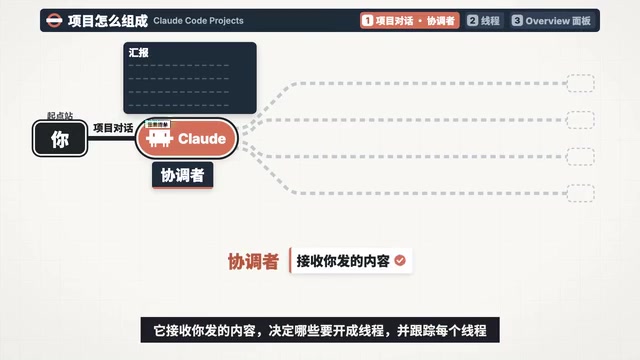
这种设计解决的是多会话并行时的上下文碎片化问题。你可以走开,一小时后或第二天再回来,Overview 面板会列出哪些线程做完了、哪些 PR 等你审、哪个线程在等你回答。
三个组成部分:协调者、线程与总览面板
Projects 由三部分组成。项目对话里的 Claude 是协调者,它接收你发的内容,决定哪些要开成线程并跟踪每个线程,只看线程汇报回来的结果,不看每一步过程。线程负责干活,每个线程是一个独立的会话,拥有自己的上下文窗口,通常跑在云端、在自己的分支上工作,需要时开 PR;云端线程在你合上电脑以后还会继续跑,你可以在手机上查看和调整。需要本机才有的东西,比如本地数据库、设备模拟器、VPN 后面的接口,可以让 Claude 把这个线程放到你的电脑上,通过 Remote Control 运行。Overview 面板汇总所有线程的状态,旁边还有 Library。
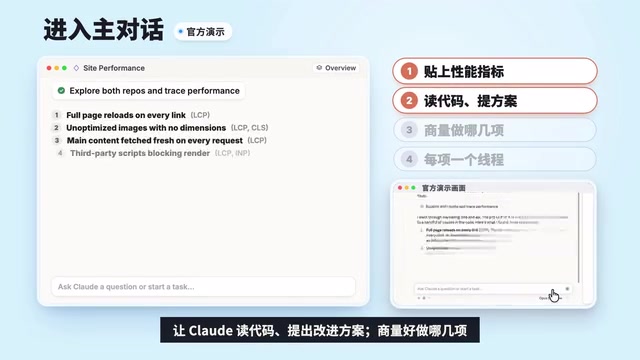
官方演示用一个排查和修复网站性能问题的例子串起完整流程:在桌面端的 Code 标签页或网页版里新建项目,填上名字、目标,再加上相关的仓库或文件夹;进入主对话后贴上网站的性能指标,让 Claude 读代码提出改进方案;商量好做哪几项后,Claude 给每一项开一个线程并行去做。线程有了具体改动,比如修好一个 bug,会自己开 PR,然后继续盯着 CI——挂了就推修复,有评审意见就去处理,准备合并时跟 Claude 说一声就行。最后让 Claude 写一份带前后性能数据的总结存进 Library,再接上监控服务,设一个每天运行的 routine 检查性能回退,一旦发现就开一个线程去查。
Remote Control 是 Claude Code 提供的一种桥接机制:当某个线程需要访问只能在本机获取的资源(如本地数据库、设备模拟器、内网接口)时,协调者可以把该线程调度到你自己的电脑上执行,而不是在云端沙箱中运行。你仍然通过网页或手机端的对话界面查看进度、审阅改动,实际的命令执行和文件操作发生在本地。这相当于把云端线程的「遥控」能力延伸到了你的开发机上,兼顾了并行效率与本地环境的必要性。
适用场景与边界
什么时候值得开一个项目?官方文档给出的判断标准是:目标比一次会话长,还会不断冒出新任务。文档举了四类场景:一个目标横跨很多仓库,比如把所有服务升级到新的 Lint 配置;一个你持续往里喂问题的领域;一次比单个会话更大的构建或迁移;以及不是代码的工作,比如一批合同或工单,导出结果以文件的形式交到 Library。
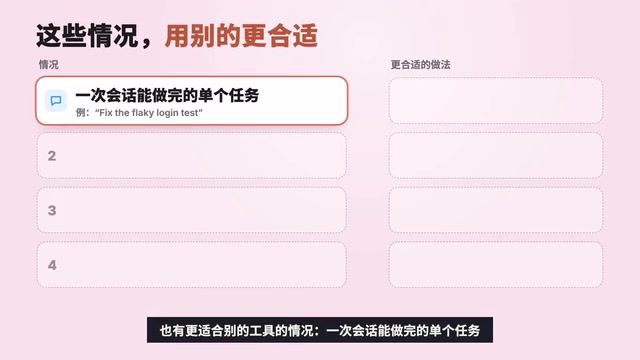
反过来,也有更适合别的工具的情况:一次会话能做完的单个任务,直接开云端会话;每个任务都离不开你的机器,用本地会话或 Agent View;只需要定时跑、不需要对话的,单独建一个 routine;团队在 Slack 里一起派活,用 Claude Tag。
Routine 是 Claude Code 中一种按计划自动触发的任务机制,不与主对话绑定,也不需要你实时参与。你设定运行频率(例如每天一次),到点后 Claude 会自动执行预设的检查或操作,比如扫描性能回退、拉取最新指标。如果发现问题,它可以进一步开一个线程去排查。Routine 适合周期性、无需对话的监控类工作,与 Projects 的「持续对话 + 多线程」模式互补:Projects 负责协调需要人参与的多任务,Routine 负责无人值守的定时巡检。
上手前值得做的四件事
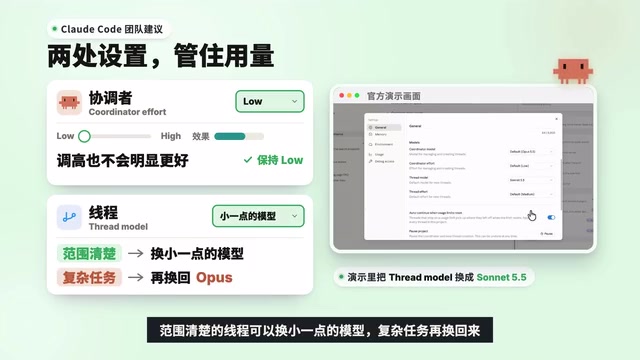
正式派活之前,官方建议先做几件事。第一,写好项目说明——这是每个线程开工时拿到的简报,最多一万六千个字符,写清项目目标、在哪些仓库和分支上做、线程怎么自查缺东西时怎么办、哪些事要先问你。第二,先派一小块真实的工作,等线程做完打开看看它怎么汇报、在分支上做了什么。第三,检查模型和 effort——按文档,新项目默认所有线程用 Opus High Effort,最好额度;Claude Code 团队建议协调者保持 Low Effort,它主要负责分派任务,调高也不会明显更好;范围清楚的线程可以换小一点的模型,复杂任务再换回来。
第四,直接告诉 Claude 你希望他怎么干活:先列计划等你同意再开始、最多同时跑几个线程、多久汇报一次。这些偏好会存进项目记忆,Claude 会照着做,但它们不算硬性约束。项目记忆在线程之间共享,让 Claude 记住一个要求、一个决定或者一个坑,后面的云端线程开工时都会读到,记忆文件可以在项目设置里查看和编辑。
项目记忆 是 Projects 中跨线程共享的持久化上下文存储。你在主对话中提出的偏好、做出的决定或踩过的坑,会被写入项目记忆,之后每个新开的云端线程在启动时都会读取这份记忆,从而避免重复交代背景。它不同于项目说明:说明是你主动编写的静态简报(最多一万六千字符),而记忆是随着对话动态积累的。记忆文件可以在项目设置里查看和编辑,但它属于软性引导而非硬性约束,Claude 会尽量遵循,并不保证绝对执行。
用量、限制与当前状态
用量方面,Projects 和其他 Claude Code 的会话共用同一套额度,但用得更快——每个线程都是一个完整的会话,还能同时跑好几个。每天最多新开 200 个线程,达到额度上限的线程会自己等着,额度重置后接着做。目前 Projects 还在 Beta 阶段,可以在网页版、桌面端和手机 App 上用,命令行和 IDE 插件里还没有;一个项目只属于一个用户,不能共享。
从产品逻辑看,Projects 把「人肉调度多个会话」的工作交给了模型本身,协调者与执行线程的分层设计也解释了为什么官方建议协调者用 Low Effort:它的职责是分派与跟踪,而不是深度推理。对于经常并行处理多个开发任务的团队来说,这可能是比单纯提高单会话能力更实际的一步。
Effort 是 Claude Code 中控制模型推理投入程度的参数,通常分为 Low、Medium、High 等档位。档位越高,模型在回答问题前进行的内部推理越多,消耗的 token 和额度也越多。Projects 中新项目默认所有线程使用 Opus High Effort,以获得最好的任务完成质量;但协调者线程被建议保持 Low Effort,因为它的核心职责是分派任务和跟踪进度,而非深度推理,调高 effort 对协调效果提升有限,反而浪费额度。对于范围清晰、步骤明确的执行线程,也可以换用更小的模型或更低的 effort 来节省用量。
相关推荐

企业级大模型开发:从RAG到多Agent实战
企业级大模型应用开发课程解析:从提示工程、RAG到多Agent工程实战与FDE项目交付,帮助开发者理解Agent技术为何成为企业落地重点,系统化学习少走弯路。

内华达州中期选举:特朗普经济政策与移民政策引发工人阶层不满
Vox节目深入内华达州追踪中期选举,餐饮工会成员讲述特朗普关税战与移民政策如何导致旅游业下滑、工时被削减,以及工薪阶层选民的“买家懊悔”情绪。

Jev AI在6项基准测试中5项匹敌或超越LLM:延迟与成本优势显著
Jev AI在6项基准测试中5项匹敌或超越LLM Luna,仅在银行业意图分类上落后。其在护栏测试(提示注入、毒性检测)中表现突出,且延迟与成本优势显著,为实时应用提供高性价比选择。