Claude Code零基础入门:安装配置全流程实战指南
为什么Claude Code值得从零学起
Claude Code是Anthropic推出的命令行AI编程工具,正在成为越来越多开发者的效率利器。它不同于传统的代码补全插件,而是一个能理解项目上下文、自主执行任务的智能终端助手。本文基于保姆级实战教程,梳理出Claude Code从环境准备到成功登录的完整配置流程,帮助新手读者一次性绕开常见坑点。
整套学习路径规划了六大模块:快速入门与配置、核心模式切换、CLAUDE.md全局记忆、会话管理、资源监控与批量任务,以及常见坑与进阶技巧。本文聚焦第一个也是最关键的模块——安装与配置,因为环境没搭好,后续所有实战都无从谈起。
第一步:搭建Node.js运行环境
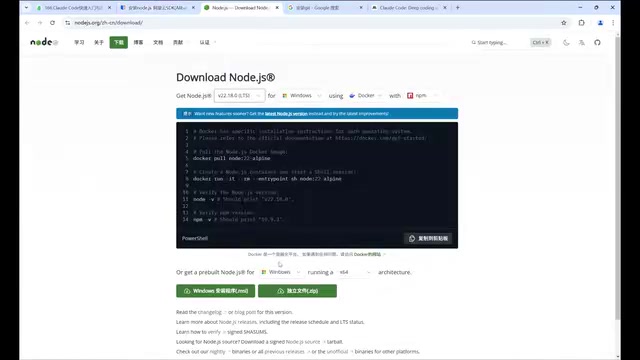
Claude Code是基于Node.js运行的命令行工具,因此第一件事就是确保本地安装了合适版本的Node.js。具体建议如下:
- 优先选择LTS长期维护版本,稳定性更强,官方持续更新维护;
- 版本至少在20以上,因为Claude Code是新工具,版本过低容易出现兼容问题;
- 教程作者本人使用的是22.11版本,可作参考。
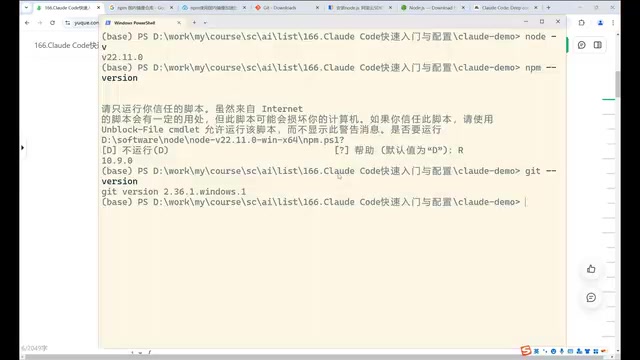
Linux、macOS、Windows三大操作系统均受支持。安装完成后,执行 node -v 和 npm -v 两条命令验证——能看到版本号正常输出,即说明Node环境已就绪。
Windows用户有两种安装方式:一是下载MSI安装程序,会自动配置好环境变量,操作更简便;二是下载ZIP包,需手动配置环境变量,灵活性更高。macOS用户下载PKG或GZ包,Linux用户选择tar.gz包。
第二步:安装Git与Bash终端
这一步容易被忽略,但至关重要。Claude Code在执行任务时需要调用Bash命令行终端,而在Windows上,这个Bash环境正是由Git自带的Git Bash提供的。
安装Git后,执行 git version 验证(对版本无特殊要求,安装新版本即可)。安装Git的核心目的,是获得位于其安装目录下的 bash.exe 可执行文件——它相当于在Windows上模拟了一个类Linux的迷你终端,支持运行 pwd 等Linux命令。
如果不配置Git Bash的环境变量,后续让Claude执行项目操作时就会报错。因此建议在最开始就把它配好,避免反复踩坑。
第三步:通过npm安装Claude Code
环境准备就绪后,就可以正式安装Claude Code本体了。通过npm方式安装时,需注意平台差异:
- Linux/macOS:执行安装命令时需加
sudo; - Windows:直接执行即可,无需加
sudo。
如果网络较慢,建议配置npm国内镜像仓库,因为默认使用国外镜像,下载速度可能受影响。若已有科学上网环境,配不配镜像影响不大——这个命令行工具本身体积较小,下载很快。
安装完成后执行 claude --version 查看版本号,能看到版本号即表示安装成功。此时还可输入 claude --help 查看完整的帮助文档和命令参数说明。
第四步:配置网络代理(国内用户必看)
这是国内用户最容易踩的坑。由于网络限制,直接运行 claude 命令时,很可能报出**「不支持的区域」错误**。解决方案是在项目根目录下创建配置文件:
- 在当前项目下新建
.claude文件夹; - 在其中创建
settings.json文件; - 写入HTTP和HTTPS请求的代理地址,指向你的科学上网代理服务。
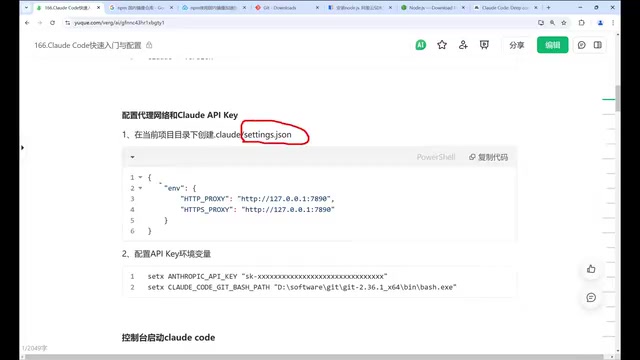
需要特别注意,这个报错具有不稳定性——有时触发,有时不会。但一旦触发区域限制,往往会持续报错。如果你的命令行窗口没有做全局代理,最稳妥的做法就是在项目里提前配置好这个 settings.json。若已在国外服务器或本地设置了全局代理,则可跳过这一步。
第五步:配置API Key与账号授权
网络配置完成后,就进入最核心的授权环节。Claude Code的付费方式主要有两种:
- 订阅制:按月固定收费,适合调用量大、使用频繁的重度用户,限制较少;
- API Key按量计费:用多少算多少,适合调用次数不多的轻度用户。
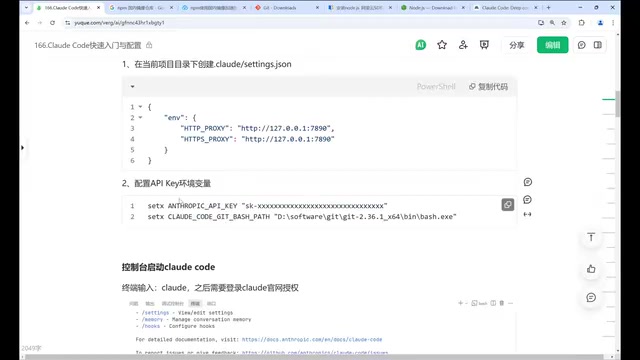
此外,也可选择第三方代理服务(套壳服务)。这类服务自建一套API Key并代理调用官方接口,价格上可能更优惠,有的还提供积分供免费体验。需要注意的是,使用第三方服务时除了配置API Key,还必须额外配置 API base URL(第三方服务的接口地址),按照对应服务商的文档操作即可。使用官方服务则无需配置base地址。
登录授权流程
执行 claude 命令后会进入引导流程:
- 首先选择界面主题风格(亮色或暗色);
- 接着选择登录方式,程序会跳转到Claude官网完成授权(前提是已注册账号并完成充值或订阅);
- 授权成功后,系统会自动获取token并写入本地的
.claude.json配置文件。
如果想使用自定义API Key,在环境变量配置后,程序会询问「是否使用当前环境变量的Key」——选「是」即使用你配置的Key,默认选「否」则使用官网自动获取的token。
配置成功的标志
所有步骤完成后,在终端输入 claude,应能看到 Welcome to Claude Code 欢迎界面,下方显示当前工作空间目录。出现这个界面,就意味着全部环境配置正确无误,安装配置阶段圆满完成。
如果看到的仍是各类选项提示而非欢迎界面,说明环境尚未配置完整,按照界面提示逐步补全即可。
小结
Claude Code入门门槛看似不高,但环境配置中隐藏着不少陷阱,尤其是国内用户面临的网络代理和Git Bash环境变量两大难点。完整配置流程归纳如下:
- 安装Node.js(LTS版本,20以上);
- 安装Git,获得Bash终端;
- 通过npm安装Claude Code;
- 配置代理,解决区域限制;
- 配置API Key并完成授权登录。
把这五步走通,就为后续的核心模式切换、CLAUDE.md记忆管理、企业级项目实战打下了坚实基础。工欲善其事,必先利其器——一个稳定的运行环境,是玩转Claude Code的第一块基石。
相关推荐

李飞飞谈AI:视觉智能、创造力边界与人类主体性
斯坦福教授李飞飞在Huberman Lab播客深度解析AI与视觉科学的关系,探讨ImageNet如何引爆现代AI,阐述AI的能力边界、医疗应用前景,以及为何人类主体性是AI发展的核心命题。

DeepSeek Harness实测:插件化Agent框架的核心优势解析
深入实测DeepSeek Harness开源Agent框架,解析其插件化架构设计、编码能力、安装部署方式及与Claude Code的对比,帮助开发者了解这款可扩展Agent开发底座的真正价值。

10美元搭建50万域名搜索引擎:独立开发者的周末项目启示
一位独立开发者仅用一个周末和10美元成本,搭建了覆盖50万域名的垂直搜索引擎。本文深入分析低成本搜索引擎背后的技术栈、垂直搜索的差异化机会,以及独立开发者快速验证想法的方法论。