Cursor 大改版入门指南:Agent 与 IDE 双窗口怎么用

新版 Cursor 拆分为 Agent 与 IDE 双界面,内置浏览器控制与 MCP 扩展,支持全流程 AI 自动化。
新版 Cursor 经历较大改版,将原本单一的 IDE 拆分为独立 Agent 窗口和 VSCode 风格 IDE 两套界面,登录后默认进入 Agent 侧。AI 能力分为 Tab 自动补全和 Agent 自然语言对话两条线,Agent 可直接读写代码仓库、引用指定文件完成修复与功能新增。最值得关注的新能力是内置浏览器操控——Agent 可通过快照理解网页并执行搜索、点击等操作,将重复性网页任务自动化。进阶方向上,Skills 与 MCP 协议可将 AI 能力延伸至本地操作系统级别的自动化。模型选择上建议按任务难度分级,简单任务用 Grok 等低价模型控制成本,复杂任务再逐级上调。
Cursor 改版后:两套界面要分清
Cursor 最近进行了一次较大的改版,界面逻辑和以往有明显不同,不少老用户第一次打开都会有点摸不着头脑。根据这位 B 站 UP 主的实测,新版 Cursor 实际上被拆成了两套界面:一套是 Cursor 自己的 Agent 窗口,类似 Claude Code(CC)那种对话式的智能体面板;另一套则是熟悉的、基于 VSCode 改造的 IDE 编码界面。
登录之后默认进入的是 Agent 界面,右上角有一个「IDE」入口,点击后会跳转到 VSCode 风格的代码编辑器。对于习惯了旧版只有单一 IDE 的用户,这个双窗口结构需要一点时间适应——简单说,写代码在 IDE 侧,指挥 AI 干活既可以在独立 Agent 窗口,也可以在 IDE 右侧的 Agent 面板里完成。
第一步:把界面切成中文
新版 IDE 第一次跳转过来默认是英文的,Cursor 自身的那层外壳界面暂时没有完整的中文本地化,但 VSCode 这一层是可以汉化的。
操作路径很简单:
- 顶部菜单进入 View(视图)→ Extensions(扩展)
- 在搜索框直接搜索 Chinese
- 找到「中文(简体)」语言包,点击 Install(安装)
- 安装完成后会弹窗提示重启,重启之后整个界面就变成中文了
汉化完成后,通过 打开项目(Open Project) 载入任意一个代码仓库,左侧是文件树,中间是代码区,右侧则是 Agent 面板——整体布局和标准 VSCode 基本一致,上手成本不高。
Tab 补全与 Agent:两种 AI 用法
新版 Cursor 的 AI 能力主要分两条线,UP 主在实测中把它们区分得很清楚。
一是 Tab 自动补全。 在编辑器里写代码或注释时,Cursor 会根据上下文预测你接下来要写的内容,按一下 Tab 键就能把建议的代码补进去。比如写个注释描述「1 加 1 等于几的计算程序」,它就会尝试生成对应代码。当然模型也不是万能的,实测里就出现了生成结果和预期有偏差的情况,但补全这个核心功能是可用的。
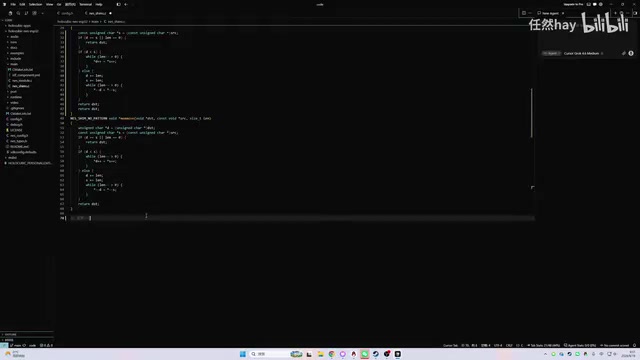
二是右侧的 Agent 面板。 点击 New Agent 就能开启一个新的对话,这里可以用自然语言直接下达任务。不用记那些 code review、explain 之类的命令,UP 主的建议是「直接白话问就行」,比如让它「解析一下当前项目是干嘛的」,它就会读取代码仓库、结合左侧文件,给出项目功能和架构的说明。
Agent 实操:改代码、加功能、引用文件
Agent 最实用的地方在于它能直接操作你的代码仓库。
在对话框里输入 @ 符号可以添加指定文件,让 AI 只关注你圈定的范围;此外还能挂接分支、终端等上下文信息。实测中,UP 主故意删掉一段函数造成报错,然后 @ 引用该文件、要求「把这部分修复」,Agent 随即把缺失的代码补了回来。
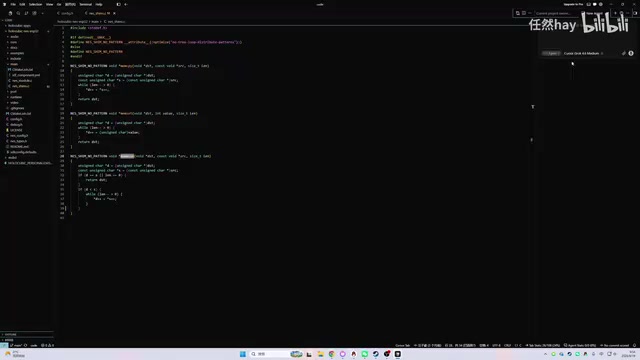
一个值得留意的细节:UP 主吐槽这里的默认模型「有点老」,修复时并没有去读 git 记录、用更规范的还原方式,而是硬生生把代码重写了一遍——结果虽然能用,但处理逻辑不够聪明。这也提醒使用者,模型选择会直接影响 Agent 的表现。
Agent 生成或修改代码后,会提供 Keep / Undo 两个选择:觉得满意就点 Keep 保留,不满意点 Undo 直接撤回更改,操作反馈很直接。
亮点功能:Agent 能操控你的浏览器
这次改版里最让 UP 主惊讶的,是 Cursor 内置了一个可被 Agent 调用的浏览器。
直接跟它说「打开百度」,它就能把网页打开;如果希望它在你自己的浏览器里执行操作,需要明确指令「在这个浏览器里面」,否则它会默认走内置工具去搜索。实测中,Agent 通过 snapshot(快照)读取页面内容,并在浏览器里完成了搜索热搜、总结信息等动作。
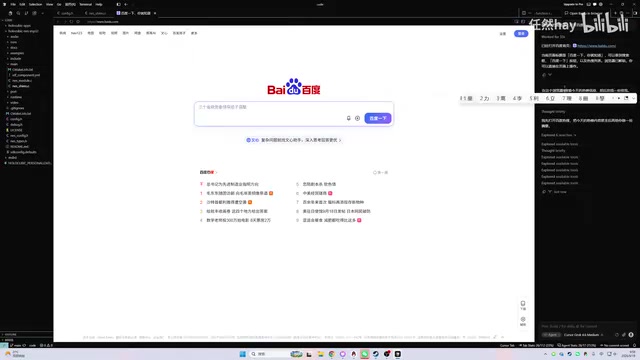
UP 主对这个能力的解读很到位:这意味着你可以把浏览器里的重复劳动交给 AI。无论是配合影刀这类 RPA 工具,还是普通的网页操作,你只需要用自然语言描述需求——「帮我加一个某某流程」「搜索并总结某某信息」——AI 就能替你点击、填写、抓取内容,把双手解放出来去做别的事。
Agent 操控浏览器的底层原理与 RPA(Robotic Process Automation,机器人流程自动化)工具有本质区别。传统 RPA(如影刀、UiPath)依赖预先录制的坐标或元素选择器来重现操作步骤,流程脆弱、页面改版就容易失效。而 Cursor Agent 的浏览器控制依赖「快照(snapshot)」机制:Agent 对当前页面截图或读取 DOM 结构后,由语言模型理解页面语义,再推断下一步应点击哪个按钮、填写什么内容。这种基于理解而非坐标的方式对页面变化更有鲁棒性,但也依赖模型的视觉与推理能力,复杂页面上仍可能出错。两种技术路线各有适用场景,对于固定流程的批量任务 RPA 更稳定,而对于需要灵活判断的非结构化操作,Agent 方案则更具优势。
模型怎么选:按需搭配控成本
在设置的 Models 面板里,可以看到 Cursor 支持的多种模型。UP 主给出了一套按性价比排序的实用建议:
- Grok 系列(低价档):日常简单任务的首选,能力够用、性价比高;
- 中端模型:当低价档搞不定时再往上换;
- Claude Opus 这类高端模型:能力强但「巨贵无比」,UP 主直言可能「说一句话就把一个月额度用完」,非必要不建议开。
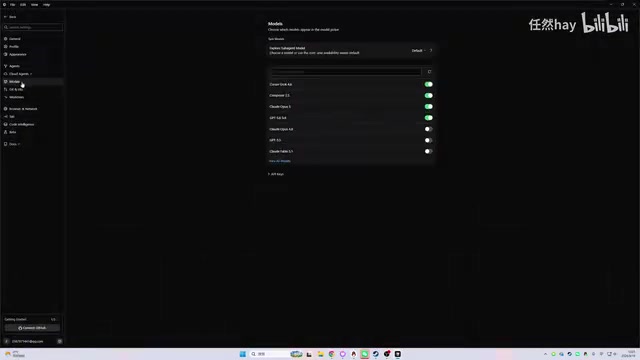
核心思路就是分级使用:简单任务用便宜模型,复杂任务再逐级往上调,避免无谓的额度消耗。
进阶方向:Skills 与 MCP
在探索过程中,UP 主还发现新版 Cursor 支持通过 Skills 和 MCP(Model Context Protocol) 来扩展能力。
比如可以创建 Cursor Skill、接入 computer use 相关的 MCP,甚至安装能直接操控本地电脑的 MCP——理论上就能实现「让 AI 打开微信给某人发消息」这类操作系统级的自动化。不过这部分配置入口在新版里藏得比较深,UP 主在录制时也一度没找到添加位置,最终确认要在 create skill / MCP 设置里操作。
浏览器操作因为已经内置,不需要额外装 MCP;而想让 AI 接管整台电脑,则需要单独安装对应的 computer use MCP。这块内容相对复杂,UP 主表示会在后续单独研究并演示效果。
MCP(Model Context Protocol)是 Anthropic 于 2024 年底提出并开源的一套标准协议,旨在统一 AI 模型与外部工具、数据源之间的接口规范。可以把它理解为 AI 世界的「USB 接口」——只要工具一侧按 MCP 规范实现服务端,任何支持 MCP 的 AI 客户端(如 Cursor、Claude Desktop 等)都能直接调用,无需为每个工具单独开发适配层。目前已有数据库查询、文件系统访问、浏览器控制、代码执行等大量 MCP 服务器实现可供直接使用。computer use 则是 Anthropic 为 Claude 模型单独开放的能力,允许模型通过截图→分析→点击/输入的循环来像人一样操作图形界面,而非依赖结构化 API。两者结合后,AI 就不再局限于文本生成,而是能真正接管桌面应用的完整操作流程。
小结
对于刚上手新版 Cursor 的用户,掌握几个关键点基本就能用起来:分清 Agent 与 IDE 两套界面、装中文语言包、用 Tab 补全加 Agent 对话两种方式调用 AI、按任务难度搭配模型控制成本。而浏览器操控和 MCP 扩展,则代表了它更进一步的自动化潜力,值得后续深入折腾。
相关推荐
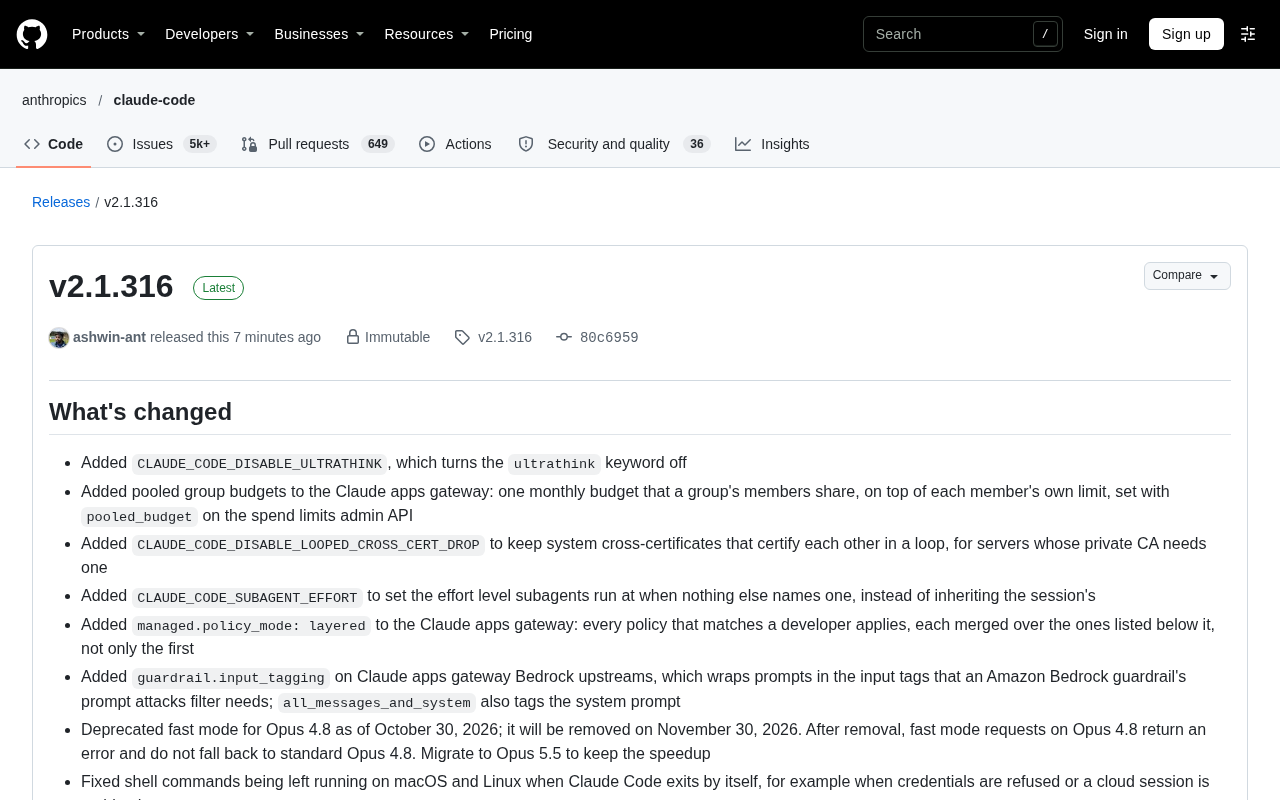
Claude Code v2.1.316 更新解析:企业级网关与多项稳定性修复
Claude Code v2.1.316 发布:新增企业网关池化组预算、分层策略模式、子智能体 effort 控制,修复 Shell、网络与会话恢复等数十项问题,并弃用 Opus 4.8 fast 模式。
17世纪英国洪水与末日恐慌:天气史新解
基于Hacker News讨论的'17世纪英国洪水与不祥预感',解读极端天气如何被赋予神意与政治预兆意义,并探讨天气史对当代气候传播与灾害舆情的启示。

合理使用制度为何对AI时代人人有益
从Hacker News讨论出发,解析合理使用(Fair Use)原则在AI训练与内容创作中的法律逻辑、争议焦点及其对创作者与技术生态的双重影响。