大模型应用开发实战:多轮对话与流式应用项目环境搭建全流程
B站课程第三阶段:从脚本到工程化,搭建全栈AI助手项目地基
本文整理自B站「花菜」大模型应用开发课程第三阶段,核心主题是从一次性脚本开发转向可持续演进的工程化项目。文章详细记录了基于前两阶段全栈权限系统的环境搭建全流程:解压课程源码fast包、在.env文件中配置本机MySQL密码、在PyCharm中建立数据源并运行SQL脚本生成5张数据库表、以路径拼接/.venv的方式配置本地虚拟环境解释器并拉取后端依赖、分别用带--reload和--port 8080参数的命令启动FastAPI后端、用npm i与npm run dev启动Vue3前端,最终通过admin和张三两个账号验证权限系统的角色区分能力。这一阶段的价值在于将此前分散的脚本能力收拢进一个完整的工程框架,为后续多轮对话与流式响应等核心AI功能的开发做好地基。
本文基于B站UP主「花菜」的大模型应用开发体系课第三阶段教程整理,聚焦从脚本开发向真正项目工程化的关键转折。前两个阶段学员已经掌握了FastAPI、Vue3全栈实战、大模型API编程基础以及提示词工程能力,而从这一阶段开始,代码将正式写入项目之中——目标是最终得到一个可交互、有界面、有用户系统的AI助手。
从脚本到项目:为什么这是关键转折点
在前两个阶段的学习中,开发者写的一直是脚本:打开终端跑一下、出结果、结束。这种方式在验证逻辑和快速试错时完全够用,但存在一个天生短板——跑完就没了,没有界面、没有用户、没有系统。
从多轮对话与流式应用这个阶段起,直到后续十几个阶段,所有代码都要融入完整项目之中。这意味着学习模式发生了根本变化:一边实战完成项目开发,一边同步学习大模型应用开发。这种「以项目驱动学习」的路径,能让抽象的技术能力落地为可运行、可交付的产品形态。
值得关注的是课程的连贯性设计。此前的低零(基础)阶段用了60多个视频、约20小时完成了一个全栈通用权限系统,而第三阶段正是在这套系统之上继续扩展。课程配套提供两份源码:视频开始时的初始代码(本节课下载资料)和阶段学习完成后的成品源码,方便不同进度的学员对齐。
源码下载与项目结构梳理
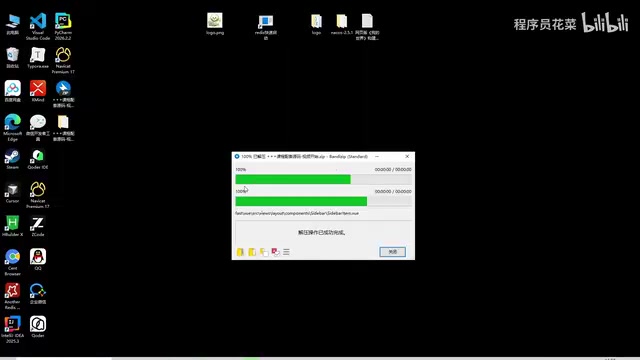
环境搭建的第一步是获取并解压课程配套源码包。解压后会看到一个 fast 包,将其拖出后即可删除原压缩包和外层文件夹。fast 包内部结构清晰,包含了低零阶段积累的全部资产:
- fastapi 包:后端服务代码
- web 包:前端 Vue3 项目
- socal(SQL)脚本:数据库初始化脚本
换句话说,后端、前端、数据库脚本三者齐备,构成了一个完整的全栈项目骨架。将 fast 包用 PyCharm 打开后,即可进入配置环节。对于低零阶段代码仍然保留的学员,这一步可以直接快进跳过。
数据库配置:连接与初始化
项目启动前必须先配置数据库。核心步骤集中在 .env 文件 与 MySQL 连接两处。
修改环境变量
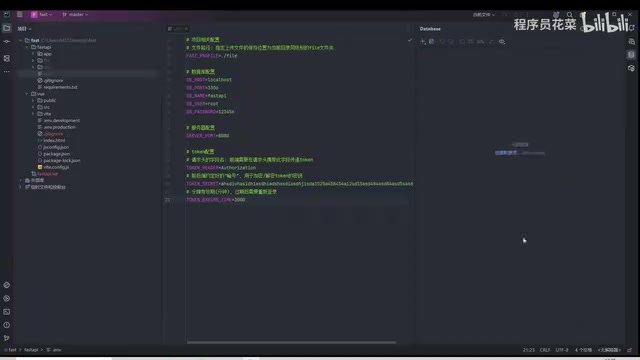
打开 .env 文件,确认数据库名为 fastapi,password 字段务必改成自己本机的 MySQL 密码——这是教程中反复强调的高频出错点,直接决定后续连接能否成功。
.env 文件是十二因素应用(Twelve-Factor App)方法论中管理配置的标准实践——将数据库密码、API密钥等敏感信息从代码中剥离,存入环境变量文件,避免凭据随代码提交到版本控制系统(如 Git)。在 Python 生态中,python-dotenv 库会在应用启动时自动读取 .env 文件并注入环境变量,FastAPI 项目通常通过 Pydantic 的 BaseSettings 类来统一加载和校验这些配置项。需要注意的是,.env 文件本身应加入 .gitignore,团队协作时一般只提交一份 .env.example 作为配置模板,这也是为什么课程配套源码中需要学员手动修改密码而非直接使用的原因。
建立数据源与数据库
在 PyCharm 右侧的 Database 面板点击加号,添加 MySQL 数据源,输入用户名和密码后测试连接。若此前已看过「阶段0」的软件安装教程(包含 PyCharm 安装与配置),并已建立过数据库,则可直接复用。
创建数据库时的关键细节:新建架构(Schema),名称为 fastapi,排序规则选择 utf8mb4_utf8mb4 系列,这对应 MySQL 8 的推荐字符集配置,能正确支持中文与 emoji 存储。
运行 SQL 脚本
数据库建好后初始为空表。右键运行下载源码包中的 SQL 脚本,注意检查运行日志是否报错。执行成功后应能看到 总共 5 张表 被创建完成,这标志着数据层准备就绪。
Python 解释器与依赖安装
后端启动的前提是配置好虚拟环境解释器并拉取依赖。PyCharm 提供了全程可视化的解决方案,无需手动敲命令。
添加本地解释器
点击右下角的解释器选择区,选择「添加新的解释器 → 添加本地解释器」。类型选 Python,基础解释器选本机安装的 Python 版本。最关键的是路径设置:定位到 fast 包下的 fastapi 包目录,然后在路径后拼接 /.venv。这个路径一旦写错,虚拟环境就无法正确生成。
配置完成后,左侧目录的 fastapi 包下会出现一个 .venv 文件夹。如果因电脑性能问题加载缓慢没有立即显示,可以先在文件夹中确认它已生成,再重新打开 PyCharm 即可。

虚拟环境(Virtual Environment)是 Python 项目隔离依赖的核心机制。每个项目在独立的 .venv 目录中维护自己的包版本,避免不同项目因依赖冲突相互干扰。.venv 是 Python 官方推荐的虚拟环境目录命名约定(PEP 405),通过 python -m venv .venv 命令创建。PyCharm 的可视化配置本质上也是执行同一指令,只是将路径填写和解释器绑定集成到了 IDE 界面中。路径中拼接 /.venv 的目的,是告诉 PyCharm 在 fastapi 包目录下创建并管理这个隔离环境,后续所有依赖都将安装在此处,不会污染系统级 Python 环境。
拉取后端依赖
双击打开依赖声明文件,PyCharm 会检测并显示一个下载按钮,点击后耐心等待进度条跑完,所有项目所需依赖会自动安装到虚拟环境中。
启动前后端服务
依赖齐备后即可分别启动前后端。
后端启动
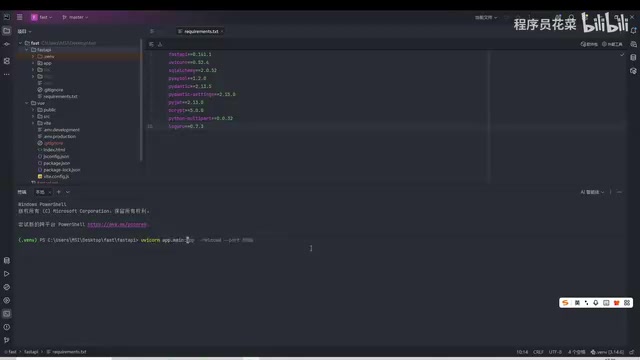
在 fastapi 包上右键「打开于终端」,输入启动指令。教程特别提醒了一个「坑」:某些自动补全提示会误导你写错参数,正确的启动命令核心是使用 --reload 热重载参数与 --port 8080 端口参数,且 -- 双横线与参数之间不要有多余分割。
回车后若显示 FastAPI 权限系统启动成功,即代表后端就绪。按住 Ctrl 点击终端中的地址链接,浏览器打开后应看到「恭喜你成功启动后端」的提示页。至于页面上的 404,那是 favicon 文件缺失导致,无需理会。
前端启动
找到 web(vue)包右键「打开于终端」,先执行 npm i(即 npm install 的简写)拉取前端依赖,完成后执行 npm run dev 启动开发服务器。前端页面打开后即可登录验证。
npm i 是 npm install 的缩写,其作用是读取项目根目录下的 package.json 文件,将所有声明的依赖包下载到 node_modules 目录。这一步类似于后端的依赖拉取,首次运行耗时较长,后续若依赖未变化则可跳过。npm run dev 则会调用 package.json 中 scripts 字段定义的 dev 命令,对于 Vue3 + Vite 项目通常会启动一个本地开发服务器并开启热模块替换(HMR),使前端代码修改后无需手动刷新浏览器即可实时预览效果,显著提升开发效率。
登录验证
使用管理员账号 admin / admin123 登录,可看到低零阶段编写的所有模块完整呈现。切换普通用户 张三 / 123456 登录,则进入用户前台首页,验证了权限系统对不同角色的区分能力。
小结:项目地基已成,正式进入大模型应用开发
至此,多轮对话与流式应用阶段的课程前瞻与环境准备全部完成:源码解压、数据库连接与初始化、Python 解释器配置、前后端依赖安装与启动、账号权限验证——一条完整的全栈项目启动链路被走通。
这个阶段的价值不在于新的大模型技术本身,而在于把此前分散的脚本能力收拢进一个可持续演进的工程框架。地基打好后,下一节课才会正式进入多轮对话与流式响应等大模型应用开发的核心内容。对于想系统学习 AI 应用落地的开发者而言,这种「先立项目、再填能力」的路径值得借鉴。
相关推荐

通用AI模型直接操控机械臂,成功率远超专用策略
研究者提出智能体操作策略AMPs,让通用AI模型直接控制机械臂。AMP1框架在RoboLab-120零样本成功率达85.6%,远超VLA的49.2%和WAM的42.9%,真实世界108次试验成功104次,失败率降低20倍和15倍。

MLSys 2027审稿人尚未收到论文分配?社区讨论引关注
Reddit社区讨论MLSys 2027审稿人是否已收到论文分配。互惠审稿人反映尚未被分配论文,社区关注分配时间线及对评审工作的影响。

RTX 5060 Ti 16GB被抢购:AI热潮下的显卡新宠
Reddit社区热议RTX 5060 Ti 16GB显卡遭AI用户抢购,分析其显存优势、性价比及对市场的影响,探讨AI硬件需求新趋势。