低成本AI编程环境搭建:VSCode+Claude Code接入DeepSeek全流程

用VSCode+Claude Code扩展对接廉价DeepSeek API,搭建低成本AI编程环境的完整配置指南。
本文介绍了一套面向预算有限的学生和AI编程初学者的经济型配置方案:在VSCode中安装Claude Code官方扩展,再通过修改配置文件将底层模型替换为价格低廉的DeepSeek API,从而保留Claude Code的编辑器交互体验,同时大幅降低模型调用成本。配置流程分为三步:在DeepSeek开放平台充值并创建API Key(注意只显示一次,须立即保存);在VSCode中安装官方Claude Code扩展并跳过官方账号登录;通过终端命令创建配置文件并填入DeepSeek密钥。完成后重新加载VSCode窗口,测试返回DeepSeek模型即视为成功。文章同时指出该方案的局限:DeepSeek在长上下文和复杂推理上与原生Claude存在差距,更适合作为入门练手环境使用。
对于预算有限的学生和AI编程初学者来说,直接使用官方Claude模型的成本往往难以承受。一个更经济的替代方案是:用VSCode作为编辑器,安装Claude Code扩展,再将底层模型替换为价格低廉的DeepSeek API。这套组合既保留了Claude Code的交互体验,又大幅降低了调用成本,成为不少入门者的选择。
本文根据B站「AI实验中心」的实操教程整理,梳理这套「穷鬼大学生开发套装」的完整配置流程,帮助你快速搭建一个可用的AI编程环境。
第一步:注册并获取DeepSeek API Key
整个方案的核心在于用DeepSeek广告的API替代Claude官方模型,因此第一步是拿到一个可用的API密钥。
直接搜索「DeepSeek开放平台」,进入DeepSeek Platform。这里要特别注意——一定要进入开放平台(Platform),而不是DeepSeek的网页对话版本,两者是完全不同的入口。
登录后需要先进行充值,因为API调用是按量计费的,没有余额无法使用。充值完成后,打开「API Keys」页面,点击创建新的API Key,随意命名(如「测试」)即可。
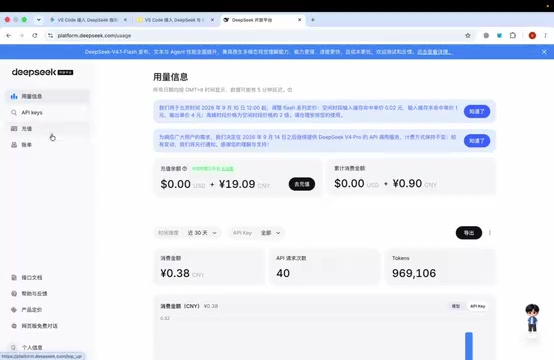
这里有个关键细节:API Key只会完整显示一次,创建后必须立即复制并妥善保存。教程作者的做法是先把这段以sk-开头的密钥粘贴到微信或QQ的「文件传输助手」里暂存,方便后续取用。如果错过这次显示,就只能重新创建。
DeepSeek是深度求索公司推出的大语言模型系列,其API定价相比OpenAI、Anthropic等海外厂商低一到两个数量级。以DeepSeek-V3为例,输入token费用约为每百万token 1元人民币,输出约2元,而Claude的同类模型每百万token的费用往往折合人民币数十元甚至更高。按量计费的模式意味着轻度使用者每月实际支出可能只有几元钱,这也是它成为学生用户替代方案的主要原因。API调用与网页对话版的核心区别在于:网页版有免费额度但无法被第三方工具调用,开放平台API则需要付费,但可以接入VSCode等本地开发环境。
第二步:在VSCode中安装Claude Code扩展
打开VSCode,进入左侧的「扩展」面板,搜索「Claude Code」。
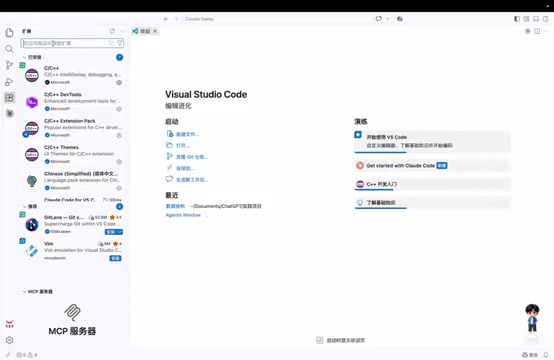
搜索结果中要认准Claude Code的VSCode官方版本,不要装错成第三方仿制插件。选中后点击安装。
安装完成后,插件通常会弹出登录提示。这一步要注意:暂时不要登录。因为我们的目标是接入DeepSeek,而不是使用Claude Code自带的官方账号服务,直接关掉登录弹窗即可。
接着打开VSCode的设置,在设置栏搜索「Claude Code」,找到对应选项并确认已勾选(如果尚未勾选则手动勾选)。
Claude Code原本是Anthropic推出的命令行AI编程工具,后来以VSCode扩展的形式发布。它的核心能力是在编辑器内直接进行多轮对话式编程辅助,支持读取当前项目文件、执行终端命令、生成和修改代码等操作,比普通的代码补全插件拥有更强的上下文感知能力。由于Claude Code底层通过配置文件指定模型端点和密钥,这一设计使得将其对接到兼容OpenAI API格式的第三方模型(如DeepSeek)成为可能——只需修改配置中的Base URL和Token,即可在保留操作界面的同时替换掉实际调用的模型。
第三步:配置文件并接入DeepSeek
这一步是整套流程的技术核心,需要通过命令行创建Claude Code的配置文件,并把模型底层指向DeepSeek。
打开VSCode的终端(新建终端),依次输入配置命令。第一条命令用于新建配置文件,按回车执行;随后打开新建的文件,再输入相应命令完成配置。教程作者提到,若平台弹出「是否信任」的提示,应选择「信任」。
注:视频作者表示会将这两条具体命令放在评论区文档中供参考,因此本文无法列出确切命令内容,实际操作时请以官方文档或作者提供的命令为准。
配置文件中最关键的是Token这一项,需要把之前在DeepSeek开放平台获取的、以sk-开头的API Key粘贴进去。从微信文件助手中取回之前保存的密钥,填入对应位置。
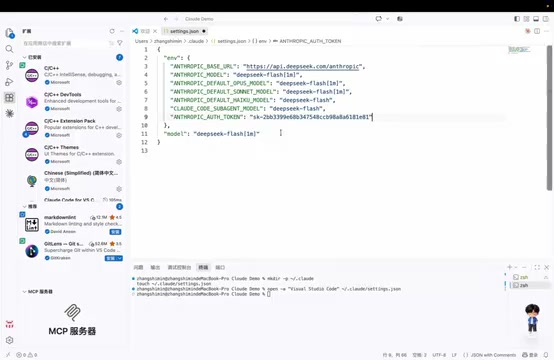
填好后按Command+S(Windows下为Ctrl+S)保存文件。
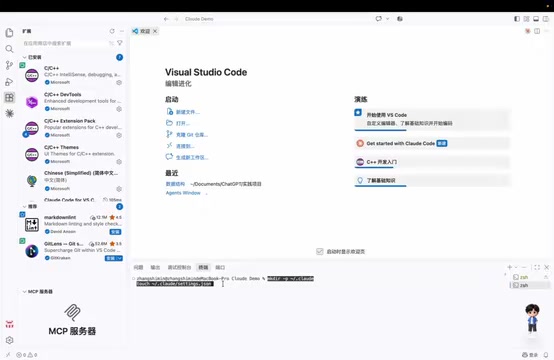
验证配置是否成功
保存完成后,需要重新加载VSCode让配置生效。按下Command+Shift+P调出命令面板,选择「Developer: Reload Window」(开发人员重新加载窗口),刷新当前窗口。
刷新后,点击VSCode右上角的Claude Code入口,向它发起一次提问测试。如果返回的响应显示底层模型是DeepSeek,就说明接入已经成功,整套环境可以正常使用了。
这套方案的意义与局限
这套「VSCode + Claude Code + DeepSeek」的组合,本质上是一种降本增效的折中方案。它的价值在于:保留了Claude Code在VSCode中的编程交互体验,同时把昂贵的模型调用成本换成了性价比更高的DeepSeek,对预算敏感的学生和初学者相当友好。
不过也要客观看待其局限。DeepSeek与Claude在代码理解、长上下文处理等能力上存在差异,替换模型后的实际编程效果不能完全等同于原生Claude Code。这套方案更适合作为AI编程的入门练手环境,帮助新手以较低成本熟悉工具链和工作流。
对于希望快速上手AI辅助编程、又不想在初期投入过多费用的用户来说,这确实是一个值得尝试的起点。真正深入使用后,可以再根据需求评估是否切换到更强的模型。
DeepSeek与Claude在实际编程任务上的能力差距主要体现在几个维度:长上下文理解(Claude支持的上下文窗口更大,适合分析大型代码库)、复杂推理任务(Claude在多步骤逻辑推断上表现更稳定)以及遵循复杂指令的准确性。对于初学者常见的任务——调试小段代码、生成脚手架代码、解释错误信息——DeepSeek的实际表现已足够应付日常需求。随着使用量和需求的增加,如果发现模型能力成为瓶颈,可以考虑切换到Claude API或其他模型,而不需要改变整套工具链配置。
相关推荐

本地模型为何在Doom游戏决策中击败Jev AI API?
YouTube视频对比显示,本地模型GLiNER在Doom游戏中以12毫秒响应和8.8次/秒决策频率,大幅超越Jev AI API的2.5次/秒,得分翻倍。

Screen Studio 4.0 发布:玻璃放大镜、摄像头抠像与文本式剪辑
Screen Studio 4.0 发布,带来玻璃放大镜、文本式剪辑、摄像头抠像等新功能,并提升导出性能。这款 Mac 屏幕录制工具在 Product Hunt 排名第一,致力于简化视频制作流程。

ClawsGO Science:自带云端实验室的AI科研智能体
ClawsGO Science 是 Product Hunt 上线的 AI 科研智能体,自带云端实验室,集成 500+ 工具和 90+ 数据集,可调度 Claude 与 GPT 智能体集群连续运行数天,从提问自动生成带引用的论文。