Git Worktree + Claude Code:AI并行编程实战指南

Git Worktree 让多个AI编程会话在同一仓库的独立目录并行工作,彻底解决AI时代的多任务切换瓶颈。
本文介绍了如何借助 Git Worktree 实现 AI 编程工具的真正并行工作流。传统单一工作目录的限制导致多个 AI 会话无法同时操作同一仓库的不同分支,而 Worktree 通过为每个分支创建独立的物理文件夹、同时共享同一份 Git 历史,解决了这一文件系统层面的冲突。文章以 Claude Code 为例,演示了如何同时推进落地页重设计和 favicon 更新两个任务,并验证了两个会话的改动完全隔离、PR 文件互不污染。核心命令仅需三条(add、list、remove),Claude Code 还可自动化整个生命周期。实操中也暴露了 AI 在分支命名约定上的不稳定性,提示人工复核仍不可省略。
单一工作目录的瓶颈
在使用AI编程工具之前,大多数开发者的工作方式是线性的:一次只能专注于一个任务。当你正在开发某个功能时突然来了一个紧急bug,标准流程是先提交或暂存(stash)当前改动,切换到main分支,创建修复分支,处理完bug后再切回功能分支继续。
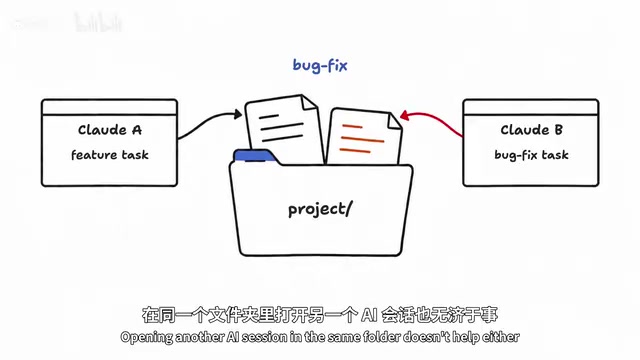
这种模式在人力单线程时代无可厚非——毕竟人的注意力本就无法真正并行。但AI编程工具改变了这个前提。正如Codevolution在视频中指出的,现在你完全可以让一个Claude会话开发功能,另一个会话同时修复bug,无需中断任何一方。
问题在于Git的基本机制:一个工作目录同一时间只能检出一个分支。当你切换分支时,Git会更新文件夹里的文件以匹配目标分支。如果Claude还在处理功能分支,你切换到bug修复分支就会改动它正在操作的文件。即使在同一文件夹开另一个AI会话也无济于事,因为两个会话共享的仍是同一套文件。
Git Worktree 如何解决并行难题
Git Worktree(工作树)正是为此而生。它允许你同时操作同一仓库的多个分支,每个分支检出到独立的文件夹。一个AI会话在功能文件夹里工作,另一个会话在bug修复文件夹里工作,彼此的工作文件互不干扰。
关键点在于:这两个文件夹连接的是同一个仓库,共享同一份Git历史。你并没有创建两个独立的仓库,依然靠分支来隔离改动,只是Worktree额外提供了多个物理文件夹,让你能真正同时开工。
这个区别很微妙但重要。传统的解决办法要么是频繁stash切换(打断AI),要么是clone多份仓库(浪费磁盘、历史割裂)。Worktree在保持单一仓库完整性的前提下,实现了文件系统层面的并行隔离。
Git Worktree 是 Git 2.5(2015年发布)引入的原生特性,并非第三方插件。其底层实现原理是:所有工作树共享同一个 .git 目录(位于主工作树中),但每个附加工作树会在 .git/worktrees/ 下维护一份独立的 HEAD 引用、索引文件和工作目录状态。这意味着同一分支不能被两个工作树同时检出——如果你试图在第二个工作树中签出一个已被其他工作树使用的分支,Git 会直接报错阻止。这个约束反而保障了并行场景下的数据一致性:不同会话无法意外写入同一套文件。对于大型 Monorepo,Worktree 还有额外好处——多个工作树共享对象存储(.git/objects),比重新 clone 一份仓库节省大量磁盘空间,因为 Git 的所有提交历史、blob 对象只存一份。
底层的三条核心命令
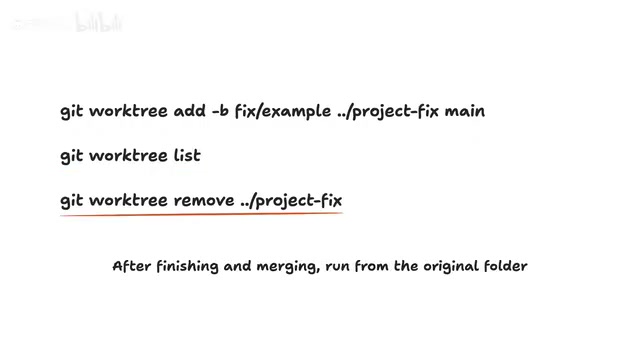
虽然Claude Code能自动帮你处理Worktree的创建,但了解底层命令有助于理解发生了什么。视频演示了三个基本操作:
创建 Worktree
git worktree add -b fix/example ../project-fix main
拆解这条命令:git worktree add 负责创建工作树;-b fix/example 新建一个名为 fix/example 的分支;../project-fix 指定工作树所在的文件夹,这里放在当前项目目录旁边;末尾的 main 是起始分支。
查看 Worktree 列表
git worktree list
这会列出连接到当前仓库的所有工作文件夹以及各自检出的分支。
移除 Worktree
git worktree remove ../project-fix
当工作完成并合并后,从原始项目文件夹运行此命令即可清理掉对应的工作树文件夹。
在 Claude Code 中实战并行任务
Codevolution以开源agentic应用框架agentnative.com为例,演示了两个并行任务:一是重设计slides应用的落地页(设计与文案),二是更新网站favicon为单色logo版本。
在Claude Code桌面应用中,操作出乎意料地简单:新建会话时勾选 worktree 复选框即可,Claude会自动完成工作树的创建,屏蔽掉底层复杂度。
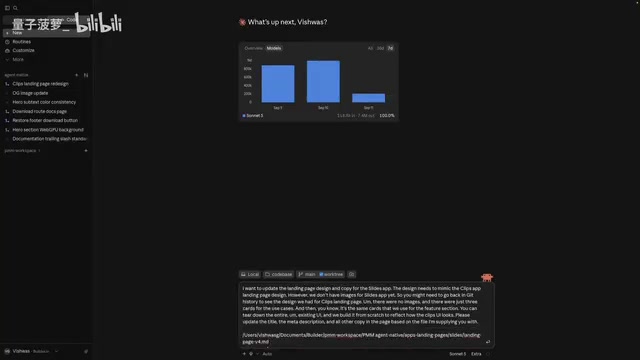
第一个会话被要求参照clips应用的落地页重建slides的UI,并根据提供的文案文件更新标题、meta描述等内容,最后在应用内置浏览器中自我验证效果。第二个会话则处理favicon更新,Claude需要自行判断favicon的生成方式(SVG或其他流程)并重新生成。
整个过程中最值得关注的一点是:两个会话都不会编辑对方的工作文件。favicon会话和落地页会话真正做到了物理隔离的并行推进。
实操中的两个小插曲
视频没有回避实际使用中的摩擦。分支命名就是一例——Claude默认使用 claude/slug 的命名规范,而作者更偏好 feature/slug 约定。即便在提示词中明确要求,Claude有时仍会生成 claude/slides-landing-redesign-{hash} 这样的名字,需要再次要求它更正。favicon任务同样出现了用 fix/favicon 而非期望命名的情况。
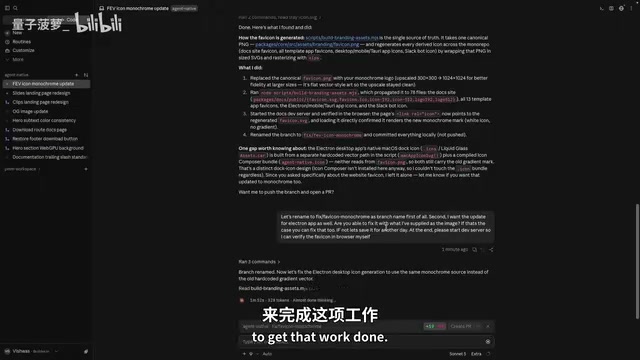
这提示我们:AI代理在执行细节约定上仍不够稳定,需要人工复核和纠偏。此外Claude还主动发现desktop应用也使用了同一图标,并询问是否可以复用同一张图片完成相关改动——这类跨文件的关联推理是它的加分项。
最终favicon任务顺利完成,分支重命名为 fix/favicon-monochrome,本地开发服务器运行在localhost:3000,硬刷新后可见单色favicon生效。作者创建PR后检查改动文件,全都是图标相关的SVG和PNG,没有任何落地页的改动混入——这正是Worktree隔离价值的直接证明。
分支命名约定在工程实践中并非小事。许多团队的 CI/CD 流水线、代码审查工具(如 GitHub 的分支保护规则)或自动化脚本会依赖分支名称前缀来触发特定行为——例如 feature/ 前缀自动创建功能标记,fix/ 前缀自动关联到 Bug 追踪系统,release/ 前缀触发发布流水线。Claude 默认生成的 claude/slug-{hash} 命名模式游离于这些约定之外,可能导致自动化流程静默跳过或报错。目前的工程实践建议是在项目的 CLAUDE.md(Claude Code 的上下文文档)或系统提示中明确写入分支命名规范,让 AI 在每次创建工作树时都能遵循团队约定,而不是依赖每次对话中的临时要求。
工作流的收尾与清理
PR合并后,任务即告完成。此时点击会话的三点菜单选择归档(archive),Claude Code会自动移除对应的工作树,无需手动运行 git worktree remove。这套从创建、并行执行到清理的闭环,把原本繁琐的多分支管理压缩成了几次点击。
写在最后
Git Worktree本身并非新特性,但AI编程工具的普及让它的价值被重新发现。当Claude Code、Codex、Cursor等工具能够独立执行任务时,开发者的产能瓶颈从「一次只能做一件事」转向了「如何有效并行调度多个AI会话」。
Worktree提供的正是这种并行调度的基础设施:同一仓库、多个隔离的工作目录、共享的Git历史。对于经常在功能开发和紧急修复之间切换的团队来说,它配合AI工具能显著减少上下文切换的成本。当然,正如实操所示,AI在命名约定等细节上仍需人工把关,完全放手托管的时代尚未到来。
相关推荐

AI周报:Claude Code后门事件与AI巨头资本博弈
本周AI安全事件:Cursor市场被植入Claude Code后门,影响Mac和Windows开发者。同时亚马逊AI资本支出达759亿美元,谷歌AI搜索收入低于传统搜索,Anthropic推出Ultra订阅,OpenAI承诺支持robots.txt训练信号并公开辩护合理使用。

恶意Claude Code扩展潜入Cursor:2.1.313版本自查与清理指南
Cursor扩展市场出现恶意Claude Code构建2.1.313,上架约11小时,最多5000名用户受影响。StepSecurity披露其窃取系统信息、git邮箱与环境变量名,并尝试植入SSH密钥和反向隧道。本文梳理事件经过、恶意行为及完整自查清理步骤。

Cursor vs Windsurf:代码审查与直接应用,谁更适合你?
Cursor与Windsurf的核心差异在于代码修改方式:Cursor先展示diff供审查,Windsurf直接应用修改。本文分析两种模式对开发工作流的影响,并介绍Cursor 2.0的多智能体模式。