Herder 多智能体协同编程实战:配置与工作流全解析

Herder 是专为多 AI 编码智能体设计的终端复用器,可统一管理会话并实现智能体间的自动委派调度。
Herder 是一款类 TMUX 的终端多路复用工具,专为同时驾驭多个 AI 编码智能体(如 Claude Code、Codex、Grok)而设计。它提供持久化会话管理,让多个智能体在统一界面中协同工作,避免在多个桌面应用间频繁切换。其核心亮点是「智能体委派」功能:通过 Herder 技能文件,一个智能体可以调度另一个智能体启动、审查代码或互相通信,实现真正的多智能体流水线。配合 Ghostty 终端、config.toml 配置文件、NeoVim、LazyGit、zoxide 等工具,以及自定义 MCP 服务器,可构建出一套高度自动化、几乎全程无需手动干预的终端开发工作流。所有配置和调优均可交由 AI 智能体完成,无需开发者深入钻研文档。
近期,一个名为 Herder 的工具在开发者社区迅速走红,被视为与编码智能体(Coding Agent)协作的新范式。据这位 B 站 UP 主分享,DHH 甚至在 Lex Fridman 的播客中聊到过它,并将其作为 Omakub Linux 发行版的默认自带工具。本文根据其七天上手实战经验,梳理 Herder 从安装配置到多智能体协同工作流的完整路径。
Herder 是什么:面向 AI 编程的终端多路复用器
理解 Herder 最贴切的类比是 TMUX。它允许你在一个界面中管理多个持久化的终端会话(Session),即便关闭窗口,会话内的进程与状态依然保留,重新打开后一切照旧。这一特性对基于 CLI 的编码工具尤为关键——你无需再像使用普通终端那样在众多标签页和窗口间手忙脚乱,一旦误关就得费劲找回历史记录。
安装极为简单,只需在任意终端或 PowerShell 中运行一条安装命令,支持 Linux、Mac 和 Windows。随后输入 herder 命令即可进入服务界面。UP 主坦言,安装虽简单,但真正把它调教成主力开发环境,需要一系列特定配置和辅助工具。
它解决的核心痛点在于:当开发者同时使用 Claude Code、Codex、Grok 等多个编码框架和模型时,在不同桌面应用间来回切换会变得混乱。Herder 提供了一个统一的终端界面,让多个智能体在同一屏幕内协同工作。
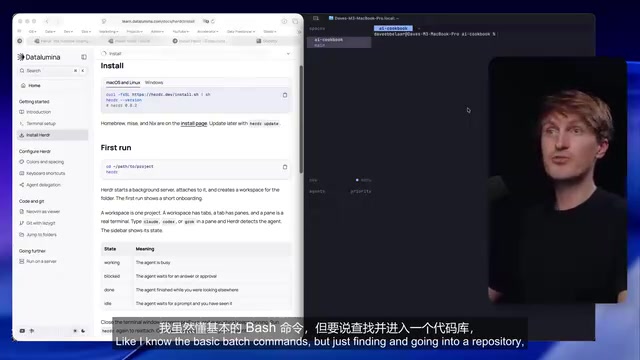
TMUX(Terminal Multiplexer)是 Linux/Mac 环境下广泛使用的终端复用工具,允许在单个终端窗口内创建、管理多个独立的伪终端会话。其核心机制是将会话与终端窗口解耦:会话运行在服务端进程中,客户端(即你的窗口)仅负责显示和交互,断开连接后服务端进程仍在后台持续运行。这对长时间运行的任务(如编译、测试、AI 代理执行)尤为重要,因为意外关闭终端不会中断正在进行的工作。TMUX 通过前缀键(默认 Ctrl+B)触发所有操作,支持水平/垂直分割面板、在多窗口间切换、在不同终端客户端间共享同一会话等功能。Herder 在继承这些核心理念的基础上,专门针对 AI 编码智能体的工作流做了深度定制,增加了智能体感知、会话命名管理和 CLI 委派调度等原生能力。
终端选择与 Ghostty 配置
使用 Herder 的前提是一个称手的终端。UP 主最初使用的 iTerm 因某些原因阻断了 Herder 所需的鼠标功能,甚至影响了键盘快捷键。他建议:一旦发现功能异常,直接让 Claude 或 Claude Code 去检查该终端是否有可调整的覆盖设置。
他目前选用的是 Ghostty(仅支持 Mac 和 Linux,Windows 不可用)。Ghostty 的一大优势是采用配置文件驱动——所有设置本质上就是一个文件,从配色方案、字体尺寸到各类选项,都可以让 AI 代理直接指向该文件进行修改。
进入 Herder 后,你首先会得到一个空的 Shell。工作流的起点是切换到某个项目目录,这就构成了一个「空间」(Space)。UP 主特别称赞 Herder 作为终端 GUI 的设计:右键可弹出菜单,支持面板拆分、创建多标签页等操作。对于不擅长纯键盘操作的开发者,这种图形化交互大大降低了门槛。
智能体集成与会话管理
配置好空间后,就可以在其中启动各类编码智能体。UP 主演示了在同一项目内启动 Codex、Claude Code、Grok 等会话,它们会自动出现在界面的「智能体」板块中。值得强调的是,普通终端会话不会出现在该板块,只有配置为智能体的会话才会显示。
推荐的初始设置流程:
- 进入 Settings(设置),调整主题、指示器、声音等高度可定制的选项;
- 进入 Integrations(集成) 页面,查看所有支持的智能体工具,安装如 Grok、Claude Code 等;
- 也可通过命令行安装,如
herder integration install claude-code。
会话管理方面,常用命令包括:herder --session demo 切换或创建名为 demo 的会话(不存在则新建,存在则直接进入);herder session list 列出所有正在运行的会话;herder help 查看全部可配置选项。UP 主特别指出——你的 AI 代理同样能运行这些命令,这为后续的自动化委派埋下伏笔。

config.toml 与键盘快捷键定制
Herder 的核心配置文件是 config.toml,从外观、使用手感到键盘快捷键都可在此指定。UP 主坦言自己几乎没逐行读过配置,而是直接让 AI 编程代理读取该文件或官方文档,描述需求后由代理完成修改。
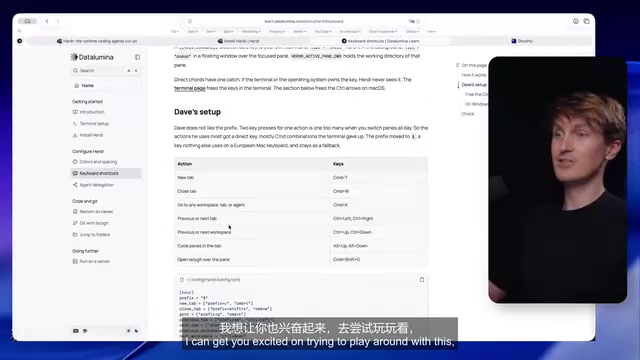
快捷键是重中之重。Herder 默认采用「前缀键」模式(Mac 上为 Ctrl+B),即先按前缀再按功能键,类似 TMUX 或 Vim 的操作逻辑。但 UP 主不习惯这种方式,他将快捷键改造成了普通应用的操作习惯:
Cmd+T新建标签页;Cmd+W关闭标签页;- 配合修饰键使用方向键在项目和标签页间切换;
Cmd+K打开工作区跳转面板,输入斜杠/后可搜索并精准跳转到目标项目;- 专用热键用于在智能体完成任务时快速切换到对应会话。
这套配置让他能全程仅用键盘导航,在多个智能体和项目间快速穿梭。他强调,虽然从 Codex 或 Claude Code 迁移过来有一定学习曲线,但一旦习惯就会发现效率显著提升。
智能体委派:Herder 最强能力
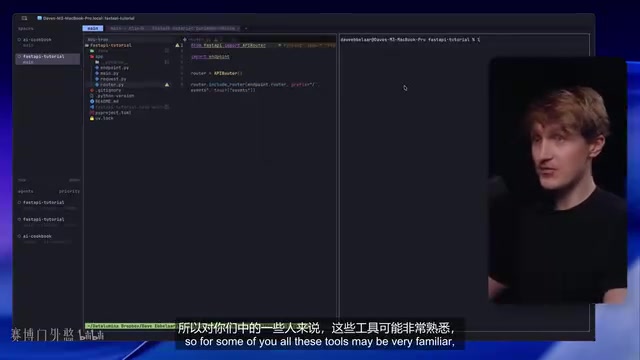
UP 主认为「代理委派」是 Herder 最令人兴奋的功能。Herder 提供了一个「技能文件」(Skill File),本质上是给智能体的指令,告诉它们如何使用 Herder CLI——通过 CLI 可以启动新智能体、开启会话、创建标签页。
要让委派生效,需为所有想使用的智能体框架(如 Grok、Codex、Claude)全局安装这个 Herder 技能。安装后,你就可以指导一个智能体去调度另一个智能体。
他演示的场景颇具代表性:在 FastAPI 教程项目中启动 Codex 会话,使用 GPT 模型作为「协调者/审查者」,然后通过一句自然语言指令——「用 Herder 技能在右侧标签页启动另一个智能体,用 Opus 模型审查这个代码库」——Codex 便读取技能文件,通过 Herder CLI 自动创建新标签页、启动 Claude Code 会话并输入提示词。
UP 主形容这种体验「就像 AGI」:给出任务后,智能体自己导航、自己执行。更进一步,这些标签页之间还能通过 Herder CLI 互相通信,一个任务完成后可发回信号并恢复另一个会话。你可以透明地观察每个会话的进展,实现真正的多智能体协同。
MCP(Model Context Protocol)是 Anthropic 提出的开放协议,旨在为大语言模型提供标准化的「工具调用」接口,使模型能够与外部服务、数据源和应用程序进行结构化交互。MCP 服务器本质上是一个轻量级进程,对外暴露一组可调用的工具(Tools)和资源(Resources),模型在推理过程中可按需调用这些接口。文中提到的「Herder 技能文件」(Skill File)在功能上与 MCP 工具描述类似——它以结构化文本的形式告知智能体有哪些 CLI 命令可用及其语义,从而让模型能够正确生成并执行 Herder 的调度指令。这种「给智能体一份说明书」的设计思路,是当前多智能体协同编排的主流范式之一,与 LangChain、AutoGen 等框架中的 Tool Use 机制一脉相承。
补齐短板:NeoVim 与 LazyGit
从 Cursor、VS Code 迁移到纯终端环境后,UP 主感到一种「隔阂感」——不清楚当前在哪个分支、改动了什么、有哪些未提交的代码。为此他额外引入了两个终端工具(注意:它们与 Herder 无关,但能补齐完整工作流):
- NeoVim:配置后作为文件浏览器,可直接浏览和搜索项目文件结构。他坦言自己刚接触 NeoVim,只做了简单配置,配置文件也是通过 AI 生成。
- LazyGit:一个终端 Git 工具,带有自己的配置文件,用于查看分支状态、执行提交、推送、拉取等操作。他设置了专用热键,可随时打开 LazyGit 查看当前所处分支和变更。
此外,他还推荐了 **zoxide(zy/z 命令)**这个目录快速跳转工具,输入 z 加项目名即可自动补全并跳转到目标工作目录,免去手动复制路径再 cd 的繁琐。
进阶玩法:自定义 MCP 服务器
作为压轴,UP 主分享了他在听写工具 Wispr Flow 中创建的自定义 MCP 服务器,用于连接 Herder。有了这套集成,无论他正在浏览什么页面、还是收到 Slack 消息,都可以复制粘贴内容并直接发起指令,例如「以执行助理的身份启动一个 Herder 智能体」。选中文本运行后,自定义 MCP 服务器便在后台执行,点击允许即可开始工作,全程无需打开其他应用。
他强调这套工作流仍处于实验阶段,仅使用一周,但已让 Herder 成为他日常几乎唯一需要的屏幕:对着 AI「唠叨几句」,让智能体去跑任务,自己只负责审核,然后就能去忙别的事。
Wispr Flow 是一款主要面向 Mac 用户的 AI 听写工具,支持在任意应用内通过语音直接输入文字,并内置了对 MCP 服务器的连接能力。将自定义 MCP 服务器与 Herder CLI 绑定后,Wispr Flow 实际上充当了一个「语音/文本到智能体调度」的入口:用户无需打开终端或切换应用,直接通过语音或复制粘贴的方式描述任务意图,MCP 服务器将其转化为具体的 Herder CLI 指令并在后台执行。这种集成模式的意义在于进一步消除了「发起任务」与「当前上下文」之间的切换成本——无论你正在浏览网页、查看 Slack 还是阅读文档,均可原地触发智能体任务,而无需回到开发终端。
结语
Herder 的价值在于把分散的多智能体编码工作收拢到一个高度可定制的终端界面中。它开箱即用已足够强大,而真正的威力来自于配合 config.toml、自定义快捷键、智能体委派技能,以及 NeoVim、LazyGit、zoxide 等辅助工具的组合。正如 UP 主反复强调的——最有趣的一点是,所有这些配置和调优,你都可以让 AI 智能体帮你完成,无需死磕文档。对于同时驾驭多个模型和框架的开发者而言,这套工作流值得一试。
相关推荐
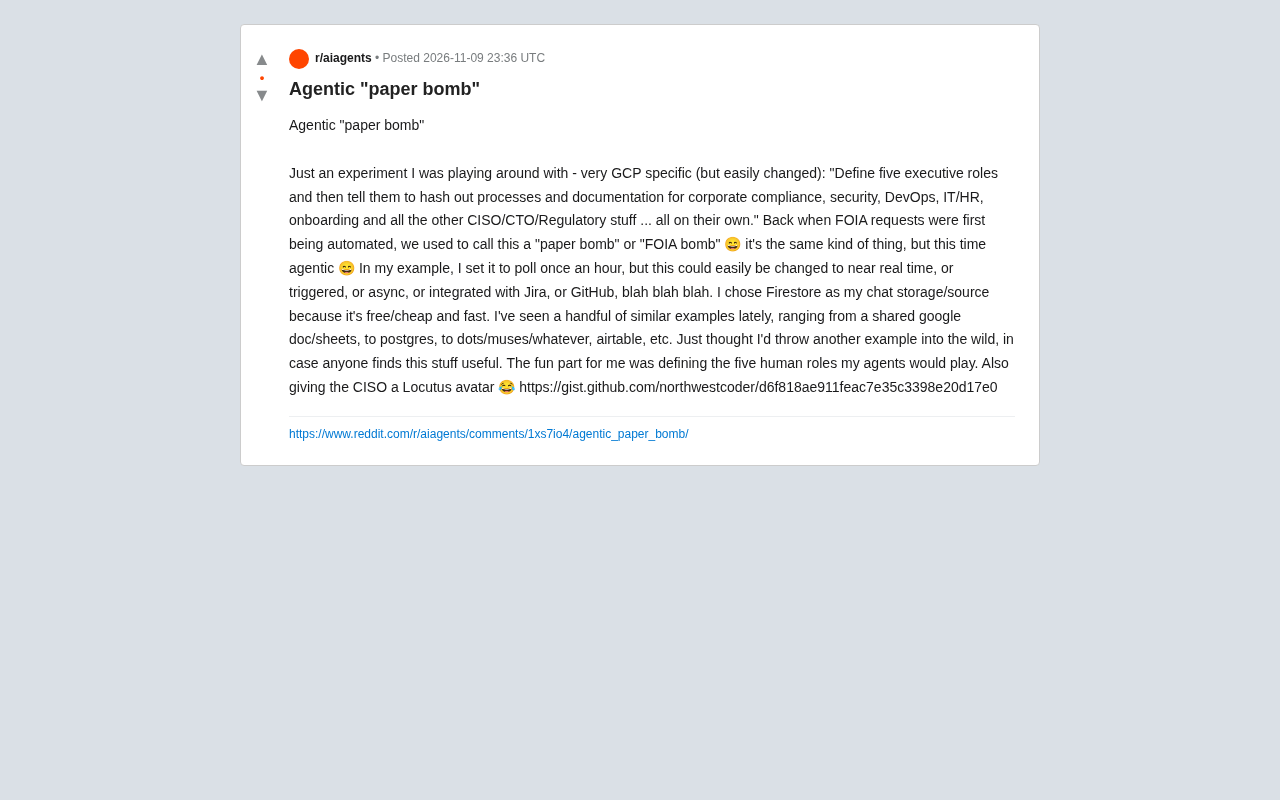
Agentic Paper Bomb:用多智能体自动生成企业合规文档
Reddit 开发者分享 Agentic Paper Bomb 实验:让五个 AI 智能体扮演高管角色,自动生成企业合规、安全、DevOps 等文档。探讨多智能体协作生成文档的潜力与隐忧。

《Rob Roy》经典台词解析:领导者的代价与生存抉择
解析《Rob Roy》中Rob Roy与Sibbald的经典对峙台词,探讨领导力的代价、生存与尊严的权衡,以及权力博弈背后的人性洞察。

黄仁勋被曝聘请擅长处理丑闻的公关公司
据 Wired 报道,黄仁勋在《纽约时报》报道其妻子商业往来后,聘请了一家曾处理高知名度性丑闻的公关公司。本文分析这一举动背后的危机管理信号及其对英伟达声誉的影响。