MiniMax H3本地部署实测:开源视频模型效果与完整教程
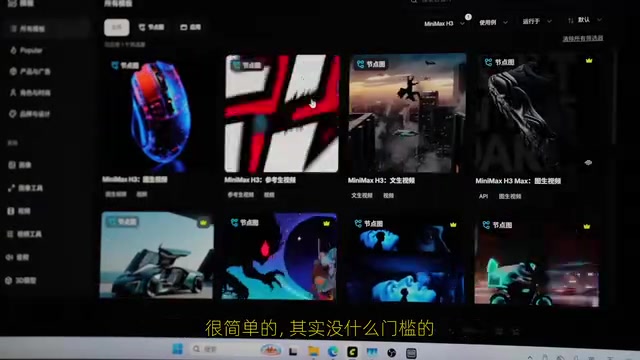
开源视频模型 MiniMax H3 通过 ComfyUI 可在中低配置硬件本地部署,支持文生视频与图生视频并自动配音。
本文记录了一位 UP 主在本地机器上部署并实测开源视频生成模型 MiniMax H3 的全过程。硬件门槛方面,建议使用显存 8-12G 的 RTX 20/30 系显卡,AMD 大统一内存平台亦可运行;部署工具选用 ComfyUI 桌面版,套用官方模板化工作流即可上手,模型文件约 40G。实测效果超出预期:文生视频能自动匹配音效与背景音乐,图生视频可让静态图片中的人物或动物产生动作,提示词精细度直接影响最终质量。生成耗时与分辨率、视频时长强相关,2 秒视频约需 8 分钟,建议先以低参数快速验证再上调。本地部署的额外优势在于素材无需上传云端,适合有数据保密需求的用户。
开源视频生成模型 MiniMax H3 发布已有一段时间,围绕它的讨论一直不少。这次一位 B站 UP主终于抽出时间在自己的机器上完成了本地部署,实测下来给出了颇为意外的评价——本以为不会有太多惊喜,实际跑起来后发现「还真有点意思」。本文结合其部署过程与实际生成效果,梳理 MiniMax H3 的本地体验全流程,涵盖硬件要求、ComfyUI 部署步骤以及文生视频、图生视频的真实表现。
MiniMax H3 实际效果如何
作者在测试中先从最简单的玩法入手:直接用文字描述想要的画面,包括场景、人物、动作和镜头,点击运行等待模型自动生成。多次尝试后发现,生成结果基本符合文字描述,并且模型会自动配上音效、字幕和背景音乐——例如「轻快的音效」这类氛围元素也能自然呈现。
除了纯文本生成,MiniMax H3 还支持图生视频和参考生视频。作者提供了一张小狗的图片,要求「让图中小狗动起来并咧嘴笑」,模型不仅完成了动作,还额外加上了小狗叫的音效。在更具想象力的场景测试中,比如「两个武侠打斗」这样的描述,输出效果同样令人满意。作者坦言,即便提示词写得不够精细,实际成片质量依然不错;如果提示词更专业、具体到某个动作或转场,生成效果会进一步提升。
值得一提的是,作者此前尝试过不少其他视频模型,受限于机器配置往往「跑不动」或输出效果千奇百怪,而 MiniMax H3 在相对普通的硬件上表现出的稳定性让他感到惊讶。
本地部署的硬件门槛
MiniMax H3 这类视频模型最大的门槛在于显卡显存。社区版本已经能够在 8G、12G 显存的显卡上运行,但要获得较好体验,建议使用 RTX 20 系或 30 系以上、显存 8 到 12G 的显卡。
作者也做了几组对照测试:用 GTX 1080Ti 去跑时出现了跑着跑着黑屏的情况;而换用搭载 AMD 395 处理器、拥有 64G 统一内存的迷你主机(民房 N5 MAX)后,应对前述场景则完全没有问题。这说明除了 NVIDIA 显卡,AMD 平台配合大容量统一内存同样可行。本地部署的另一个好处在于数据安全——素材和资料无需上传云端,对有保密需求的内容尤为友好。
AMD 平台能够运行视频生成模型,关键在于「统一内存」(Unified Memory)架构。与 NVIDIA 独立显卡的独立显存不同,AMD APU(如 AMD 395 系列)将 CPU 与 GPU 集成在同一芯片上,二者共享同一块物理内存池。这意味着 64G 系统内存中有相当大一部分可被 GPU 直接调用,等效于拥有超大容量的「显存」。对于 MiniMax H3 这类需要大量显存加载模型权重的任务,64G 统一内存在理论峰值带宽和可用容量上均远超普通 8-12G 独立显卡。代价是统一内存的读写带宽通常低于专用 GDDR 显存,因此生成速度可能更慢,但胜在能够完整运行,不会因显存不足而崩溃。
基于 ComfyUI 的部署流程
作者选择 ComfyUI 作为运行环境,原因在于它已成为本地 AI 模型的常见工作流平台,社区里有大量模板化工作流可直接套用。
部署步骤并不复杂:进入 ComfyUI 官网下载对应版本,新手推荐直接下载桌面版;双击安装时选择「为所有用户安装」,并建议装在容量较大的磁盘目录中,因为大模型文件动辄十几到几百 GB。安装完成后有一个小细节——右键图标属性,在兼容性中勾选「以管理员身份运行此程序」,可以避免创建文件时的权限问题。
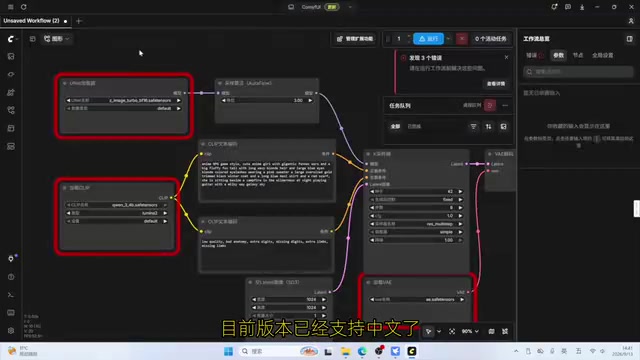
首次打开会要求新建实例,命名可自定义,硬件方面软件会自动检测显卡并给出匹配选项(作者的 AMD 核显被自动勾选 AMD),按默认即可。随后下载约 5G 的项目文件,程序会自动解压、配置 GPU 显存并启动。当前版本已支持中文,若未显示中文可按顶部提示更新后重新打开。
进入模板界面后,在搜索框输入 minimax 即可筛选出 MiniMax H3 相关工作流,官方和社区提供了图生视频、参考生视频、文生视频等多个版本。首次使用某个工作流时右侧会提示需要下载模型到本地,点击一键下载即可,MiniMax H3 这套模型约 40G,需要耐心等待。
ComfyUI 是一款基于节点图(Node Graph)范式的 AI 生成工作流工具,用户通过拖拽连接不同功能节点(如模型加载、采样器、图像解码等)来构建推理管线,而无需编写代码。这种设计使得社区能够将完整的推理流程导出为可复用的 JSON 工作流文件,其他用户直接导入即可一键运行,大幅降低了本地部署的技术门槛。ComfyUI 最初以 Stable Diffusion 图像生成社区为核心,但随着视频生成模型的兴起,已逐步扩展为支持多模态生成任务的通用平台,MiniMax H3、Wan、CogVideoX 等主流开源视频模型均有对应的社区工作流。
文生视频与图生视频实测
以文生视频为例,进入工作流后首先设置分辨率与宽高比:横屏选 16:9,竖屏选 9:16,短视频平台可选竖屏,也支持 1:1 正方形、3:2 照片比例等。「百万像素」参数默认 0.4(约 864×480 分辨率),配置较强的机器可调至 0.9(1280×736),配置一般或核显平台则建议先用 0.2 体验再逐步调整。
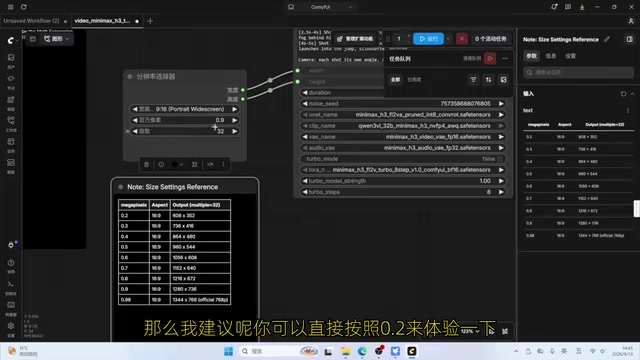
在文本描述框中输入画面内容,比如「一只小狗在草地上跑,后面是夕阳」,并设置视频时长(默认 5 秒,演示时可调至 2 秒)。作者实测这段视频总耗时 8 分 18 秒,生成结果不仅符合描述,还自动配上了穿过草地的脚步声。GPU 占用率在生成过程中达到八九十,内存基本跑满,属于满功率运行状态。
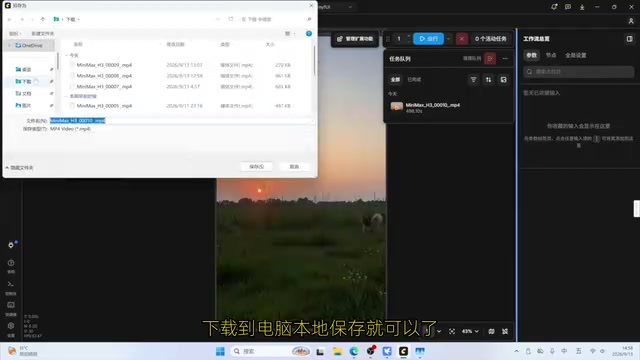
图生视频的工作流相比文生视频多了一个「加载图像」框,上传参考图后同样设置分辨率、宽高比和描述文本(如「让图片中的美女笑起来并眨眼」)。作者以 0.2 像素、3 秒时长测试,约 5 分钟即完成,成片实现了人物微笑眨眼的动作,并且带有配乐。
「百万像素」(Megapixels)参数决定了视频帧的总像素数量,是分辨率的另一种表达方式。0.4 百万像素约等于 864×480(约 41.5 万像素),0.9 约等于 1280×736(约 94 万像素),0.2 则低至约 614×340。该参数与显存占用及生成耗时呈非线性正相关——分辨率翻倍时,模型需要处理的注意力计算量往往增长至四倍甚至更高,因此从 0.2 升至 0.9 时耗时可能增加数倍而非等比例增长。对于首次测试的用户,从 0.2 开始验证工作流是否正常运行,确认效果后再逐步上调,是避免长时间等待后发现参数设置有误的实用策略。
上手门槛与适用人群
从这次实测来看,MiniMax H3 的部署和应用门槛并没有想象中高——核心逻辑就是「它要什么,你就给它提供什么」。ComfyUI 的模板化工作流大幅降低了操作难度,除 MiniMax H3 外,平台上还有大量其他优秀模型的工作流模板,套用即可使用,是入门本地大模型的一条较为友好的路径。
对于电脑配置较高、又想体验视频生成的用户,可以把脑海中的画面用文字告诉模型直接生成;喜欢折腾的用户则可以尝试把更多热门模型放到本地跑。需要提醒的是,生成时长与分辨率、视频秒数强相关,配置有限时建议先用低参数快速验证效果,再按需上调。总体而言,MiniMax H3 作为一款开源视频模型,在中低配置硬件上的实际表现值得一试。
相关推荐

本地AI部署神器LocModel:一键玩转开源模型与AI生成
LocModel是一款本地AI部署工具,可自动适配硬件、一键下载开源模型,支持图片生成、视频生成、无审查大模型和Agent智能体,完全免费。本文基于实测视频介绍其安装与使用流程。

Antigravity CLI:终端免费调用Gemini与Claude顶级模型
Antigravity CLI(agy)宣称可在VS Code终端免费调用Gemini 3.1 Flash、Claude Sonnet等顶级模型,几秒完成安装。本文拆解其使用流程、终端内调用模型的价值,以及免费宣称背后需要核实的安全与可持续性问题。

聊天机器人与AI智能体:核心区别与选型指南
聊天机器人与AI智能体到底有什么区别?本文从工具、记忆、工作流三个维度拆解两者差异,用整理收件箱、安排会议等四个真实场景对比,并给出权限控制、不可逆操作确认等风险防范建议与选型判断标准。