Office CLI:AI Agent自动生成并交付Office文件的开源工具
一个比写代码更日常的痛点
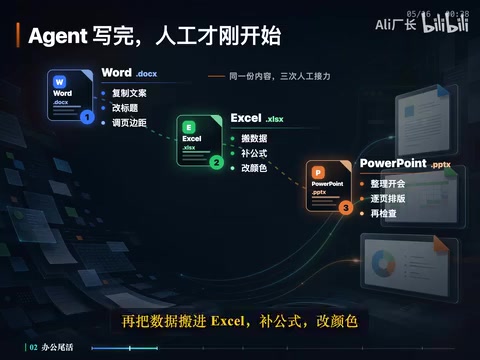
Codex 帮你写完了周报、分析完了数据,可最后一步呢?你还得亲自打开 Word、Excel 和 PowerPoint,一页页手工排版。文案和数据有了,还是得复制进 Word,改标题格式、调页边距;再把数据搬进 Excel,补公式、改颜色;领导说要拿去开会,又得整理成 PowerPoint,一页一页地排。
Agent 写完了,牛马却还没下班——真正耗人的往往不是内容生产,而是内容之后的「交付」。这正是近期登上 GitHub Trending 本周榜的开源项目 Office CLI 想解决的问题,一周内新增超 4100 个 Star。
乍一看,你会以为这只是给程序员鼓捣 Office 的小工具,但深入了解后会发现,它瞄准的是一个几乎所有职场人都逃不开的日常场景。
背景知识:AI Agent 与办公自动化的「最后一公里」难题
AI Agent(智能代理)是一种能够自主感知环境、制定计划并执行多步骤任务的 AI 系统。与单次问答的大语言模型不同,Agent 可以调用外部工具、读写文件、循环迭代,直到完成一个完整目标。OpenAI Codex 是其中的代表性产品,专为代码生成和任务自动化设计。
Agent 的能力边界在很大程度上由其可调用的「工具集」决定。当前主流 Agent 框架(如 LangChain、AutoGen、OpenAI Function Calling)均支持通过工具接口扩展 Agent 的执行能力,但办公文件生成长期不在标准工具链之列。这导致 AI 能生成内容,却无法直接产出符合职场标准的 Office 文件格式——内容与交付物之间始终存在一道需要人工跨越的鸿沟,即所谓「最后一公里」难题。这一缺口并非技术上不可逾越,而是缺少一个能将 AI 输出与 Office 文件格式直接打通的标准化工具接口。值得注意的是,不同 Agent 框架对工具调用的实现方式存在差异:LangChain 采用「Tool」抽象层、AutoGen 使用函数注册机制、OpenAI Function Calling 则通过 JSON Schema 声明工具签名,但三者本质上都是将外部能力以结构化接口的形式暴露给模型,使模型能够「决定何时调用什么工具」——这正是 Office CLI 可以无缝接入各类 Agent 框架的底层原因。
Office CLI 到底做了什么
一套命令,覆盖三种核心办公文件
Office CLI 让 Codex 这类 AI Agent 可以直接创建、读取和修改三类核心办公文件:Word 文档、Excel 表格和 PowerPoint 演示文稿。改文字、调样式、写公式、加图表,全部走同一套命令。
更关键的两点是:
- 无需安装 Microsoft Office——项目本身开源,下载单个文件即可运行;
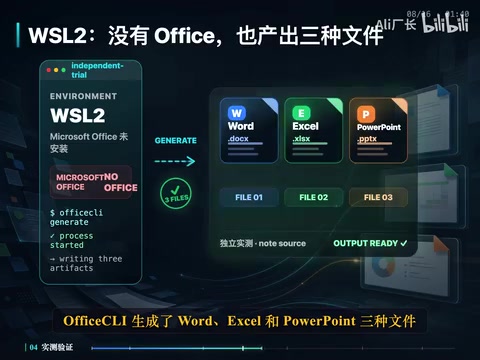
- 有人在纯命令行的 WSL2 环境里,把三种文件全部生成出来,验证了其完全独立性。
背景知识:OpenXML 标准——Office 文件格式为何可以「独立」读写
现代 Office 文件(.docx / .xlsx / .pptx)本质上是遵循 OpenXML 标准的 ZIP 压缩包,内部由 XML 文件和媒体资源组成。这一标准由微软主导、ECMA 国际于 2006 年正式发布,并于 2008 年成为 ISO 国际标准(ISO/IEC 29500),意味着任何人都可以免费阅读规范并基于它构建工具。
理解这一点至关重要:Office 文件格式的「开放」并非微软的恩赐,而是国际标准化的法律承诺。正因如此,Java 生态中的 Apache POI、Python 生态中的
python-docx、openpyxl、python-pptx等开源库得以合法、完整地实现对 Office 文件的读写,无需调用任何 Microsoft 专有代码。Office CLI 正是在这些成熟库之上构建了统一的命令行接口,使整个工具链可在 macOS、Linux、Windows 任意环境中独立运行,彻底摆脱对 Microsoft Office 安装环境的依赖。从技术实现角度看,一个 .docx 文件解压后会得到
word/document.xml(正文内容)、word/styles.xml(样式定义)、word/numbering.xml(列表编号规则)等多个 XML 文件,以及_rels/目录下描述各文件关联关系的关系文件。Office CLI 操作 Word 文档,本质上就是对这些 XML 节点进行增删改查,再重新打包为合规的 ZIP 文件——这一过程完全在内存中完成,既不需要 GUI,也不需要 Office 进程在后台运行。
背景知识:WSL2 与无界面服务器环境的工程意义
WSL2(Windows Subsystem for Linux 2)是微软推出的在 Windows 系统内运行完整 Linux 内核的技术,没有图形界面,程序员常用它运行开发工具链。在 WSL2 或远程服务器环境中,传统的 Office 文件生成方式要么依赖 LibreOffice 这类重量级软件(安装包动辄数百 MB,且需要图形环境支持),要么完全无法实现。
更重要的是,现代软件开发广泛采用 CI/CD 流水线(持续集成/持续交付,指代码提交后自动触发构建、测试和部署的自动化流程)和容器化部署(Docker)。这些环境均为无界面的 Linux 环境,如果报告生成工具无法在此运行,就意味着定时自动化报告、数据驱动的文档批量生成等场景都需要额外维护一套独立的 Windows 服务器。
Office CLI 能在纯命令行环境中独立运行,直接打通了 AI Agent 与这类自动化基础设施之间的通道。以一个典型企业场景为例:每月末,数据库中的销售数据自动触发 CI 流水线,Agent 读取数据、调用 Office CLI 生成报告、渲染预览检查排版,最终将 .pptx 文件上传至共享存储——整个流程无需任何人工介入,且完全运行在现有的 Linux CI 基础设施上,无需为此单独维护一台 Windows 服务器。
这意味着在服务器、CI 流水线、WSL2 等纯命令行环境中,Agent 也能生成标准 Office 文件,不再依赖臃肿的桌面软件。
让 AI Agent「睁开眼睛」排版
以前 Agent 修改 Office 文件,有点像闭着眼睛摆家具。它知道字号改大了,却看不见标题有没有被挤出页面、图形有没有相互重叠。改完就交付,结果往往惨不忍睹。
Office CLI 的核心能力之一,是能把生成的文件渲染成 HTML 或 PNG 预览图。这一步看似简单,却让整个工作流发生了质变。
背景知识:渲染预览如何构建 AI Agent 的「视觉反馈循环」
将 Office 文件转换为 HTML 或 PNG 预览图,在技术上需要解析 OpenXML 结构并将其映射为浏览器可渲染的 DOM 树,或调用无头浏览器(Headless Browser,指没有可视界面、可被程序驱动执行渲染任务的浏览器,Headless Chrome 是最常见实现)进行像素级截图。
这一能力的深层价值在于,它为 AI Agent 提供了构建**「视觉反馈循环」**的技术基础。在没有渲染能力的情况下,Agent 只能通过操作抽象的 XML 节点来修改文件,无法感知「视觉层面」的排版质量——这与人类审阅文件时直接看页面效果有着根本性差异。引入渲染预览后,Agent 可以通过程序化方式分析渲染图像,检测文字溢出(文本超出文本框边界)、元素重叠(图形覆盖文字)、对比度不足(浅色文字在浅色背景上)等肉眼才能识别的排版缺陷。这一机制将 AI 的工作模式从「盲目生成」升级为「感知-行动-反馈」的闭环,是从「生成式 AI」迈向「自主交付 AI」的关键技术节点。
从 AI 系统架构的角度看,这一「感知-行动-反馈」循环与强化学习中的「观察-决策-奖励」三元组高度同构:渲染图像是观察(Observation),文件修改指令是动作(Action),排版质量检测结果是反馈信号(Reward Signal)。虽然 Office CLI 的当前实现并不涉及真正的强化学习训练,但其架构设计天然兼容未来引入视觉模型(如 GPT-4o 的图像理解能力)对渲染结果进行语义级质量评估,进而实现更高层次的自主优化。
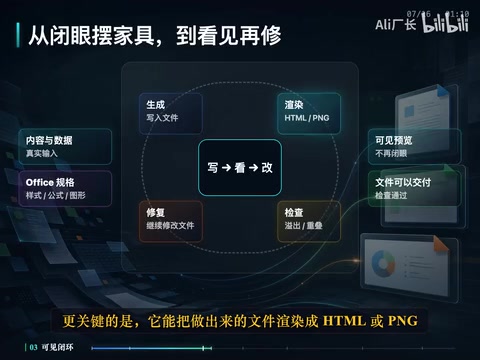
整套流程可以这样闭环运转:写内容 → 生成文件 → 渲染预览 → 检查结果 → 发现问题继续修改,直到文件可以交付。AI Agent 从「盲改」变成「边看边改」,这才是它真正能替人干排版活的前提。
独立实测:能查错、能算数、能精准定位
近期有人在未安装 Microsoft Office 的 WSL2 环境下做了一份独立实测,结果很能说明问题。Office CLI 在其中生成了 Word、Excel、PowerPoint 三种文件,表现如下:
- Word:文档样式问题可被自动检出;
- Excel:SUM 公式直接计算出结果,而不是留下空壳;
- PowerPoint:图形可通过稳定 ID 定位,支持后续精准修改;
- 三个文件均通过结构验证,并成功生成 HTML 预览。
延伸说明:稳定 ID 的工程意义——为何「精准定位」如此重要
在 PowerPoint 的 OpenXML 结构中,每个形状(Shape)、文本框、图表等元素都通过一个唯一的数字 ID(
sp id,Shape ID)进行标识。这个 ID 在文件创建时分配,理想情况下在多次编辑后保持不变,这就是「稳定 ID」的含义。其工程价值在于:在 AI Agent 进行多轮迭代修改的场景中,Agent 需要在「第一轮生成」之后的「第二轮修改」中准确找回之前操作的元素。如果 ID 不稳定(例如每次重新渲染文件时 ID 重新编号),Agent 就无法可靠地定位到「第三张幻灯片上的标题文本框」,而只能采用脆弱的位置索引(第 N 个元素),一旦文件结构发生任何变化就会误操作。稳定 ID 保障了 Agent 在「先生成、后局部修改」工作流中的操作可靠性,是实现迭代式排版优化的技术前提。
这一问题在协作编辑场景中同样关键。当多个 Agent 实例或人机协作同时修改同一文件时,稳定 ID 是避免「幻灯片第二张标题」被错误理解为「当前状态下的第二个文本框元素」的根本保障。可以将其类比为数据库中的主键(Primary Key):不依赖行顺序的稳定标识符,是任何可靠的多次读写操作的基础。
生成文字内容往往只是第一步,这些内容还得变成同事能直接打开、领导能直接批注、客户能直接查阅的 Office 文件,这份工作才算真正完成。Office CLI 补上的,正是这最后、也最琐碎的一环。
上手使用:比你想象的简单
把交付要求写进提示词
使用方式并不复杂:安装好 Office CLI,让 Codex 读取它自带的说明信息,再将原始数据、公司模板和交付要求一起交给 Agent 即可。
提示词可以直接这样写:
读取本月销售数据,沿用现有汇报模板,生成八页 PowerPoint,保存为「7月经营复盘」。完成后渲染预览,检查是否有文字溢出、元素遮挡或对比度过低的问题,发现问题就修,只交付最终文件。
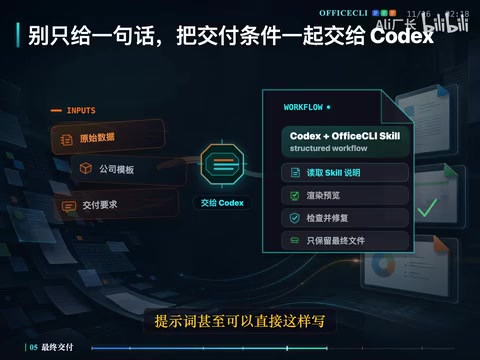
这句话里最重要的,不是「生成八页」,而是「只交付最终文件」。它把中间的排版、检查、返工全部交给了 Agent,人只需要接收结果。
延伸说明:提示词工程在 Agent 任务中的「任务边界定义」作用
在 AI Agent 工作流中,提示词(Prompt)承担着双重职责:它既是内容指令(做什么),也是任务边界的定义器(何时算完成)。这一区别在 Agent 场景中尤为关键。
「只交付最终文件」这类终止条件描述,在技术上指示 Agent 应持续执行「生成—检查—修改」循环,直到输出满足质量标准,而非在第一次生成后立即停止并等待人工指令。这种写法对应的是 Agent 领域中的「目标导向」(Goal-Oriented)提示范式,与逐步骤指令的「流程导向」写法有本质区别:前者将判断权委托给 Agent,后者仍由人类保持控制权。
从用户视角看,这是从「使用 AI 工具完成步骤」升级到「委托 AI 完成目标」的思维转变——也是普通用户真正释放 Agent 自主能力的核心方法论。掌握这一写法,意味着你不再是在操作一个高级自动补全工具,而是在向一个能自主收尾的数字员工下达任务。
更进一步,有效的 Agent 提示词通常包含三个层次:目标描述(最终产物是什么)、约束条件(模板、格式、尺寸等不可违反的边界)、验收标准(何种状态下任务才算完成)。三者缺一不可——只有目标没有约束,Agent 可能生成格式完全不符合公司规范的文件;只有约束没有验收标准,Agent 在第一次生成后便停止,等待人工判断是否合格。这一写法框架在复杂 Agent 任务中具有普遍适用性,不限于 Office 文件生成场景。
不想碰命令行?可以用图形界面
如果你不想折腾命令行,项目 README 里还介绍了配套的图形界面工具 AR。毕竟普通用户并不关心背后跑了多少条命令,只关心能不能直接拿到做好的文件。
当前局限:还没到完全闭眼交付的阶段
当然,Office CLI 目前还未到可以完全「闭眼交付」的程度,前述实测也如实暴露了几个已知问题:
- 官方文档有时跟不上版本,功能迭代快,说明可能滞后;
- 渲染截图依赖本地环境,需要合适的浏览器和字体,否则预览可能出错;
- 自动检查仍有盲区,实测中曾漏掉对比度过低的排版问题。
延伸说明:字体依赖问题的深层原因与工程解决方案
字体依赖是所有跨平台 Office 渲染工具共同面临的底层挑战,其根源在于 OpenXML 格式的存储机制:文件中的字体信息仅以名称字符串形式保存(如「微软雅黑」、「Arial」),而非嵌入完整的字体数据。渲染时,引擎必须在运行环境的本地字体库中查找对应字体文件,若找不到则以系统默认字体替代。
这在 Linux 服务器或 WSL2 环境中尤为突出:微软授权字体(如微软雅黑、宋体、Calibri)通常未预装,渲染引擎以 DejaVu 或 Noto 等字体替代时,因字符宽度(字距)不同,会导致原本精确对齐的排版发生错乱,中文字符甚至可能显示为乱码方块。
工程层面的常见解决方案有两类:一是在部署环境中预装所需字体包(如
fonts-wqy-zenhei、ttf-mscorefonts-installer);二是在 Docker 镜像构建阶段内嵌字体文件,确保渲染环境的字体与文件创作环境完全一致。理解这一机制,有助于在搭建自动化报告流水线时提前规避渲染错位的问题。值得一提的是,PDF 格式因支持字体嵌入(Font Embedding)而天然规避了这一问题——PDF 文件在导出时可将完整字体数据打包进文件,在任何设备上渲染均与原始设计完全一致。这也是在「最终交付」场景中,将 Office 文件转换为 PDF 仍是行业最佳实践的底层原因之一。
因此,对于复杂的公司模板或正式发给客户的文件,交付前最好还是用 Microsoft Office 或 WPS 打开亲自确认一遍。
不过,这与以前已经完全不是一回事了。以前人工接手还得复制内容、重新排版、补格式,几乎等于重做;现在只需打开文件看哪里不对,再决定怎么改——工作量从「重排」降到了「验收」。
写在最后:AI Agent 真正进入办公流程
AI Agent 写完代码、分析完数据,只是完成了脑力劳动的一半;另一半是把成果转化成可交付的载体。Office CLI 的意义,正在于把这条断裂的链路重新接通。
Agent 真正进入办公流程,就是从这里开始的:它完成分析之后,你的桌面上真的多了一个能直接交付的 Office 文件,而不是一堆还需要手动搬运的文字和数据。当 AI 不再止步于「生成内容」,而能一路走到「交付成品」,办公自动化才算触及了真正的痛点。
行业背景:办公自动化技术栈的四十年演进
办公自动化(OA)的技术演进经历了清晰的四个阶段。1980 年代,宏录制和 VBA(Visual Basic for Applications)脚本让用户首次能够录制并重放重复操作,但强绑定于特定 Office 版本和 Windows 平台。2000 年代,微软 COM 自动化接口(Component Object Model)允许其他程序通过 API 调用 Office 应用执行操作,功能强大但仍需本地安装 Office 且不支持跨平台。2010 年代,Apache POI(Java)、OpenPyXL、python-docx 等开源库基于 OpenXML 标准实现了真正的跨平台文件操作,将 Office 文件生成能力带入了 Linux 服务器和自动化流水线,但这些库仍是「哑工具」——能按指令操作文件,但不具备理解内容、自主规划的能力。
2023 年至今,以 Office CLI 为代表的新一代工具正在开启第四阶段:以大语言模型驱动的 AI Agent 为核心调度者,以结构化文件操作工具为执行层,以视觉渲染为质量反馈机制,三者形成完整的自主自动化闭环。这不是对前三代技术的颠覆,而是在其成熟基础设施之上,叠加了 AI 的理解、规划与自我纠错能力——是办公自动化技术栈在大语言模型时代的自然演进终点。
从行业格局来看,微软自身也在通过 Copilot for Microsoft 365 推进同一方向,但其路径是将 AI 嵌入现有 Office 客户端,用户仍需在 Windows 桌面环境中操作。Office CLI 代表的开源路径则完全相反:它将 Office 文件操作能力「解耦」出来,以工具接口的形式暴露给任意 AI Agent,使其可以在任何环境(包括竞争对手的 AI 平台和私有部署环境)中调用。两条路径的竞争,本质上是「AI 嵌入 Office」与「Office 能力嵌入 AI」之间的架构哲学之争。
核心要点
相关推荐
LZ4:极速压缩算法的开源标杆
探索 LZ4 极速压缩算法:了解其设计哲学、性能优势以及在 Linux 内核、数据库等领域的广泛应用。12k+ Star 的开源项目如何成为速度标杆。
Agent-Browser:AI智能体的浏览器自动化CLI
Vercel Labs 开源 agent-browser,一个用 Rust 构建、专为 AI 智能体设计的浏览器自动化 CLI 工具,GitHub 星标超 4.5 万,提供命令行优先的浏览器操控能力。
全球首家人形机器人公司Agility登陆纳斯达克,买不买?
Agility以全球首家人形机器人上市公司身份登陆纳斯达克,本文分析这一标志性事件对行业与投资者的意义,拆解纯人形机器人赛道的商业化考题与投资判断框架。