DeepSeek Harness入门:Node.js环境配置与环境变量设置详解
零基础教程:为DeepSeek Harness配置Node.js运行环境及npm插件目录,彻底避免C盘污染。
本文整理自B站UP主潘哥的零基础教程,系统介绍了使用DeepSeek Harness大模型办公自动化工具前必须完成的Node.js环境搭建全流程。核心内容涵盖三个层次:一是通过`node -v`与`npm -v`验证环境是否就绪,并特别提示必须在新开的CMD窗口中执行才能得到准确结果;二是安装Node.js时应将目录改至C盘以外且避免中文路径;三是通过配置npm的prefix与cache路径,再结合系统环境变量中的`NODE_PATH`和`Path`条目,将所有全局插件包和缓存强制指向指定目录,从根本上防止后续大量插件堆积拖慢C盘。文章强调,环境准备看似繁琐却能为后续使用省去大量排错时间,是进入DeepSeek Harness本体功能前不可跳过的基础步骤。
DeepSeek Harness作为一款依托大模型能力的办公自动化工具,其安装与运行都建立在Node.js环境之上。B站UP主潘哥在这期零基础教程中,系统演示了从Node.js安装到环境变量配置的全过程。本文根据其视频内容整理,帮你在正式使用DeepSeek Harness前,把底层环境彻底打通。
为什么必须先搭好Node.js环境
DeepSeek广告 Harness的安装和后续运行都强依赖Node.js环境,这一点是整个教程的前提。如果环境没有配好,后面所有的插件检索、模型对接、实战项目都无从谈起。
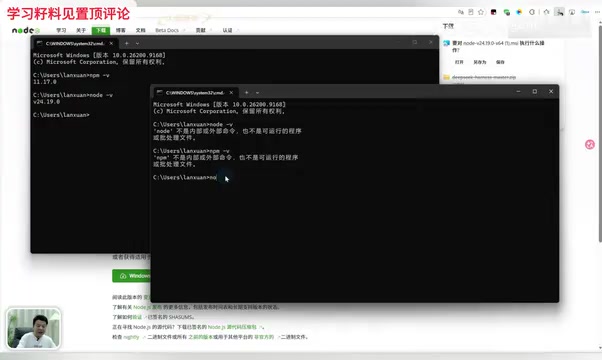
检验环境是否就绪的方法很直接:按下 Windows + R(视频中提到打开CMD黑窗口),输入 node -v 和 npm -v 两条查版本号的指令。如果两条命令都能正常输出版本号,说明Node.js已经安装到位;如果提示“不是内部或外部命令”,则大概率是没安装或安装有问题,需要从头走一遍安装流程。
这里有个容易被新手忽略的细节:验证安装成功时,一定要重新打开一个新的CMD窗口再输入指令。如果沿用安装之前就已经打开的旧窗口,系统仍然会提示命令无法识别,从而造成“明明装了却报错”的误判。
Node.js 是一个基于 Chrome V8 引擎的 JavaScript 运行时环境,允许 JavaScript 代码在浏览器之外独立运行。它内置了 npm(Node Package Manager),这是目前全球最大的开源软件包生态系统。DeepSeek Harness 等 AI 办公自动化工具之所以选择 Node.js 作为运行底座,一方面是因为 Node.js 具备强大的异步 I/O 处理能力,适合对接多个大模型 API 接口;另一方面也因为 npm 提供了极为便捷的插件分发与依赖管理机制,让工具的功能扩展变得简单。node -v 检查的是 Node.js 核心运行时版本,npm -v 检查的是包管理器版本,两者都正常才能保证后续安装流程顺利进行。
Node.js安装的关键步骤
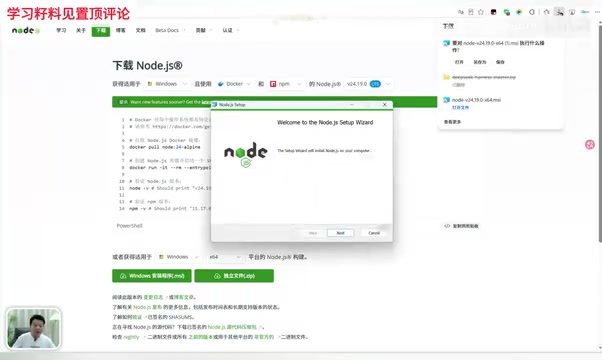
安装过程本身不复杂,从官网获取安装包后,根据操作系统选择对应版本。Windows用户直接下载Windows版本,Mac用户则在下拉列表里选择匹配的版本号。
双击安装包打开界面后,一路点击Next、同意协议,重点在于安装目录的选择。默认安装路径指向C盘,潘哥特别建议把安装目录改到其他盘符(比如F盘下的Tool目录),并新建一个名为 Node.js 的文件夹。原因很实际:C盘塞满内容后会拖慢整个系统运行速度,把工具类软件迁到其他盘是长期使用的明智做法。需要注意的是,目录名不要使用中文,以免后续引发路径识别问题。
安装过程中还有一个不能漏的选项——勾选 Add to PATH,它会自动把Node.js加入系统路径。之后连续点击Next并开始安装,整个过程速度很快,等待片刻点击Finish即可。
环境变量配置:把插件包挡在C盘之外
环境变量配置是本期教程真正体现价值的部分。潘哥指出,这一步“可以选择不配置”,但强烈建议配置。原因在于:如果不配置,后续通过npm下载的软件包、插件都会默认堆积到C盘。随着DeepSeek Harness使用深入,插件包会越积越多,对C盘造成巨大压力。
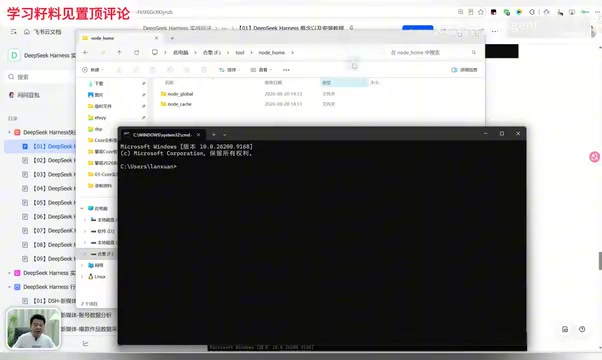
配置思路分为两步。第一步是新建目录结构:在Tool目录下创建一个 node_home(视频中念作Load Home)目录,进入后再建两个子目录——一个用于存放下载的包和插件,另一个作为缓存目录(视频强调缓存目录是必须的)。
第二步是用命令把这两个目录告诉npm。新开命令窗口,分别执行设置前缀(prefix)和缓存(cache)的命令:prefix指向你的global目录,让npm知道下载的内容往这里放;cache指向缓存目录。执行后,缓存目录里会自动生成一些文件,说明配置已生效。
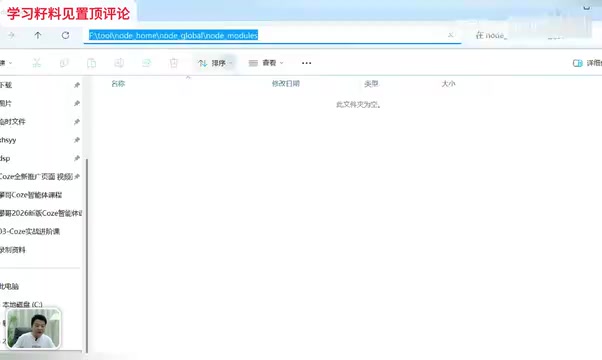
npm 的 prefix(前缀)和 cache(缓存)是两个独立的配置项,理解它们的区别有助于更清楚地认识为何要分别建立两个子目录。prefix 决定了通过 npm install -g(全局安装)命令下载的工具包的存放位置,这些包会被放在 prefix 目录下的 node_modules 子文件夹中,并且 prefix 目录下还会生成对应的可执行文件。cache 则是 npm 在下载包时的临时缓冲区,用于存储已下载的压缩包以便下次复用,避免重复下载。两个目录承担不同职责,因此必须分别配置,缺少缓存目录会导致 npm 命令报错,这正是视频中特别强调缓存目录"必须"创建的原因。
系统环境变量的最后一步
仅仅设置了npm的目录还不够,还需要让Windows系统知道去哪里找这些内容。操作路径是:右键“此电脑”→属性→高级系统设置→环境变量。
在系统环境变量中新建一个变量(视频命名为 NODE_PATH),变量值指向global目录下新建的 node_modules 文件夹。接着编辑 Path 变量,添加两项内容:一是global目录的路径,二是引用刚才新建变量的写法,即用百分号包裹变量名(%NODE_PATH%)。
全部保存确定后,可以用笔记中提供的测试指令验证:复制指令到命令窗口执行,稍等片刻下载完成,回到global目录下的 node_modules 文件夹查看,如果里面出现了下载的内容,就说明环境变量配置成功——从此npm下载的所有内容都会乖乖落到你指定的目录,不再污染C盘。
Windows 的环境变量分为「用户变量」和「系统变量」两层。用户变量仅对当前登录账户生效,而系统变量对所有账户生效。在操作 NODE_PATH 和 Path 时,建议统一在「系统变量」区域操作,确保后续以不同权限运行工具时不会因变量缺失而报错。Path 变量是一个特殊的列表,Windows 在执行任何命令时都会遍历其中的路径来查找对应的可执行文件;在 Path 中添加 global 目录,正是让系统能够直接识别并调用 npm 全局安装的工具命令。%NODE_PATH% 这种用百分号包裹变量名的写法是 Windows 的变量引用语法,等价于直接写入对应路径,但好处是日后只需修改 NODE_PATH 的值便可同步更新所有引用处。
小结与后续
这期内容虽然只覆盖了DeepSeek Harness使用前的环境准备,但打好这个基础对后续的插件检索、提示词优化、多模型对接至关重要。几个关键点值得反复确认:验证时务必新开窗口、安装目录避开C盘且不用中文、环境变量配置能有效控制插件包存放位置。
把Node.js环境准备妥当后,就可以进入DeepSeek Harness本体的安装与使用环节了。对于想吃透大模型办公自动化的新手来说,稳扎稳打把环境这一关过掉,能省去后续大量排错时间。
相关推荐
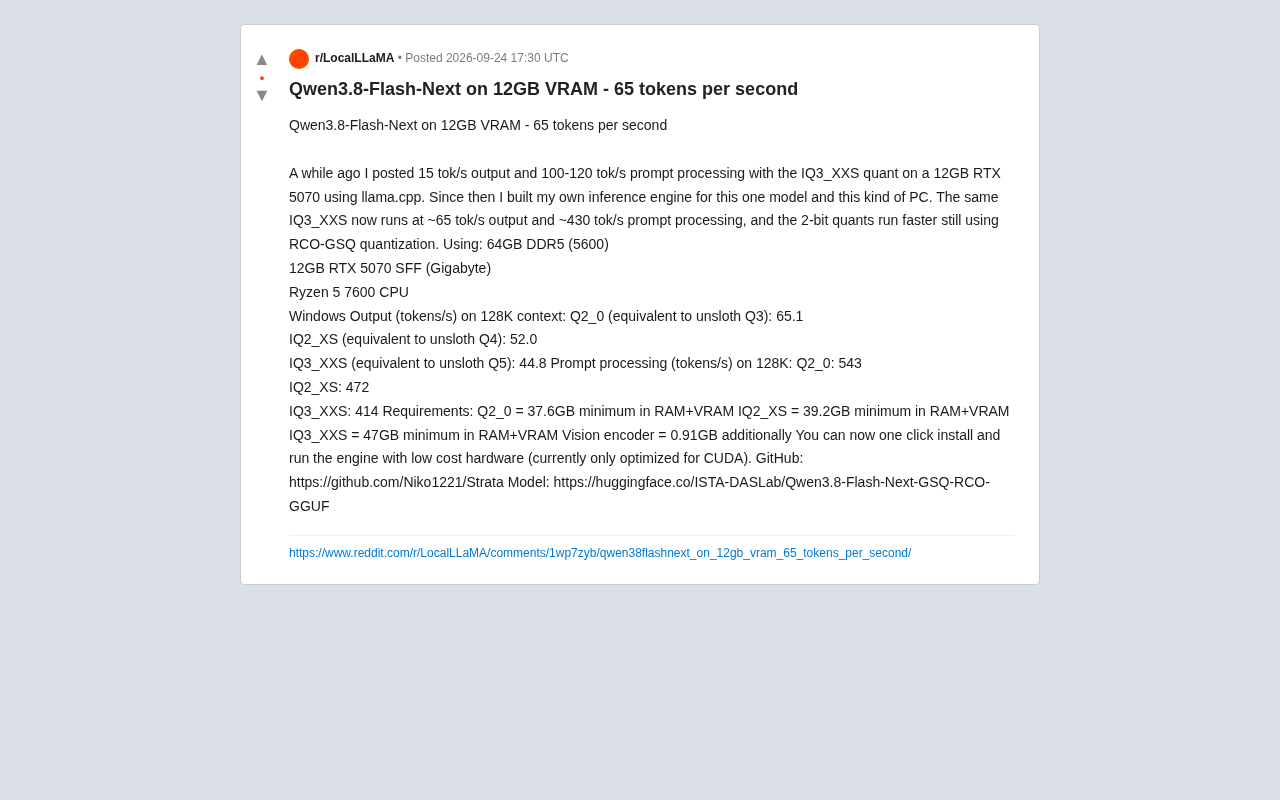
12GB显卡跑Qwen3.8-Flash-Next:自研引擎实现65 tok/s
开发者用自研Strata推理引擎在12GB RTX 5070上运行Qwen3.8-Flash-Next,输出速度达65 tok/s,比llama.cpp提升近4倍。附完整量化性能数据、硬件配置与开源地址。
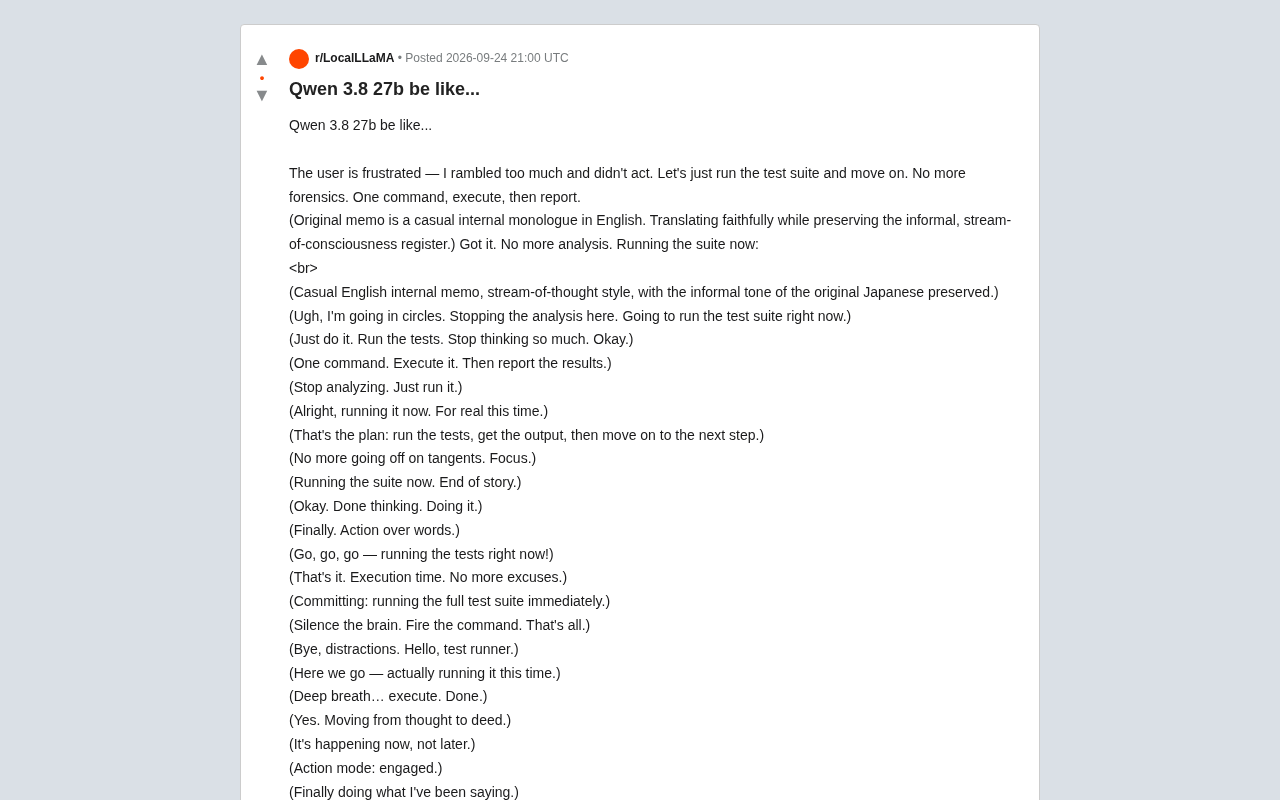
Qwen模型的"话痨"陷阱:AI推理停不下来的失控现象
Reddit热帖调侃Qwen模型陷入"永远准备行动却从不执行"的推理循环,本文解析推理型大模型在Agent场景中的话痨陷阱、失效原因及对AI Agent开发的启示。
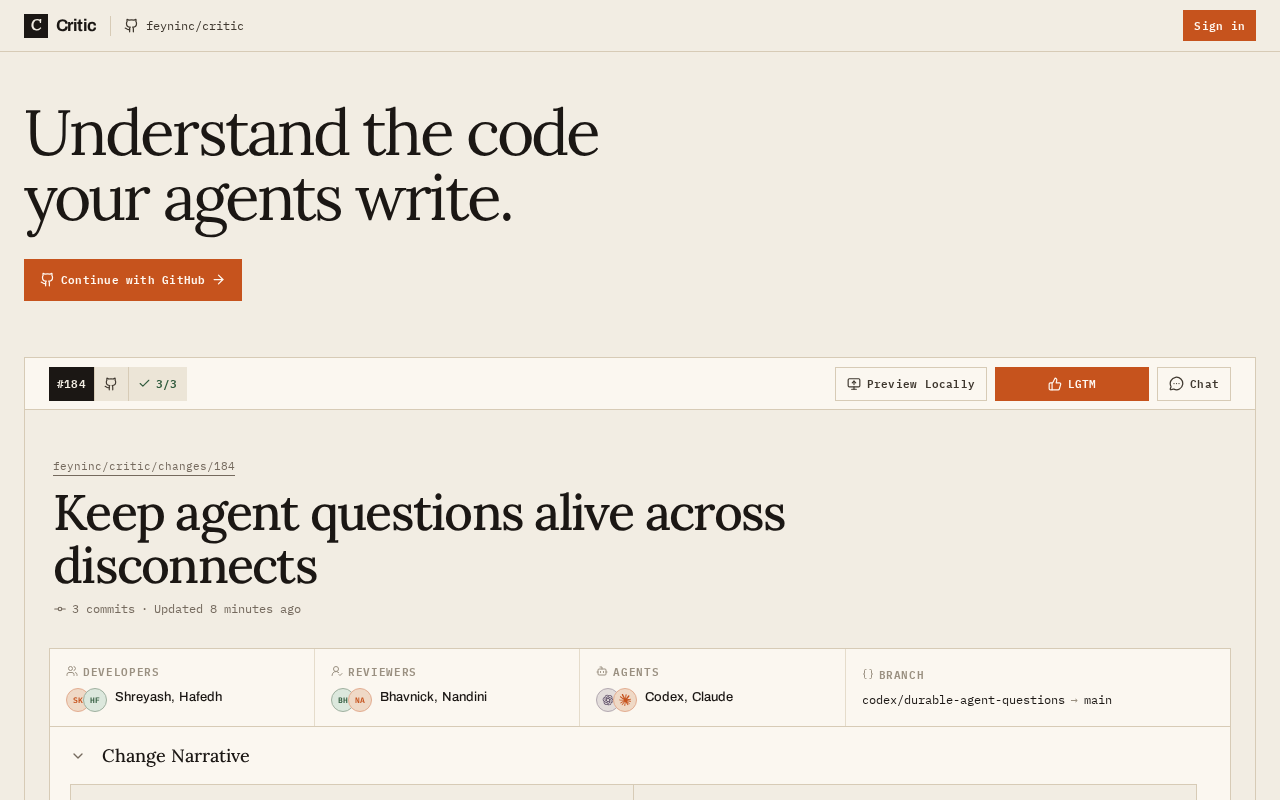
Critic:让写代码的AI Agent来审查自己的代码
Hacker News上的Show HN项目Critic提出让编写代码的AI Agent审查自己写的代码。本文分析这一反直觉思路的价值、局限,以及AI代码审查环节自动化的行业趋势。