OfficeCLI实测:无需安装Office,AI批量读改生成三件套

一个二进制文件搞定Office三件套
如果你需要批量处理成百上千个Excel表格,或者让AI帮你自动生成PPT,那么开源工具OfficeCLI(视频中亦称Office Live)值得认真看一眼。这个在GitHub上收获超两万星的项目,核心主张只有一条:无需安装Microsoft Office,就能读取、修改和生成Word、Excel、PPT三种格式文件,且全部功能打包进单个二进制文件,开箱即用。
单二进制发布是现代CLI工具的流行分发模式,代表性语言包括Go和Rust。与Python或Node.js工具需要安装运行时和依赖包不同,单二进制将所有依赖静态编译进一个可执行文件,用户下载后直接运行,无需配置环境。Go语言天生支持将所有依赖(包括标准库)编译进单个可执行文件,这与动态链接的传统C/C++程序不同——后者在不同Linux发行版上可能因glibc版本差异而无法运行。静态编译的本质是在编译阶段将所有符号引用解析完毕,生成一个自给自足的可执行文件,而动态链接则将符号解析推迟到运行时,依赖操作系统提供的共享库(.so或.dll文件)。这种方式在服务器自动化、CI/CD流水线和AI Agent工具调用场景中尤为实用:流水线只需wget一个文件即可完成工具部署,Docker镜像也可以做到极致精简(FROM scratch,即从空镜像出发,最终产物仅包含这一个二进制文件,镜像体积可压缩至十几MB以内)。此外,单二进制也降低了工具被恶意依赖注入的安全风险——著名的supply chain attack案例(如2021年的ua-parser-js事件)大多通过污染npm或PyPI上的间接依赖包实现,而静态编译在构建时就锁定了所有依赖的具体版本和内容,攻击面大幅缩小。
本次实测从官方发布包下载入手,逐一核验了运行版本号与文件哈希值,确认与官方公布一致后才实际运行——这是评估任何开源工具的基本安全态度。值得关注的是,从提交记录来看,这个两万星项目仍在持续更新,并非挂着 star 数字却早已废弃的"僵尸仓库"。
Word读取:中文标点一字不差
实测第一步是读取一份真实的Word文档。一条命令之内,工具便将文档标题、正文与表格全部提取出来,结果相当干净:三段正文加一张表格一次性完整读出,中文标点未出现任何乱码或丢字。
中文乱码问题在命令行文档处理工具中历来是顽疾,根源在于字符编码的历史包袱。Windows系统默认的中文编码为GBK(GB18030的子集),而Linux/macOS环境几乎全面迁移至UTF-8;此外,早期.doc格式(二进制格式,非XML)内嵌编码信息方式不透明,更容易出现跨平台乱码。现代.docx格式强制使用UTF-8编码存储XML内容,理论上消除了这一问题,但工具在输出时仍需正确处理终端的编码环境。值得一提的是,UTF-8对中文字符采用3字节编码(U+4E00至U+9FFF范围内的CJK统一汉字),若处理链路中任何一环错误地将字节流按单字节字符集解释,就会出现经典的"锟斤拷"或"烫烫烫"乱码现象——前者源于UTF-8字节被误作GBK解码,后者源于内存中的0xCC、0xCD字节被误作GBK中文输出。OfficeCLI在此表现稳定,说明其对Unicode代码点的处理链路是完整的,从ZIP解压、XML解析到终端输出均保持了编码一致性。
值得进一步说明的是,Unicode并非编码方案本身,而是一个字符集标准——它为全球所有书写系统的字符分配唯一的码位(Code Point),如汉字"中"对应U+4E2D。UTF-8、UTF-16、UTF-32则是三种不同的编码实现方式,规定如何将码位转换为实际字节序列存储。UTF-8的设计精妙之处在于其与ASCII完全兼容(ASCII字符仍用单字节表示),且具备自同步特性(任意字节截断后仍能从下一个合法边界重新解码),这使它成为互联网和现代操作系统的事实标准。而GBK的双字节编码方案中,某些字节序列与UTF-8存在交叉解释空间,这正是跨编码误读时产生乱码的根本原因。OfficeCLI能稳健处理中文,意味着其在整个数据流处理链路中——从ZIP文件解压、XML DOM解析、内存字符串操作到最终写入标准输出——均统一采用了Unicode内部表示,并在最终输出阶段正确识别了终端的编码期望,而非在中间某个环节发生了编码上下文切换。
对于需要从大量文档中批量抽取信息的场景,这种命令行读取方式比手动打开文件逐一复制粘贴效率高得多。中文正文与中文文件名均读取正常,无需提前改名或做编码转换,对国内用户而言是个实用加分项。
Excel批量修改:千格改写不到半秒
Excel处理是本次实测最亮眼的环节。作者用一条批量命令对100个单元格进行修改,耗时仅 0.34秒 全部完成;将规模扩大至1000个单元格,也只需 0.37秒。
这一性能数据背后有其结构性原因。xlsx文件本质上是一个ZIP压缩包,其核心数据存储在xl/worksheets/sheet1.xml中,单元格以<c>节点表示,值以<v>子节点存储,字符串则通过索引指向共享字符串表xl/sharedStrings.xml——这种共享字符串机制避免了相同字符串的重复存储,显著压缩了文件体积。批量修改本质上是对内存中的XML DOM树进行节点遍历和值替换,最终一次性序列化回磁盘——这与逐行读写CSV文件的线性操作不同,整个过程的I/O次数极少(仅一次读入、一次写出),因此即便处理千级单元格,时间开销也主要来自XML解析和序列化,而非磁盘访问,耗时自然极短。相比之下,通过COM接口(Windows下自动化Excel的传统方式)操作同等数量的单元格,需要启动Excel进程、加载工作簿、逐单元格通过进程间通信传递修改指令,开销高出数个数量级。
理解这一性能差距还需要认识xlsx格式中一个常被忽视的设计细节:单元格中存储的数值型数据(整数、浮点数、日期)直接以文本形式嵌入XML节点,而字符串类型的单元格则通过t="s"属性标记,其<v>节点中存储的是共享字符串表的整数索引而非字符串本身。这意味着修改一个字符串单元格时,工具需要同时更新sharedStrings.xml(追加新字符串或复用已有条目)并更新工作表XML中的索引值,这两个文件的协同修改是正确性的关键。OfficeCLI能在千格规模内保持亚秒级性能,说明其实现在DOM树遍历算法和共享字符串表的增量更新上均做了合理的效率处理,而非每次修改都重建整张表。
更关键的是,涉及公式的单元格在修改后可当场重新求值,无需再打开Excel手动核对结果是否正确。
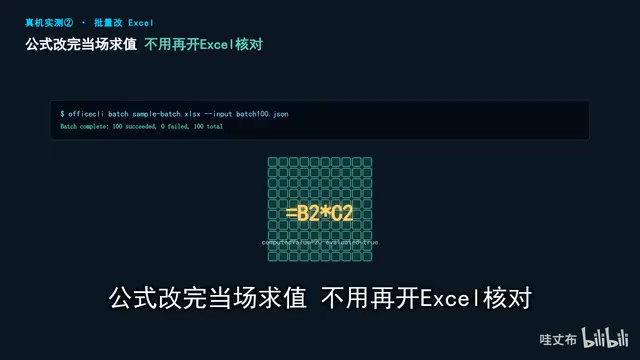
这意味着,面对"把这100个报表里的某个字段统一改掉"这类高重复性任务,AI配合OfficeCLI可在秒级完成,且结果可直接信任。这正是它在AI Agent自动化工作流中的核心价值——把人从机械核对中彻底解放出来。
AI Agent是指能够自主规划、调用外部工具并执行多步骤任务的AI系统。与单纯的对话式AI不同,Agent模式下的大语言模型可以调用命令行工具、API或文件系统操作来完成复杂任务。现代AI Agent框架(如LangChain、AutoGen、Claude的Tool Use)对外部工具有明确的技术规范:工具必须具备确定性输入输出、可预期的退出码(0表示成功,非0表示失败),以及机器可解析的输出格式(JSON或结构化文本)。这些规范背后有工程上的深层考量:Agent在调用工具时无法像人类一样"看一眼屏幕判断是否出错",它只能依赖退出码和标准输出流(stdout/stderr的分离同样重要——错误信息应写入stderr,正常输出写入stdout,以便调用方分别处理)来判断工具是否正常执行。值得补充的是,Agent框架在调用工具时通常还会设置超时机制(timeout)和重试策略(retry policy):如果工具在规定时间内未返回,框架会强制终止进程并将超时视为失败;如果工具返回特定的可重试错误码,框架可能自动发起有限次数的重试。这意味着工具的执行时间可预期性本身就是一个质量指标——OfficeCLI千格操作0.37秒的稳定耗时,在Agent调度层面意味着超时阈值可以设置得非常保守(如5秒),几乎消除了因工具卡顿导致任务链断裂的风险。OfficeCLI这类单二进制、命令行工具天然适合被Agent调用,因为其输入输出均为结构化文本,调用方式简单确定,不依赖图形界面,完全符合Agent工具调用的核心要求。
PPT自动生成:版式与中文显示均正常
工具还完成了两张真实幻灯片的生成测试。标题、正文与形状元素全部到位,经截图渲染验证,版式与预期一致,中文正文显示无异常。
程序化生成PPT的难点不在于写入文本,而在于正确处理幻灯片的布局引擎。pptx格式中,每张幻灯片(ppt/slides/slideN.xml)通过关系文件引用其对应的版式文件(slideLayout)和母版文件(slideMaster),三者形成继承链:母版定义全局默认样式,版式定义占位符位置和尺寸,幻灯片则在占位符中填入实际内容。如果工具在生成时未正确维护这条继承链,生成的文件在PowerPoint中打开时会出现样式丢失或布局错乱。这一继承机制与CSS的层叠规则有概念上的相似之处:当幻灯片级别未定义某属性时,渲染引擎会逐级向上查找版式、再到母版,直至找到有效定义——这意味着工具在生成时若随意省略某级节点,可能在不同版本的PowerPoint中呈现不一致的渲染结果。
理解这一继承体系还需要关注pptx中关系文件(.rels文件)的作用机制。每个幻灯片XML文件旁边都有一个对应的_rels/slideN.xml.rels文件,以XML格式记录该幻灯片依赖的所有外部资源及其关系类型(如http://...slideLayout、http://...image等命名空间URI)。这些关系文件构成了pptx内部的"依赖图",PowerPoint在加载文件时会先解析关系文件,再按图索骥加载各组件。如果工具在生成幻灯片时正确写入了幻灯片XML但遗漏了关系文件的对应条目,PowerPoint会因找不到版式引用而静默降级为默认样式,或在严格模式下直接报告文件损坏。OfficeCLI此次测试通过,说明其对pptx继承体系的实现是基本完整的,能够正确生成并维护三级继承链中的关系文件引用,这在pptx生成库中并非理所当然——许多轻量级实现正是在关系文件的完整性上存在缺陷,导致生成的文件在LibreOffice能正常打开,却在PowerPoint中出现渲染异常。
对于需要程序化批量生成汇报材料或数据看板的团队,这种"代码即幻灯片"的能力可直接嵌入自动化流水线,让报告生成完全脱离人工点击操作。
底层原理:AI改的不是文件,是XML节点树
为什么AI能如此精准地操作Office文件?答案藏在Office文档格式的本质里。把一个 .docx 文件当作压缩包解压,会发现里面是一批结构化文件,其中 document.xml 存放着一棵完整的 XML结构树。
这一特性源于微软2007年推出的Office Open XML(OOXML)标准——该标准后来成为ISO/IEC 29500国际标准,规定了.docx、.xlsx、.pptx等格式的内部结构。OOXML的诞生有其历史背景:在此之前,Office文件使用二进制格式(.doc、.xls、.ppt),其内部结构从未完整公开,第三方工具只能通过逆向工程来实现兼容,结果往往不稳定且存在版本差异。2006年,OpenDocument Format(ODF)已成为ISO标准,微软面临开放格式的压力,遂将Office格式转向基于XML的开放标准。这场格式标准之争背后是更深层的生态竞争:ODF由OASIS联盟主导,得到OpenOffice(后演变为LibreOffice)、谷歌文档等竞争产品的支持;而OOXML则通过ISO快速通道认证程序(ISO/IEC JTC 1的Fast-Track程序)获得国际标准地位,过程中引发了大量争议,多国标准机构投诉微软的游说行为。最终两者并存,但OOXML凭借与Microsoft Office的原生兼容性,在企业市场占据主导地位。
每个Office文件本质上是一个ZIP压缩包,内含多个XML文件和媒体资源。解压后的目录结构包含_rels(关系文件,描述文件间的引用关系)、word/document.xml(主体内容)、word/styles.xml(样式定义)、word/theme(主题资源)等多个层级。在XML节点层面,段落用<w:p>表示,文字用<w:r>(run,即一段具有相同格式属性的连续文本)包裹,每个run可携带独立的格式属性<w:rPr>(run properties,包含字体、字号、颜色、加粗、斜体等所有格式信息)。
这一节点结构设计带来了一个重要的工程含义:当AI或自动化工具需要修改文档中某段文字的格式时,它必须理解"同一句话可能被拆分为多个run"这一事实。例如,"Hello World"在XML中会被表示为两个独立的<w:r>节点——第一个携带加粗属性,第二个没有。如果工具在批量替换文本时错误地将整个段落合并为单个run,就会丢失原有的格式信息。反之,如果工具在搜索某段跨越多个run的文字时没有合并run边界进行匹配,就会出现"明明文档里有这句话,却搜索不到"的问题。正是这种run拆分机制的复杂性,使得看似简单的"查找替换"操作在OOXML层面是一个非平凡的工程问题,也是为什么许多Word处理库需要专门实现"run合并"预处理步骤的原因。正是这一开放标准的存在,使得第三方工具无需调用Office本身即可完整解析和生成Office文件,也是OfficeCLI等工具得以存在的根本原因。
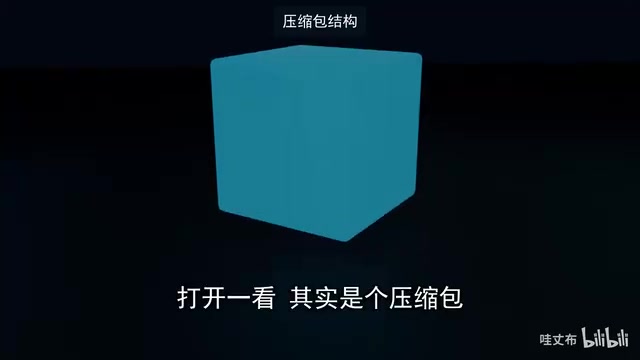
因此,AI"修改文档"的真相是——它改写的不是文件本身,而是这棵树上的某个节点。每条命令对应树上一次精确的节点改写,操作的是节点路径,而非鼠标的点击拖拽。理解这一层,就能明白命令行工具为何能兼顾如此高的效率与精度:它直接操作数据结构,完全绕过了图形界面这一层中间层。
翻车实录:这些坑作者都如实记录了
实测并非一味称赞。作者同样如实记录了工具的短板:
- 暗色背景陷阱:将背景改成深色后,标题文字变得不可见。这一问题的根源恰恰在于OOXML的节点树结构——文字颜色(存储在
<w:rPr>节点下)与背景色(存储在形状或段落格式节点中)相互独立,工具若未建立跨节点的对比度校验逻辑,自然无法发现两者之间的可见性冲突。从可访问性标准的角度看,WCAG 2.1(Web内容无障碍指南)要求正文文字与背景的对比度不低于4.5:1,标题不低于3:1,但Office文件格式本身并未内置此类约束机制,验证逻辑完全依赖工具层面的主动实现。对比度计算本身遵循相对亮度公式(基于sRGB色彩空间的线性化处理),需要将十六进制颜色值解码、伽马校正后才能得到准确的感知亮度比值——这一计算并不复杂,但需要工具开发者主动集成。具体而言,sRGB颜色值在线性化时需要经过伽马解码(对于通道值c,若c ≤ 0.04045则除以12.92,否则取((c+0.055)/1.055)^2.4),再将R、G、B三个线性通道加权求和(权重分别为0.2126、0.7152、0.0722,反映人眼对不同波长光的感知敏感度差异)得到相对亮度L,最终对比度比值为(L1 + 0.05) / (L2 + 0.05),其中L1为较亮颜色的亮度。此次工具内置的问题检测未能报警,说明自动校验能力仍存在盲区。
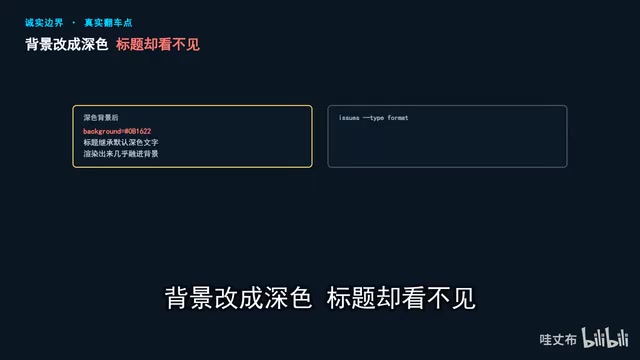
- 配色仍需人工把关:批量设计的配色效果,最终还是需要肉眼复核,无法完全依赖工具自动判断。
- 错误处理表现稳健:作者故意投喂错误文件进行压力测试,工具老实报错而未崩溃——这个表现反而是加分项。对于AI Agent调用而言,稳健的错误处理不是锦上添花,而是进入工具箱的门槛条件:一个会崩溃或挂起的工具会导致整个Agent任务链断裂。从软件工程角度,这对应"fail fast"原则——程序在遇到无法处理的输入时应立即以明确的错误信息退出,而非进入不确定状态,这对调用方(无论是人还是AI)都更友好。与之相对的反模式是"静默失败"(silent failure):程序吞掉错误、返回退出码0,却输出了一个损坏的文件,这在自动化流水线中往往比直接崩溃危害更大,因为错误会在下游才暴露,难以溯源。从操作系统层面看,进程退出码是Unix进程间通信的最基础协议之一:退出码0在POSIX标准中约定为成功,1-127通常用于应用层错误,128以上保留给信号终止场景(如128+9=137表示进程被SIGKILL强制终止)。Shell脚本和CI/CD系统(如GitHub Actions、Jenkins)正是通过检查退出码来判断步骤是否成功并决定是否继续执行后续步骤,因此一个总是返回0的"成功"却产出损坏文件的工具,在自动化环境中会造成比崩溃更难排查的隐性故障。
作者强调,以上所有问题均有截图存档,没有一条凭空捏造。这种"能读、能改、能生成,但也会翻车"的如实记录态度,比单纯的功能罗列更具参考价值。
总结:值得纳入AI自动化工具箱
综合来看,OfficeCLI在读取准确性、批量修改速度与文件生成能力上均交出了扎实成绩,尤其适合需要大规模、程序化处理Office文档的场景。其核心逻辑——直接操作XML节点树而非图形界面——也让它天然契合AI Agent调用模式。
当然,配色审美、暗色可见性等"感性"环节仍需人工兜底,工具并非万能。但对于"帮我改100个Excel"这类目标明确、高度重复的任务,OfficeCLI确实给出了一个高效可靠的解决方案。
核心要点
核心要点
相关推荐

B站最细Codex保姆教程:从安装配置到实战避坑
B站保姆级Codex教程精华:从GPT账号注册、Codex下载安装到登录验证、网络问题解决、额度机制解析与Pro升级指南,附常见问题避坑方法,小白也能快速上手。

为什么百元美钞比一元钞还多?背后真相很反常
流通中的百元美钞数量已超过一元钞,达185亿张。本文解析百元钞反超背后的历史原因、大面额纸币停发内幕,以及史蒂夫·哈维只带百元钞的趣闻,揭示货币流通与财富心理的深层逻辑。

生产级AI Agent如何统一接入邮件与多消息渠道?
Reddit 开发者讨论生产级 AI Agent 如何同时接入邮件与多种消息渠道:用渠道适配器屏蔽平台差异、入站 Webhook 与出站队列分离、身份映射统一跨渠道会话状态,并呈现自研连接器与集成平台两条路线的分歧。